
Có thể bạn quan tâm: Dịch Tiếng Anh Trong Excel: Hướng Dẫn Chi Tiết Từ Cơ Bản Đến Nâng Cao
1. Giới Thiệu Tổng Quan Về Dữ Liệu Chứng Khoán
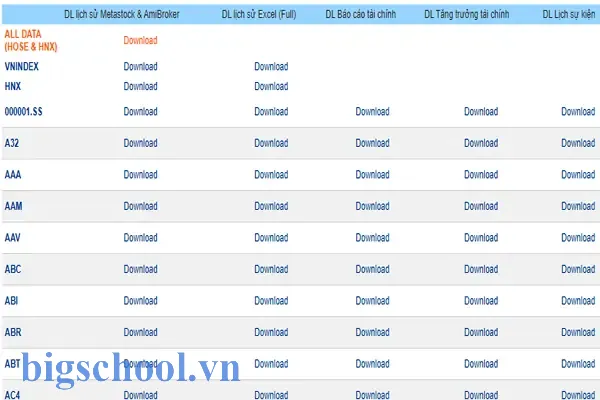
Trong thời đại số hoá, việc truy cập và phân tích dữ liệu chứng khoán trở nên dễ dàng hơn bao giờ hết. Các nhà đầu tư, nhà phân tích tài chính và sinh viên kinh tế đều cần nguồn dữ liệu chính xác, đầy đủ và cập nhật liên tục để đưa ra quyết định đầu tư hợp lý. Một trong những định dạng phổ biến nhất để lưu trữ và xử lý dữ liệu này là Excel. Định dạng này không chỉ giúp bạn dễ dàng tổ chức, sắp xếp, mà còn hỗ trợ các công cụ tính toán, biểu đồ và mô hình phân tích phức tạp.
Bài viết này sẽ cung cấp cho bạn một hướng dẫn chi tiết, toàn diện về cách download dữ liệu chứng khoán Excel, bao gồm:
- Các nguồn dữ liệu uy tín và miễn phí.
- Cách tải dữ liệu từ các sàn giao dịch, trang tài chính và API.
- Các bước xử lý dữ liệu trong Excel.
- Mẹo tối ưu hoá quy trình tải và cập nhật dữ liệu tự động.
- Những lưu ý pháp lý và bảo mật khi sử dụng dữ liệu.
Với nội dung này, bạn sẽ có thể tự tin tải, xử lý và khai thác dữ liệu chứng khoán cho mục đích cá nhân hoặc kinh doanh.
Có thể bạn quan tâm: Dấu Xanh Trong Ô Excel: Nguyên Nhân, Cách Xử Lý Và Ứng Dụng Thực Tiễn
2. Các Nguồn Dữ Liệu Chứng Khoán Uy Tín
2.1. Trang Chủ Các Sàn Giao Dịch
| Sàn Giao Dịch | Địa Chỉ URL | Loại Dữ Liệu | Ghi Chú |
|---|---|---|---|
| HOSE (Sở Giao dịch Hàng hoá) | https://www.hsx.vn | Giá cổ phiếu, khối lượng, lịch sử giao dịch | Cập nhật mỗi ngày |
| HNX (Sàn Giao dịch Chứng khoán Hà Nội) | https://www.hnx.vn | Cổ phiếu, trái phiếu, chỉ số | Cung cấp file CSV/Excel |
| UPCoM (Sàn Giao dịch Chứng khoán UPCoM) | https://www.upcom.com.vn | Cổ phiếu nhỏ, ETF | Thường có báo cáo tuần |
2.2. Các Trang Tài Chính Quốc Tế
- Yahoo Finance (https://finance.yahoo.com) – Cung cấp dữ liệu lịch sử (daily, weekly, monthly) dưới dạng CSV, dễ dàng mở bằng Excel.
- Google Finance (qua Google Sheets) – Sử dụng hàm
GOOGLEFINANCEđể lấy dữ liệu trực tiếp. - Investing.com (https://www.investing.com) – Có mục “Historical Data” cho hầu hết các mã chứng khoán trên thế giới.
- Bloomberg – Dữ liệu chi tiết, nhưng thường yêu cầu trả phí.
2.3. Các Dịch Vụ API Miễn Phí
| Dịch Vụ | Địa Chỉ API | Định Dạng Trả Về | Hạn Mức Miễn Phí |
|---|---|---|---|
| Alpha Vantage | https://www.alphavantage.co | JSON/CSV | 5 yêu cầu/phút |
| Finnhub | https://finnhub.io | JSON | 60 yêu cầu/phút |
| Tiingo | https://api.tiingo.com | JSON/CSV | 500 yêu cầu/tháng |
| Polygon.io | https://polygon.io | JSON | 5 triệu ticks/tháng |
2.4. Các Trang Web Dữ Liệu Việt Nam
- CafeF (https://cafef.vn) – Cho phép tải bảng giá lịch sử dưới dạng Excel.
- VnDirect (https://www.vndirect.com.vn) – Cung cấp báo cáo tài chính và lịch sử giao dịch.
- Investing Việt (https://investing.com/vn) – Tương tự Investing.com quốc tế nhưng tập trung vào VN.
Có thể bạn quan tâm: Dấu Tăng Giảm Trong Excel: Hướng Dẫn Chi Tiết Từ Cơ Bản Đến Nâng Cao
3. Hướng Dẫn Tải Dữ Liệu Từ Các Nguồn Phổ Biến
3.1. Tải Từ Yahoo Finance
- Mở trang Yahoo Finance và nhập mã cổ phiếu ví dụ:
VNM. - Chọn “Historical Data”.
- Đặt khoảng thời gian (ví dụ: “Max” để lấy toàn bộ lịch sử) và tần suất (Daily, Weekly, Monthly).
- Nhấn “Apply”, sau đó “Download”.
- File CSV sẽ được tải về, mở bằng Excel và lưu lại dưới định dạng
.xlsxnếu cần.
3.2. Tải Từ CafeF
- Truy cập CafeF → Thị trường → Cổ phiếu → Lịch sử giá.
- Chọn mã cổ phiếu và thời gian muốn tải.
- Nhấn “Xuất Excel” (hoặc “Download”) – thường có biểu tượng Excel.
- File
.xlssẽ tải về, mở và kiểm tra dữ liệu.
3.3. Tải Từ Sàn HOSE
- Vào https://www.hsx.vn → “Thị trường” → “Bảng giá”.
- Chọn “Tải về” → Chọn định dạng Excel.
- Bạn sẽ nhận được file chứa danh sách các mã, giá mở cửa, đóng cửa, khối lượng, v.v.
3.4. Sử Dụng API Alpha Vantage Để Tự Động Tải
import requests
import pandas as pd API_KEY = 'YOUR_API_KEY'
symbol = 'VNM'
url = f'https://www.alphavantage.co/query?function=TIME_SERIES_DAILY_ADJUSTED&symbol={symbol}.VN&outputsize=full&apikey={API_KEY}&datatype=csv' response = requests.get(url)
with open('VNM_daily.csv', 'wb') as f: f.write(response.content) df = pd.read_csv('VNM_daily.csv')
df.to_excel('VNM_daily.xlsx', index=False)
- Bước 1: Đăng ký API key trên trang Alpha Vantage.
- Bước 2: Chạy script Python trên máy tính hoặc server.
- Bước 3: File Excel sẽ được lưu tại thư mục hiện hành.
3.5. Sử Dụng Google Sheets Để Lấy Dữ Liệu Tự Động
Trong Google Sheets, nhập công thức:
=GOOGLEFINANCE("VNSE:VNM","price",DATE(2026,1,1),DATE(2026,12,31),"DAILY")
Sau khi dữ liệu xuất hiện, File → Download → Microsoft Excel (.xlsx) để lấy file Excel.
4. Xử Lý Dữ Liệu Trong Excel
4.1. Làm Sạch Dữ Liệu (Data Cleaning)
| Bước | Mô Tả | Công Cụ Excel |
|---|---|---|
| 1 | Xóa các dòng trống | Filter → Uncheck (Blanks) |
| 2 | Đổi định dạng ngày | Data → Text to Columns → Date |
| 3 | Kiểm tra giá trị ngoại lệ | Conditional Formatting → Highlight Cell Rules → Greater Than/ Less Than |
| 4 | Loại bỏ ký tự không cần | Find & Replace (ví dụ: % hoặc $) |
4.2. Tính Toán Các Chỉ Số Cơ Bản
Có thể bạn quan tâm: Dữ Liệu Bán Hàng Excel: Hướng Dẫn Toàn Diện Từ Cơ Bản Đến Nâng Cao
- Giá trung bình (Average Price):
=AVERAGE(B2:B1000) - Biến động (Volatility):
=STDEV.P(B2:B1000) SQRT(252)(giả sử dữ liệu ngày) - Lợi nhuận tích lũy (Cumulative Return):
=PRODUCT(1 + C2:C1000)-1(trong cột lợi nhuận ngày)
4.3. Vẽ Biểu Đồ
- Chọn dải dữ liệu (Ngày và Giá đóng cửa).
- Insert → Line Chart.
- Định dạng trục thời gian, thêm Moving Average bằng cách sử dụng Chart Tools → Trendline → Moving Average.
4.4. Sử Dụng PivotTable Để Phân Tích
- Rows: Ngày/Tháng/Năm.
- Values: Giá trung bình, Khối lượng giao dịch tổng.
- Filters: Mã cổ phiếu, Sàn giao dịch.
PivotTable giúp nhanh chóng tổng hợp khối lượng giao dịch theo tháng, so sánh hiệu suất giữa các cổ phiếu.
5. Tự Động Hóa Quy Trình Tải Dữ Liệu
5.1. Sử Dụng Power Query
Power Query (Get & Transform) trong Excel cho phép:
- Kết nối tới web:
Data → From Web→ nhập URL CSV. - Lên lịch refresh:
Data → Queries & Connections → Properties → Refresh every X minutes.
Ví dụ: Đối với file CSV từ Alpha Vantage, chỉ cần nhập URL vào Power Query, thiết lập lịch cập nhật mỗi 30 phút, Excel sẽ tự động tải dữ liệu mới.
5.2. VBA Macro Để Tải Tự Động
Sub DownloadData() Dim url As String Dim filePath As String url = "https://www.alphavantage.co/query?function=TIME_SERIES_DAILY_ADJUSTED&symbol=VNM.VN&outputsize=full&apikey=YOUR_API_KEY&datatype=csv" filePath = ThisWorkbook.Path & "\VNM_daily.csv" With CreateObject("MSXML2.XMLHTTP") .Open "GET", url, False .send If .Status = 200 Then Dim stream As Object Set stream = CreateObject("ADODB.Stream") stream.Type = 1 'binary stream.Open stream.Write .responseBody stream.SaveToFile filePath, 2 'overwrite stream.Close End If End With 'Import CSV vào sheet With ThisWorkbook.Sheets("Data") .QueryTables.Add Connection:="TEXT;" & filePath, Destination:=.Range("A1") .QueryTables(1).TextFileParseType = xlDelimited .QueryTables(1).TextFileCommaDelimiter = True .QueryTables(1).Refresh End With
End Sub
- Gán macro này vào nút “Refresh Data”, mỗi lần click sẽ tải dữ liệu mới.
5.3. Sử Dụng Power Automate (Microsoft Flow)
- Tạo flow “Schedule – Recurrence” (ví dụ mỗi ngày lúc 8h sáng).
- Thêm action “HTTP” để gọi API.
- Lưu kết quả vào OneDrive hoặc SharePoint dưới dạng Excel.
- Khi file được cập nhật, Power Query trong Excel sẽ refresh tự động.
6. Ứng Dụng Thực Tế Của Dữ Liệu Excel
6.1. Phân Tích Kỹ Thuật (Technical Analysis)
- Moving Averages (MA): 50 ngày, 200 ngày.
- Relative Strength Index (RSI): Tính bằng công thức
=100-(100/(1+RS)). - Bollinger Bands: Trung bình cộng ± 2 độ lệch chuẩn.
Excel cho phép tạo các cột tính toán tự động và vẽ biểu đồ kèm band.
6.2. Phân Tích Cơ Bản (Fundamental Analysis)
- Nhập dữ liệu báo cáo tài chính (doanh thu, lợi nhuận, EPS).
- Tính P/E, P/B, ROE, Debt/Equity.
- So sánh các chỉ số giữa các công ty trong cùng ngành.
6.3. Xây Dựng Portfolio và Tối Ưu Hoá
- Mean-Variance Optimization: Sử dụng Solver trong Excel.
- Đặt mục tiêu maximize Sharpe Ratio hoặc minimize risk.
- Input: kỳ vọng lợi nhuận, ma trận covariance (tính từ lịch sử lợi nhuận).
6.4. Báo Cáo và Dashboard
- Tạo Dashboard bằng PivotChart, Slicers, và Conditional Formatting.
- Tự động cập nhật khi dữ liệu refresh.
- Xuất báo cáo dưới dạng PDF hoặc PowerPoint.
7. Lưu Ý Pháp Lý Và Bảo Mật Khi Sử Dụng Dữ Liệu
- Bản quyền: Nhiều trang web cung cấp dữ liệu miễn phí chỉ cho mục đích cá nhân, không cho thương mại. Đọc kỹ điều khoản sử dụng.
- Quyền sở hữu dữ liệu: Khi sử dụng API trả phí, bạn phải tuân thủ giới hạn lượt gọi và không chia sẻ dữ liệu cho bên thứ ba nếu không được phép.
- Bảo mật API Key: Không lưu key trong file công khai, sử dụng biến môi trường hoặc file config riêng.
- Tuân thủ quy định chứng khoán: Khi phát hành báo cáo dựa trên dữ liệu, cần ghi rõ nguồn và tránh vi phạm luật insider trading.
8. Tổng Kết
Việc download dữ liệu chứng khoán Excel không còn là một nhiệm vụ khó khăn nữa. Nhờ vào các nguồn dữ liệu đa dạng, công cụ mạnh mẽ như Power Query, VBA và các API, bạn có thể:
- Tiếp cận dữ liệu nhanh chóng từ các sàn giao dịch trong và ngoài nước.
- Xử lý và phân tích dữ liệu một cách chuyên nghiệp trong Excel.
- Tự động hoá quá trình tải và cập nhật dữ liệu, giảm thiểu công sức thủ công.
- Áp dụng dữ liệu vào các mô hình phân tích kỹ thuật, cơ bản, xây dựng danh mục đầu tư và báo cáo.
Hãy bắt đầu ngay hôm nay bằng cách lựa chọn nguồn dữ liệu phù hợp, thiết lập quy trình tải tự động và khai thác sức mạnh của Excel để đưa ra các quyết định đầu tư thông minh và hiệu quả. Chúc bạn thành công trên con đường chinh phục thị trường chứng khoán!

Tiến sĩ Lê Thống Nhất sinh năm 1955 tại Nghệ An, là nhà giáo, nhà báo và doanh nhân trong lĩnh vực giáo dục. Ông từng giảng dạy Toán học tại Trường THPT Chuyên Phan Bội Châu và đảm nhiệm nhiều vai trò trong ngành giáo dục, từ viết sách, biên soạn tài liệu đến sáng lập các dự án hỗ trợ học tập trực tuyến.
Ông là người sáng lập BigSchool – nền tảng giáo dục trực tuyến kết nối giáo viên và học sinh cả nước. Ngoài ra, ông còn nổi tiếng với vai trò tác giả, diễn giả truyền cảm hứng và khách mời trên nhiều chương trình truyền hình, trong đó có “Ai là triệu phú” trên truyền hình VTV.
Trong suốt sự nghiệp, Tiến sĩ Lê Thống Nhất đã nhận nhiều giải thưởng giáo dục và được biết đến như một người luôn đổi mới, ứng dụng công nghệ vào dạy và học, góp phần lan tỏa tri thức và niềm say mê học tập cho thế hệ trẻ.