
Có thể bạn quan tâm: Download Excel 2026 Miễn Phí: Hướng Dẫn Chi Tiết, An Toàn Và Hiệu Quả
Mở Đầu: Tại Sao Phải Vẽ Phân Phối Chuẩn trong Excel?
Phân phối chuẩn, hay còn gọi là đường cong hình chuông, là một trong những khái niệm cơ bản và quan trọng nhất trong thống kê. Nó xuất hiện trong hầu hết các lĩnh vực như tài chính, khoa học xã hội, y học, kỹ thuật và nghiên cứu thị trường. Khi làm việc với dữ liệu thực tế, việc hiển thị và phân tích phân phối chuẩn giúp chúng ta:
- Hiểu rõ cấu trúc dữ liệu: Nhận diện xem dữ liệu có tuân theo chuẩn hay không.
- Kiểm định giả thuyết: Sử dụng các kiểm định thống kê dựa trên phân phối chuẩn (z‑test, t‑test, …).
- Dự báo: Xây dựng mô hình dự báo dựa trên giả định dữ liệu chuẩn.
- Trình bày chuyên nghiệp: Đồ thị chuẩn trong báo cáo, bản thuyết trình luôn tạo ấn tượng mạnh mẽ và thuyết phục.
Microsoft Excel, với tính năng mạnh mẽ và giao diện thân thiện, là công cụ phổ biến để vẽ và phân tích phân phối chuẩn mà không cần đến phần mềm thống kê chuyên sâu. Bài viết này sẽ hướng dẫn chi tiết từ A‑Z cách tạo đồ thị phân phối chuẩn trong Excel, bao gồm:
- Chuẩn bị dữ liệu và tính toán các tham số (trung bình, độ lệch chuẩn).
- Tạo dải giá trị X để vẽ đường cong.
- Sử dụng hàm NORM.DIST (hoặc NORMDIST) để tính giá trị Y.
- Vẽ đồ thị dạng Scatter (điểm) và Line (đường)
- Tùy chỉnh đồ thị (đánh dấu trung vị, khu vực dưới đường cong, màu sắc, tiêu đề…).
- Ứng dụng nâng cao: vẽ nhiều phân phối, so sánh thực tế với lý thuyết, tạo biểu đồ histogram + curve chuẩn, và tự động cập nhật khi dữ liệu thay đổi.
- Mẹo và lỗi thường gặp: cách khắc phục khi đồ thị không hiển thị đúng, cách tăng độ mịn của đường cong, v.v.
Lưu ý: Bài viết này hướng tới người dùng Excel 2026 trở lên (bao gồm Office 365, Excel 2026). Các hàm và giao diện được mô tả sẽ tương thích với các phiên bản mới nhất, nhưng nguyên tắc cơ bản vẫn áp dụng cho các phiên bản cũ hơn.
Có thể bạn quan tâm: Download Excel 2026 64 Bit: Hướng Dẫn Chi Tiết, Lý Do Nên Sử Dụng Và Các Bước Cài Đặt
1. Kiến Thức Cơ Bản Về Phân Phối Chuẩn
1.1. Định Nghĩa
Phân phối chuẩn là một hàm mật độ xác suất (PDF) có dạng:
f(x) = \frac{1}{\sigma \sqrt{2\pi}} \exp\left( -\frac{(x-\mu)^2}{2\sigma^2} \right)
- μ (mu): trung bình (mean) – vị trí trung tâm của đường cong.
- σ (sigma): độ lệch chuẩn (standard deviation) – quyết định độ “rộng” của đường cong.
- Khi μ = 0, σ = 1, ta có phân phối chuẩn chuẩn (standard normal distribution), ký hiệu Z.
1.2. Các Thuộc Tính Quan Trọng
| Thuộc tính | Ý nghĩa |
|---|---|
| Đối xứng quanh μ | Giá trị ở hai phía μ có xác suất bằng nhau |
| Tổng diện tích dưới đường cong = 1 | Xác suất của toàn bộ không gian |
| Khoảng ±1σ chứa ~68.27% dữ liệu | ±2σ chứa ~95.45%, ±3σ chứa ~99.73% |
| Đường cong “hình chuông” | Độ dốc giảm dần khi cách μ càng xa |
Hiểu rõ các thuộc tính này giúp bạn đánh giá nhanh chóng mức độ phù hợp của dữ liệu thực tế với phân phối chuẩn.
Có thể bạn quan tâm: Diệt Virus Macro Trong Excel: Hướng Dẫn Chi Tiết Và Hiệu Quả
2. Chuẩn Bị Dữ Liệu và Thông Số Cần Thiết
2.1. Thu Thập Dữ Liệu
Giả sử bạn có một cột dữ liệu A2:A101 (100 quan sát). Ví dụ: điểm kiểm tra của học sinh, lợi nhuận hàng tháng, thời gian phản hồi khách hàng, …
2.2. Tính Trung Bình và Độ Lệch Chuẩn
Trong Excel, sử dụng các hàm:
- TRUNGBÌNH (AVERAGE):
=AVERAGE(A2:A101) - ĐỘ LỆCH CHUẨN (STDEV.S):
=STDEV.S(A2:A101)
Lưu ý: Nếu dữ liệu là toàn bộ dân số (population) thì dùng
STDEV.P.
Giả sử kết quả là:
- μ = 75 (trung bình)
- σ = 8 (độ lệch chuẩn)
Bạn có thể đặt chúng vào các ô:
| Ô | Nội dung | Công thức |
|---|---|---|
| B1 | Trung bình (μ) | =AVERAGE(A2:A101) |
| B2 | Độ lệch chuẩn (σ) | =STDEV.S(A2:A101) |
3. Tạo Dải Giá Trị X cho Đường Cong
Đường cong chuẩn là hàm liên tục, vì vậy chúng ta cần lấy mẫu các giá trị X trong một khoảng rộng quanh μ, thường là μ ± 4σ (độ phủ 99.99%). Các bước:
- Xác định khoảng:
- X_min = μ – 4σ →
=B1-4B2 X_max = μ + 4σ →
=B1+4B2Chia thành N điểm (N càng lớn, đường cong càng mịn). Thông thường 100–200 điểm đủ.
Tạo cột X (ví dụ cột D). Công thức cho D2:
=B1-4$B$2 + (ROW()-2)(8$B$2/199)
Giải thích:
– ROW()-2 trả về 0,1,2,… cho mỗi dòng.
– 8$B$2 là độ rộng (4σ – (-4σ) = 8σ).
– Chia cho 199 (nếu bạn muốn 200 điểm, vì D2 là điểm 0).
- Kéo công thức xuống tới D201 để có 200 điểm X.
3.1. Kiểm Tra Dải
Bạn có thể kiểm tra nhanh:
- D2 ≈ μ – 4σ (ví dụ 75 – 32 = 43)
- D201 ≈ μ + 4σ (75 + 32 = 107)
Nếu cần, điều chỉnh số điểm (199 → 99 hoặc 399) để tăng độ mịn.
4. Tính Giá Trị Y = f(X) Bằng Hàm NORM.DIST
Excel cung cấp hàm NORM.DIST(x, mean, standard_dev, cumulative).
- Khi
cumulative = FALSE, hàm trả về độ mật độ xác suất (PDF) – chính là y trên đồ thị chuẩn. - Khi
cumulative = TRUE, hàm trả về phân phối tích lũy (CDF) – dùng cho xác suất tích lũy.
4.1. Công Thức
Trong cột E (bắt đầu E2), nhập:
=NORM.DIST(D2,$B$1,$B$2,FALSE)
Kéo xuống tới E201. Bây giờ bạn có cặp (X, Y) để vẽ.
Ghi chú: Trước Excel 2026, hàm là NORMDIST. Cú pháp tương tự.
5. Vẽ Đồ Thị Phân Phối Chuẩn
5.1. Chọn Dữ Liệu
- Bôi đen phạm vi D2:E201 (cột X và Y).
5.2. Chèn Đồ Thị
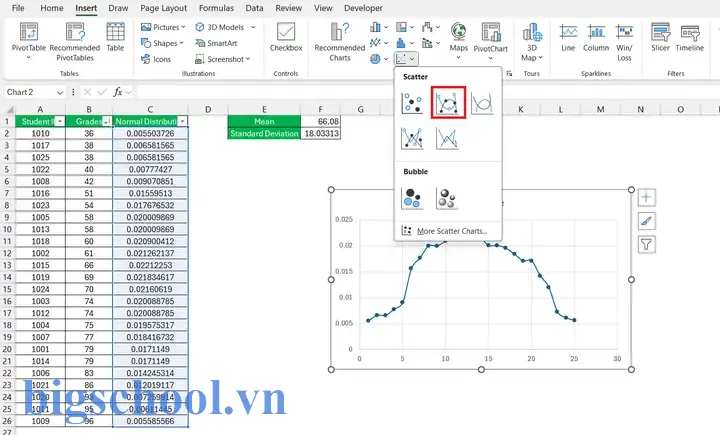
- Vào tab Insert → Charts → Scatter → Scatter with Straight Lines and Markers (điểm + đường thẳng) hoặc Scatter with Smooth Lines (đường mượt).
Kết quả là một đường cong hình chuông mượt mà.
5.3. Định Dạng Đồ Thị
- Xóa Markers (điểm) nếu muốn:
Click chuột phải vào series → Format Data Series → Marker → None.
Thay đổi màu và độ dày line:
- Line Color → màu xanh dương (hoặc tùy thích).
Line Weight → 2 pt để rõ hơn.
Thêm tiêu đề:
Click vào Chart Title → nhập: “Đồ Thị Phân Phối Chuẩn (μ = 75, σ = 8)”.
Đặt trục X và Y:
Axis Titles → X: “Giá trị (X)”, Y: “Mật độ xác suất (f(x))”.
Định dạng trục:
- Trục X: giới hạn từ μ-4σ tới μ+4σ (có thể nhập thủ công trong Format Axis → Bounds).
- Trục Y: để tự động, hoặc đặt max ~0.05 (tùy vào σ).
6. Thêm Các Thành Phần Bổ Sung
Có thể bạn quan tâm: Hướng Dẫn Tải Vntool Cho Excel 2026: Cách Cài Đặt, Sử Dụng Và Những Lưu Ý Quan Trọng
6.1. Đánh Dấu Trung Bình (μ)
- Thêm một line dọc tại x = μ.
- Vào Insert → Shapes → Line, kéo một đường thẳng dọc từ trục Y tới đường cong.
- Đặt Format Shape → Line → Color (đỏ), Dash Type → Dash.
Hoặc dùng Add a data series:
- Tạo cột F:
= $B$1(giá trị μ) lặp lại 200 lần. - Cột G:
=0và=MAX(E2:E201)để tạo đoạn thẳng. - Chọn F:G, Add to chart → Scatter with Straight Lines.
6.2. Tô Màu Vùng Dưới Đường Cong (X ≤ μ)
Nếu muốn làm nổi bật khoảng 50% dưới trung bình:
- Tạo một cột H (cùng kích thước) chứa cùng giá trị X nhưng giá trị Y bằng 0.
- Chọn D2:E201 và D2:H201, chèn Area Chart (đồ thị vùng) → Stacked Area.
- Đặt Fill cho phần dưới đường cong thành màu nhẹ (như xanh nhạt).
6.3. Vẽ Nhiều Phân Phối Trên Cùng Đồ Thị
Giả sử bạn muốn so sánh hai nhóm với μ1=75, σ1=8 và μ2=68, σ2=10.
- Lặp lại bước 3‑4 cho nhóm 2 (cột I‑J).
- Chọn cả 4 cột (X1, Y1, X2, Y2), chèn Scatter with Smooth Lines.
- Định dạng màu sắc khác nhau để phân biệt.
7. Kết Hợp Histogram Thực Nghiệm Với Đường Cong Chuẩn
Đây là cách so sánh dữ liệu thực tế với lý thuyết:
7.1. Tạo Histogram
- Data Analysis Toolpak → Histogram (nếu chưa bật, vào File → Options → Add‑Ins → Excel Add‑ins → Analysis ToolPak).
- Input Range: A2:A101.
- Bin Range: tạo các bin (ví dụ: 40, 50, …, 110) trong một cột.
- Tick Chart Output → OK.
Bạn sẽ có một biểu đồ cột (histogram).
7.2. Chuẩn Hóa Histogram
Histogram mặc định hiển thị số lượng (frequency). Để so sánh với PDF, cần chuyển thành tần suất tương đối:
- Thêm cột Frequency / (Total BinWidth).
- BinWidth = khoảng cách giữa các bin (ví dụ 10).
- Total = SUM(Frequency).
Sau khi tính, chèn Column Chart (cột) và Add Series → đường cong chuẩn (cột D‑E) như ở bước 5.
7.3. Tùy Chỉnh
- Đặt Secondary Axis cho histogram nếu cần.
- Đổi Chart Type cho đường cong sang Line.
- Đảm bảo trục X chung (cùng khoảng μ±4σ).
Kết quả: một biểu đồ hiển thị histogram thực nghiệm và đường chuẩn chồng lên nhau, giúp người xem nhanh chóng nhận ra mức độ phù hợp.
8. Tự Động Cập Nhật Đồ Thị Khi Dữ Liệu Thay Đổi
Để tránh phải tái tạo đồ thị mỗi khi dữ liệu mới được nhập, hãy:
- Đặt công thức trung bình và độ lệch chuẩn trong các ô cố định (B1, B2).
- Dải X và Y dựa vào các ô này (dùng
$để cố định tham chiếu). - Khi cập nhật dữ liệu trong cột A, các ô B1, B2 tự động tính lại, và do công thức trong D/E phụ thuộc, đồ thị tự động cập nhật.
Nếu muốn độ dày và số điểm linh hoạt, có thể tạo tên định nghĩa (named range) cho dải X và Y, rồi sử dụng trong chart source.
9. Các Mẹo Nâng Cao và Khắc Phục Lỗi Thường Gặp
| Vấn đề | Nguyên nhân | Giải pháp |
|---|---|---|
| Đường cong bị “gãy” hoặc không mịn | Số điểm X quá ít (≤20) | Tăng số điểm lên 100‑200 bằng cách kéo công thức xuống |
| Trục Y không hiển thị giá trị | Giá trị Y quá nhỏ (≈0) | Đặt Minimum của trục Y > 0, hoặc dùng Log Scale |
| Đồ thị không cập nhật khi dữ liệu thay đổi | Công thức X/Y không tham chiếu ô trung bình/độ lệch chuẩn đúng | Đảm bảo dùng $B$1, $B$2 để cố định |
| Lỗi #N/A trong cột Y | Hàm NORM.DIST nhận tham số không hợp lệ (ví dụ sigma = 0) | Kiểm tra sigma > 0; nếu dữ liệu quá ít, sử dụng STDEV.P |
| Đường cong không đối xứng | Dải X không đủ rộng (không bao phủ ±4σ) | Mở rộng dải X hoặc tính lại X_min, X_max |
| Không có biểu tượng “Scatter” trong Insert | Excel đang ở chế độ “Quick Analysis” hoặc sử dụng phiên bản cũ | Vào Insert → Chart → Scatter hoặc cập nhật Excel |
9.1. Sử Dụng VBA Để Tự Động Hóa
Nếu bạn thường xuyên phải tạo đồ thị chuẩn, một macro VBA ngắn gọn có thể thực hiện mọi bước:
Sub VePhanPhoiChuan() Dim ws As Worksheet: Set ws = ActiveSheet Dim mu As Double, sigma As Double Dim i As Long, n As Long: n = 200 mu = Application.WorksheetFunction.Average(ws.Range("A2:A101")) sigma = Application.WorksheetFunction.StDev_S(ws.Range("A2:A101")) ' X values For i = 1 To n ws.Cells(i + 1, 4).Value = mu - 4 sigma + (i - 1) (8 sigma / (n - 1)) ws.Cells(i + 1, 5).Value = Application.WorksheetFunction.NormDist(ws.Cells(i + 1, 4).Value, mu, sigma, False) Next i ' Create chart Dim cht As ChartObject Set cht = ws.ChartObjects.Add(Left:=300, Top:=10, Width:=500, Height:=350) With cht.Chart .ChartType = xlXYScatterSmooth .SetSourceData Source:=ws.Range(ws.Cells(2, 4), ws.Cells(n + 1, 5)) .HasTitle = True .ChartTitle.Text = "Phân phối chuẩn (μ=" & Round(mu, 2) & ", σ=" & Round(sigma, 2) & ")" .Axes(xlCategory).HasTitle = True .Axes(xlCategory).AxisTitle.Text = "X" .Axes(xlValue).HasTitle = True .Axes(xlValue).AxisTitle.Text = "f(x)" End With
End Sub
Chỉ cần chạy macro, Excel sẽ tính toán và vẽ đồ thị ngay lập tức.
10. Ứng Dụng Thực Tế
10.1. Kiểm Tra Giả Thuyết Normality
Sau khi vẽ đồ thị chuẩn, bạn có thể so sánh histogram thực tế với đường chuẩn. Nếu các cột histogram khớp gần với đường chuẩn, dữ liệu có khả năng tuân theo phân phối chuẩn. Đối với phân tích nghiêm trọng hơn, sử dụng Shapiro‑Wilk, Kolmogorov‑Smirnov (có thể thực hiện qua Add‑in hoặc phần mềm R).
10.2. Tính Xác Suất và Giá Trị Tư Vấn
Với hàm NORM.DIST (cumulative = TRUE) hoặc NORM.INV, bạn có thể:
- Tính xác suất một giá trị ≤ x.
- Tìm quantile (ví dụ, giá trị 95% percentile).
Ví dụ: Xác suất lợi nhuận ≤ 90:
=NORM.DIST(90, $B$1, $B$2, TRUE)
10.3. Kiểm Soát Chất Lượng (Six Sigma)
Trong quy trình Six Sigma, bạn thường cần xác định Z‑score để tính defects per million opportunities (DPMO). Excel cho phép:
= (X - μ) / σ // Z‑score
=NORM.S.DIST(Z, TRUE) // Cumulative probability
11. Tổng Kết
Việc vẽ phân phối chuẩn trong Excel không chỉ là một kỹ năng đồ họa mà còn là nền tảng để phân tích thống kê, đánh giá chất lượng dữ liệu, và trình bày kết quả một cách chuyên nghiệp. Bằng cách:
- Tính toán trung bình và độ lệch chuẩn.
- Tạo dải X đủ rộng và đủ điểm.
- Sử dụng hàm NORM.DIST để nhận Y.
- Vẽ Scatter/Line Chart, tùy chỉnh màu sắc, tiêu đề và các yếu tố phụ.
- Kết hợp với histogram, thêm các đường tham chiếu, và tự động cập nhật khi dữ liệu thay đổi.
Bạn sẽ có một công cụ mạnh mẽ để khám phá và truyền đạt thông tin thống kê. Hãy thực hành ngay với bộ dữ liệu của mình, và đừng ngại thử các tùy chỉnh nâng cao như VBA hoặc đa phân phối để nâng tầm báo cáo của bạn lên một mức độ chuyên nghiệp hơn.
Chúc bạn thành công trong việc vẽ và khai thác phân phối chuẩn bằng Excel!

Tiến sĩ Lê Thống Nhất sinh năm 1955 tại Nghệ An, là nhà giáo, nhà báo và doanh nhân trong lĩnh vực giáo dục. Ông từng giảng dạy Toán học tại Trường THPT Chuyên Phan Bội Châu và đảm nhiệm nhiều vai trò trong ngành giáo dục, từ viết sách, biên soạn tài liệu đến sáng lập các dự án hỗ trợ học tập trực tuyến.
Ông là người sáng lập BigSchool – nền tảng giáo dục trực tuyến kết nối giáo viên và học sinh cả nước. Ngoài ra, ông còn nổi tiếng với vai trò tác giả, diễn giả truyền cảm hứng và khách mời trên nhiều chương trình truyền hình, trong đó có “Ai là triệu phú” trên truyền hình VTV.
Trong suốt sự nghiệp, Tiến sĩ Lê Thống Nhất đã nhận nhiều giải thưởng giáo dục và được biết đến như một người luôn đổi mới, ứng dụng công nghệ vào dạy và học, góp phần lan tỏa tri thức và niềm say mê học tập cho thế hệ trẻ.