
Có thể bạn quan tâm: Cách Xếp Alpha B Trong Excel: Hướng Dẫn Chi Tiết Từ Cơ Bản Đến Nâng Cao
1. Giới thiệu chung
Microsoft Excel không chỉ là một công cụ tính toán mạnh mẽ, mà còn là một nền tảng đa năng cho phép người dùng chèn và quản lý hình ảnh một cách linh hoạt. Việc đưa hình ảnh vào Excel không chỉ giúp làm sinh động báo cáo, bản trình bày mà còn hỗ trợ trong việc phân tích dữ liệu, tạo biểu đồ có hình ảnh minh hoạ, và thậm chí xây dựng các mẫu biểu mẫu (template) chuyên nghiệp. Bài viết này sẽ cung cấp hướng dẫn chi tiết, từng bước một, giúp bạn nắm vững cách chèn, định dạng, liên kết và tự động hoá hình ảnh trong Excel, đồng thời giới thiệu một số thủ thuật nâng cao dành cho người dùng nâng cao.
Có thể bạn quan tâm: Xóa Sheet Trong Excel Vba: Hướng Dẫn Chi Tiết Từ Cơ Bản Đến Nâng Cao
2. Lý do nên đưa hình ảnh vào Excel
- Tăng tính trực quan: Hình ảnh giúp người xem nhanh chóng hiểu nội dung mà không cần đọc quá nhiều văn bản.
- Cải thiện báo cáo: Khi gửi báo cáo cho cấp trên hoặc khách hàng, hình ảnh minh hoạ sẽ làm tăng độ chuyên nghiệp.
- Hỗ trợ phân tích dữ liệu: Đối với dữ liệu địa lý, sản phẩm, hoặc mẫu vật, hình ảnh giúp so sánh nhanh hơn.
- Tạo mẫu biểu mẫu: Khi xây dựng mẫu phiếu, hợp đồng hay bảng khai báo, hình ảnh (logo, dấu, biểu tượng) là yếu tố không thể thiếu.
- Tự động hoá: Sử dụng VBA hoặc Power Query để tự động chèn ảnh dựa trên dữ liệu, giảm thời gian công việc lặp đi lặp lại.
Có thể bạn quan tâm: Hướng Dẫn Chi Tiết Cách Xóa Page 1 Trong Excel: Các Phương Pháp, Lưu Ý Và Mẹo Thông Minh
3. Các cách chèn hình ảnh cơ bản
3.1. Chèn hình ảnh từ máy tính
- Mở tệp Excel và di chuyển con trỏ tới ô mà bạn muốn chèn hình ảnh.
- Vào Insert (Chèn) → Pictures (Hình ảnh) → This Device (Thiết bị này).
- Duyệt tới thư mục chứa ảnh, chọn ảnh muốn chèn, nhấn Insert.
- Hình ảnh sẽ xuất hiện trên sheet, có thể kéo thả để đặt vị trí mong muốn.
3.2. Chèn hình ảnh từ Internet
- Copy URL của hình ảnh (đảm bảo hình ảnh có bản quyền cho phép sử dụng).
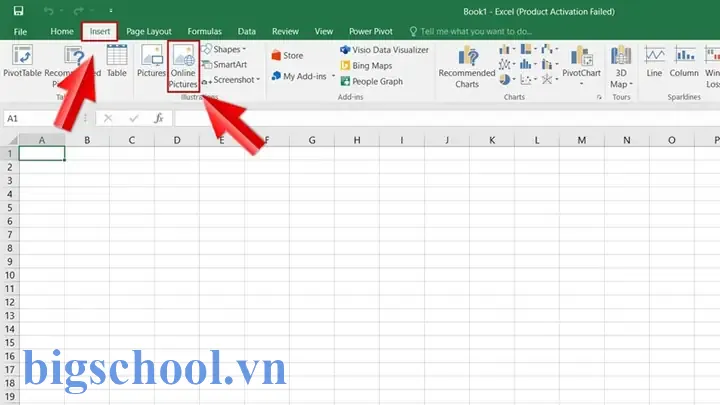
- Trong Excel, vào Insert → Pictures → Online Pictures.
- Dán URL vào ô tìm kiếm hoặc chọn ảnh từ nguồn Bing, OneDrive.
- Chọn ảnh và nhấn Insert.
3.3. Dùng Drag & Drop (kéo thả)
- Mở thư mục chứa ảnh, kéo ảnh thả trực tiếp vào ô trong Excel. Excel sẽ tạo một đối tượng ảnh tự động.
3.4. Chèn hình ảnh bằng SmartArt hoặc Shapes
- Đối với biểu tượng, icon đơn giản, bạn có thể dùng Insert → Icons (Excel 2026/365) hoặc Shapes để vẽ và tùy chỉnh màu sắc.
4. Định dạng và tùy chỉnh hình ảnh
Sau khi chèn, bạn có thể thực hiện các thao tác sau:
| Tính năng | Cách thực hiện | Mô tả |
|---|---|---|
| Resize (Thay đổi kích thước) | Kéo các góc của hình ảnh | Giữ Shift để duy trì tỉ lệ. |
| Crop (Cắt) | Chọn ảnh → Picture Format → Crop | Loại bỏ phần không cần thiết. |
| Rotate (Xoay) | Picture Format → Rotate | Xoay 90°, 180°, hoặc tùy chỉnh góc. |
| Border (Viền) | Picture Format → Picture Border | Thêm viền màu, độ dày. |
| Effects (Hiệu ứng) | Picture Format → Picture Effects | Đổ bóng, phản chiếu, ánh sáng. |
| Transparency (Độ trong suốt) | Picture Format → Transparency | Đặt mức trong suốt để ảnh hòa vào nền. |
| Alt Text (Văn bản thay thế) | Picture Format → Alt Text | Đặt mô tả cho người khiếm thị, cải thiện SEO nội bộ. |
| Link (Liên kết) | Picture Format → Link to File (có trong Insert → Pictures → This Device → Insert as Link) | Khi ảnh gốc thay đổi, ảnh trong Excel tự động cập nhật. |
5. Đặt hình ảnh trong ô (Image in Cell)
Mặc dù hình ảnh trong Excel thường là floating object (đối tượng nổi), nhưng trong một số trường hợp bạn muốn hình ảnh gắn chặt vào ô, di chuyển cùng ô khi sắp xếp hoặc lọc dữ liệu. Hai cách phổ biến:
5.1. Sử dụng công thức =IMAGE() (Excel 365)
=IMAGE("https://example.com/image.jpg", "Mô tả", 100, 80)
- Tham số: URL, Alt Text, chiều rộng (pixel), chiều cao (pixel).
- Hình ảnh sẽ hiển thị trực tiếp trong ô, tự động thay đổi kích thước ô.
5.2. Đặt hình ảnh vào ô bằng VBA
Sub InsertPictureInCell() Dim ws As Worksheet Dim pic As Shape Dim rng As Range Set ws = ThisWorkbook.Sheets("Sheet1") Set rng = ws.Range("B2") ' Ô muốn chèn ảnh Set pic = ws.Pictures.Insert("C:\Images\product.jpg") With pic .Left = rng.Left .Top = rng.Top .Width = rng.Width .Height = rng.Height .Placement = xlMoveAndSize ' Di chuyển và thay đổi kích thước cùng ô End With
End Sub
Placement = xlMoveAndSizeđảm bảo ảnh di chuyển khi người dùng sắp xếp hoặc thay đổi kích thước ô.
6. Chèn hình ảnh dựa trên dữ liệu (Dynamic Image)
Khi bạn có một danh sách sản phẩm và muốn hiển thị hình ảnh tương ứng trong một cột, có thể dùng hàm =IMAGE() hoặc VBA.
6.1. Sử dụng hàm =IMAGE()
Giả sử cột A chứa Mã sản phẩm, cột B chứa Đường dẫn ảnh (có thể là URL hoặc đường dẫn nội bộ). Trong cột C:
=IFERROR(IMAGE(B2, "Ảnh " & A2, 80, 80), "Không có ảnh")
- Nếu đường dẫn không tồn tại, hàm trả về thông báo “Không có ảnh”.
6.2. Sử dụng VBA để tự động chèn ảnh
Sub InsertImagesFromList() Dim ws As Worksheet, lastRow As Long, i As Long Dim pic As Shape, cell As Range, imgPath As String Set ws = ThisWorkbook.Sheets("Products") lastRow = ws.Cells(ws.Rows.Count, "A").End(xlUp).Row For i = 2 To lastRow imgPath = ws.Cells(i, "B").Value ' Đường dẫn ảnh If Dir(imgPath) <> "" Then Set cell = ws.Cells(i, "C") Set pic = ws.Pictures.Insert(imgPath) With pic .Left = cell.Left .Top = cell.Top .Width = cell.Width .Height = cell.Height .Placement = xlMoveAndSize End With End If Next i
End Sub
- Đặt ảnh vào cột C, tự động căn chỉnh.
7. Sử dụng hình ảnh trong biểu đồ
7.1. Thêm hình ảnh làm marker (điểm dữ liệu)
Có thể bạn quan tâm: Đo Kích Thước Trong Excel: Hướng Dẫn Chi Tiết Từ Cơ Bản Đến Nâng Cao
- Vẽ biểu đồ (cột, đường, scatter).
- Click vào chuỗi dữ liệu → Format Data Series.
- Chọn Marker Options → Built-in hoặc Picture.
- Nhấn Fill → Picture or texture fill, chọn hình ảnh.
7.2. Đặt hình ảnh làm nền (Background)
- Click vào vùng trống của biểu đồ → Format Chart Area → Fill → Picture or texture fill.
- Chọn ảnh, tùy chỉnh Transparency để không làm che dữ liệu.
8. Tự động cập nhật hình ảnh khi file nguồn thay đổi
Khi chèn ảnh bằng Insert → Pictures → This Device → Insert as Link, Excel lưu liên kết tới file gốc. Nếu file ảnh gốc được thay đổi (cập nhật phiên bản mới), Excel sẽ tự động cập nhật khi mở lại tệp hoặc nhấn Refresh.
8.1. Kiểm tra và sửa liên kết
- Vào Data → Queries & Connections → Edit Links (đối với Excel 2026 trở lên).
- Danh sách các liên kết, nhấn Update Values để làm mới.
9. Tối ưu kích thước file Excel có chứa hình ảnh
Hình ảnh lớn có thể làm tăng đáng kể dung lượng file. Một số cách giảm kích thước:
- Compress Pictures: Chọn ảnh → Picture Format → Compress Pictures → Chọn độ phân giải (150 ppi cho in, 96 ppi cho màn hình).
- Sử dụng định dạng ảnh WebP hoặc JPEG thay vì PNG nếu không cần trong suốt.
- Xóa ảnh không cần thiết: Sử dụng Selection Pane (Home → Find & Select → Selection Pane) để liệt kê và xóa.
- Sử dụng liên kết (Link) thay vì chèn (Insert) nếu ảnh được lưu trữ trên server hoặc OneDrive.
10. Các lỗi thường gặp và cách khắc phục
| Lỗi | Nguyên nhân | Giải pháp |
|---|---|---|
| Hình ảnh không hiển thị sau khi di chuyển file | Đường dẫn bị thay đổi, ảnh được chèn dưới dạng Link | Sử dụng Insert → Pictures → This Device → Insert (không Link) hoặc cập nhật lại đường dẫn. |
| Hình ảnh bị biến dạng khi in | Độ phân giải quá thấp, hoặc được nén quá mức | Sử dụng ảnh có độ phân giải tối thiểu 300 ppi cho in, không nén quá mức. |
| Khi lọc dữ liệu, hình ảnh không di chuyển cùng ô | Thuộc tính Placement không phải xlMoveAndSize | Chỉnh lại thuộc tính bằng VBA hoặc chọn Format Picture → Size & Properties → Move and size with cells. |
| File Excel quá nặng > 100 MB | Chèn quá nhiều ảnh lớn, không nén | Nén ảnh, dùng liên kết, hoặc lưu ảnh trong một file riêng (PowerPoint, Word) và liên kết. |
Lỗi #VALUE! khi dùng hàm =IMAGE() | Đường dẫn không hợp lệ hoặc không hỗ trợ HTTPS | Đảm bảo URL đúng, dùng HTTPS, hoặc lưu ảnh cục bộ và dùng file:///C:/... |
11. Thủ thuật nâng cao
11.1. Sử dụng Power Query để tải ảnh từ web
Power Query không trực tiếp hỗ trợ tải ảnh, nhưng có thể tạo cột Binary chứa nội dung ảnh và hiển thị bằng hàm =Image.FromBinary(). Tuy nhiên, cách này đòi hỏi Excel 365 và một số hàm tùy chỉnh.
11.2. Tạo gallery ảnh trong Excel
- Tạo một sheet Gallery.
- Dùng Form Controls → List Box để liệt kê tên ảnh.
- Khi người dùng chọn một mục, dùng VBA để hiển thị ảnh tương ứng trong một Image Control.
Private Sub ListBox1_Change() Dim imgPath As String imgPath = "C:\Images\" & Me.ListBox1.Value & ".jpg" Me.Image1.Picture = LoadPicture(imgPath)
End Sub
11.3. Đánh dấu ô bằng hình ảnh (Conditional Formatting with Icons)
Excel cho phép dùng Icon Sets (dấu kiểm, mũi tên, biểu tượng) trong Conditional Formatting, nhưng không hỗ trợ ảnh tùy chỉnh trực tiếp. Để làm điều này, bạn có thể dùng Custom Number Format kết hợp với Wingdings hoặc Webdings, hoặc dùng VBA để thay đổi hình ảnh dựa trên giá trị ô.
11.4. Tạo báo cáo tự động với hình ảnh bằng Mail Merge
- Dùng Word để tạo mẫu báo cáo.
- Kết nối Word với file Excel chứa dữ liệu và đường dẫn ảnh.
- Khi thực hiện Mail Merge, Word sẽ chèn ảnh tương ứng vào mỗi bản báo cáo.
12. Các công cụ và Add‑ins hỗ trợ
| Công cụ | Mô tả | Link |
|---|---|---|
| Kutools for Excel | Thêm nhanh hình ảnh, chỉnh sửa kích thước hàng loạt. | https://www.extendoffice.com |
| AbleBits Image Manager | Quản lý, chèn, thay thế ảnh trong workbook. | https://www.ablebits.com |
| Power Query | Nhập dữ liệu từ web, có thể kéo ảnh dưới dạng URL. | Tích hợp trong Excel |
| VBA | Tự động hoá chèn ảnh dựa trên dữ liệu. | – |
Excel 365 =IMAGE() | Hàm mới cho phép chèn ảnh trực tiếp trong ô. | Microsoft Docs |
13. Bảo mật và bản quyền khi chèn hình ảnh
- Kiểm tra bản quyền: Đảm bảo bạn có quyền sử dụng ảnh (Creative Commons, tác giả cấp phép, hoặc ảnh tự tạo).
- Loại bỏ metadata: Ảnh có thể chứa thông tin EXIF, địa chỉ GPS, hoặc thông tin cá nhân. Sử dụng công cụ như ExifTool để xóa.
- Mã hoá file: Nếu file Excel chứa thông tin nhạy cảm, hãy bảo vệ bằng mật khẩu (File → Info → Protect Workbook).
14. Tổng kết
Việc đưa hình ảnh vào Excel không chỉ là một thao tác đơn giản mà còn mở ra một loạt các khả năng sáng tạo và tự động hoá. Từ chèn ảnh tĩnh, chèn ảnh trong ô, hiển thị ảnh dựa trên dữ liệu, đến việc tích hợp hình ảnh vào biểu đồ và báo cáo, Excel cung cấp đầy đủ công cụ để bạn thể hiện ý tưởng một cách trực quan và chuyên nghiệp. Bằng cách nắm vững các kỹ thuật cơ bản, tối ưu hoá kích thước file, và áp dụng các thủ thuật nâng cao như VBA, Power Query, hoặc hàm =IMAGE(), bạn sẽ biến Excel thành một “bảng tính đa phương tiện” thực thụ, đáp ứng mọi nhu cầu công việc từ báo cáo tài chính, quản lý sản phẩm, đến trình bày dự án.
Hy vọng bài viết chi tiết trên đã cung cấp cho bạn toàn bộ kiến thức cần thiết để đưa hình ảnh vào Excel một cách hiệu quả, nhanh chóng và chuyên nghiệp. Hãy thử áp dụng ngay trong dự án tiếp theo của mình và trải nghiệm sự khác biệt!

Tiến sĩ Lê Thống Nhất sinh năm 1955 tại Nghệ An, là nhà giáo, nhà báo và doanh nhân trong lĩnh vực giáo dục. Ông từng giảng dạy Toán học tại Trường THPT Chuyên Phan Bội Châu và đảm nhiệm nhiều vai trò trong ngành giáo dục, từ viết sách, biên soạn tài liệu đến sáng lập các dự án hỗ trợ học tập trực tuyến.
Ông là người sáng lập BigSchool – nền tảng giáo dục trực tuyến kết nối giáo viên và học sinh cả nước. Ngoài ra, ông còn nổi tiếng với vai trò tác giả, diễn giả truyền cảm hứng và khách mời trên nhiều chương trình truyền hình, trong đó có “Ai là triệu phú” trên truyền hình VTV.
Trong suốt sự nghiệp, Tiến sĩ Lê Thống Nhất đã nhận nhiều giải thưởng giáo dục và được biết đến như một người luôn đổi mới, ứng dụng công nghệ vào dạy và học, góp phần lan tỏa tri thức và niềm say mê học tập cho thế hệ trẻ.