
Có thể bạn quan tâm: Cách Nhúng Hình Ảnh Trực Tiếp Vào Ô Excel: Hướng Dẫn Chi Tiết Và Các Thực Hành Tốt Nhất
Mở đầu
Microsoft Excel là một trong những công cụ bảng tính mạnh mẽ và phổ biến nhất hiện nay, không chỉ được sử dụng trong môi trường doanh nghiệp mà còn trong giáo dục, nghiên cứu và cá nhân. Một trong những tính năng ít được người dùng mới biết tới, nhưng lại vô cùng quan trọng và hữu ích, đó là Tab Developer (tab “Nhà phát triển”). Tab này cung cấp cho người dùng quyền truy cập vào các công cụ lập trình, tạo macro, viết VBA (Visual Basic for Applications), thiết kế form, và nhiều tính năng tự động hoá khác.
Nếu bạn đang tìm kiếm cách enable developer tab in Excel, bài viết này sẽ hướng dẫn chi tiết, từng bước một, giúp bạn bật tab Developer trên mọi phiên bản Excel (từ Excel 2007 đến Excel 365). Ngoài ra, chúng tôi sẽ giải thích tại sao tab này lại quan trọng, những công cụ chính trong tab Developer, và một số ví dụ thực tế để bạn có thể bắt đầu tạo macro và tự động hoá công việc ngay lập tức.
Có thể bạn quan tâm: Cách Chỉnh Sửa File Xml Trong Excel: Hướng Dẫn Chi Tiết Từ A Đến Z
1. Tại sao cần bật Tab Developer?
1.1. Truy cập vào VBA và Macro
- Macro là tập hợp các lệnh được ghi lại hoặc viết bằng VBA, cho phép tự động hoá các tác vụ lặp đi lặp lại.
- VBA là ngôn ngữ lập trình nội bộ của Microsoft Office, cho phép bạn tạo các chức năng tùy chỉnh, tương tác với các đối tượng trong Excel và thậm chí giao tiếp với các ứng dụng khác như Outlook, Word, hay PowerPoint.
1.2. Tạo Form và Control
- Tab Developer cung cấp các Control như Button, Combo Box, List Box, Check Box, Option Button,… giúp bạn tạo giao diện người dùng (UserForm) trong Excel.
- Thông qua các Control này, bạn có thể xây dựng các ứng dụng nội bộ, thu thập dữ liệu, và tạo báo cáo tương tác.
1.3. Bảo mật và Quản lý Macro
- Khi bật Tab Developer, bạn cũng sẽ thấy các tùy chọn như Macro Security, cho phép cấu hình mức độ bảo mật cho macro, bảo vệ workbook khỏi các mã độc hại.
1.4. Tích hợp với các công cụ khác
- Bạn có thể sử dụng XML và Add-ins để mở rộng chức năng Excel, ví dụ như tạo Add-in cho doanh nghiệp, hoặc tích hợp với Power Query và Power Pivot.
Có thể bạn quan tâm: Download Dữ Liệu Chứng Khoán Excel: Hướng Dẫn Chi Tiết Từ A Đến Z
2. Kiểm tra phiên bản Excel hiện tại
Trước khi thực hiện các bước bật Tab Developer, hãy xác định phiên bản Excel bạn đang dùng:
| Phiên bản | Năm phát hành | Giao diện | Cách truy cập tùy chọn |
|---|---|---|---|
| Excel 2007 | 2007 | Ribbon (ribbon) | Tùy chọn trong “Excel Options” |
| Excel 2026 | 2026 | Ribbon | Tùy chọn trong “Excel Options” |
| Excel 2026 | 2026 | Ribbon | Tùy chọn trong “Excel Options” |
| Excel 2026 | 2026 | Ribbon | Tùy chọn trong “Excel Options” |
| Excel 2026 | 2026 | Ribbon | Tùy chọn trong “Excel Options” |
| Excel 365 | 2026‑hiện tại | Ribbon (được cập nhật thường xuyên) | Tùy chọn trong “Excel Options” |
Lưu ý: Các bước bật Tab Developer trên Excel 2007‑2026 khá giống nhau, chỉ có một số mục menu hơi khác nhau. Excel 365 luôn cập nhật giao diện mới nhất, nhưng quy trình vẫn tương tự.
3. Hướng dẫn bật Tab Developer cho từng phiên bản
3.1. Bật Tab Developer trên Excel 2007
- Mở Excel và vào Office Button (nút tròn ở góc trên‑bên‑trái).
- Chọn Excel Options (ở phía dưới cùng của menu).
- Trong cửa sổ Excel Options, chọn Popular (hoặc General tùy phiên bản).
- Tích vào mục “Show Developer tab in the Ribbon”.
- Nhấn OK. Tab Developer sẽ xuất hiện ngay trên Ribbon.
3.2. Bật Tab Developer trên Excel 2026, 2026, 2026, 2026
- Mở Excel.
- Click vào File → Options (ở góc dưới‑trái).
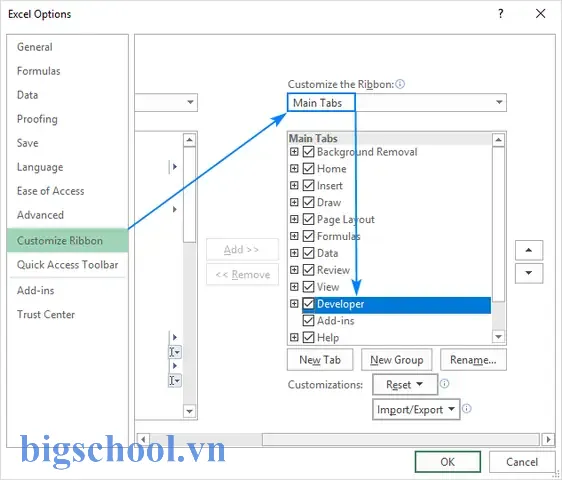
- Trong cửa sổ Excel Options, chọn Customize Ribbon (tùy chỉnh Ribbon) ở cột bên trái.
- Ở phần Main Tabs (Tab chính), đánh dấu vào ô Developer.
- Nhấn OK. Tab Developer sẽ xuất hiện trên Ribbon.
3.3. Bật Tab Developer trên Excel 365 (Desktop)
Quy trình giống hệt như Excel 2026/2026:
- File → Options → Customize Ribbon.
- Tích vào Developer trong danh sách Main Tabs.
- OK.
Mẹo: Nếu bạn sử dụng Excel Online (trình duyệt), tab Developer không khả dụng vì môi trường web không hỗ trợ VBA. Bạn cần mở file trong phiên bản Desktop để sử dụng macro.
4. Khám phá các công cụ trong Tab Developer
Sau khi bật, hãy dành một ít thời gian để làm quen với các nhóm công cụ sau:
| Nhóm | Các công cụ | Mô tả ngắn gọn |
|---|---|---|
| Code | Visual Basic, Macros, Record Macro, Use Relative References, Macro Security | Truy cập VBA Editor, ghi và chạy macro, cấu hình bảo mật macro. |
| Add‑ins | Excel Add‑ins, COM Add‑ins, XML Expansion Packs | Quản lý add‑in, tải và cài đặt các tiện ích mở rộng. |
| Controls | Insert (Form Controls & ActiveX Controls), Properties, View Code | Thêm các Control vào sheet, chỉnh sửa thuộc tính, viết code cho Control. |
| XML | Source, Map, Import, Export | Làm việc với dữ liệu XML, tạo và map schema. |
| Design Mode | Design Mode, Properties, Insert Control | Chuyển đổi giữa chế độ thiết kế và chạy, chỉnh sửa thuộc tính Control. |
4.1. Visual Basic (VBE)
- Khi bạn bấm Visual Basic, một cửa sổ mới sẽ mở ra – Visual Basic for Applications (VBA) Editor.
- Ở đây, bạn có thể tạo Modules, UserForms, Class Modules, và viết code VBA.
4.2. Record Macro
- Record Macro cho phép ghi lại các thao tác của bạn thành một macro mà không cần viết code.
- Thực hiện các thao tác (như định dạng ô, sao chép dữ liệu), dừng ghi, sau đó chạy lại để tự động hoá.
4.3. Form Controls vs ActiveX Controls
- Form Controls: Đơn giản, tương thích tốt trên mọi nền tảng, ít tùy chỉnh.
- ActiveX Controls: Mạnh mẽ, có thể viết code chi tiết, nhưng có thể gây vấn đề tương thích và bảo mật.
5. Thực hành: Tạo Macro Đơn Giản
5.1. Ghi lại một Macro
- Vào Developer → Record Macro.
- Đặt tên macro, ví dụ:
HighlightTop10. - Chọn Store macro in:
This Workbook. - Thực hiện các thao tác:
- Chọn cột A (hoặc bất kỳ cột nào chứa dữ liệu số).
- Vào Home → Conditional Formatting → Top/Bottom Rules → Top 10 Items….
- Chọn màu nền (ví dụ: Light Red Fill).
- Nhấn Stop Recording trên tab Developer.
5.2. Xem và chỉnh sửa Macro
- Click Visual Basic.
- Trong Project Explorer, mở Modules → Module1.
- Bạn sẽ thấy code tương tự:
Sub HighlightTop10() Columns("A:A").Select Selection.FormatConditions.AddTop10 Selection.FormatConditions(Selection.FormatConditions.Count).SetFirstPriority With Selection.FormatConditions(1) .TopBottom = xlTop10Items .Rank = 10 .Interior.Color = 13551615 'Màu Light Red End With Selection.FormatConditions(1).StopIfTrue = False
End Sub
Bạn có thể tùy chỉnh, ví dụ thay đổi cột hoặc màu sắc.
5.3. Chạy Macro
Có thể bạn quan tâm: Cách Nhúng (embed) Tài Liệu Word Vào Excel: Hướng Dẫn Chi Tiết Từ A Đến Z
- Quay lại Excel, vào Developer → Macros, chọn
HighlightTop10, bấm Run. Hoặc gán macro cho một Button:
Insert → Button (Form Control).
- Vẽ nút trên sheet, trong hộp thoại Assign Macro, chọn
HighlightTop10. - Đổi tên nút thành “Đánh dấu Top 10”.
Bây giờ, mỗi khi click vào nút, macro sẽ tự động áp dụng định dạng.
6. Tạo UserForm Đơn Giản
6.1. Thêm UserForm
- Vào Visual Basic.
- Insert → UserForm.
- Trong hộp công cụ (Toolbox), kéo Label, TextBox, CommandButton vào form.
6.2. Thiết kế giao diện
- Label1: Caption = “Nhập tên nhân viên:”
- TextBox1: Name =
txtName - CommandButton1: Caption = “Thêm”, Name =
btnAdd
6.3. Viết code cho nút “Thêm”
Private Sub btnAdd_Click() Dim ws As Worksheet Set ws = ThisWorkbook.Sheets("Data") Dim nextRow As Long nextRow = ws.Cells(ws.Rows.Count, "A").End(xlUp).Row + 1 ws.Cells(nextRow, "A").Value = txtName.Text txtName.Text = "" 'Xóa ô nhập sau khi thêm MsgBox "Đã thêm " & ws.Cells(nextRow, "A").Value, vbInformation
End Sub
6.4. Hiển thị UserForm
- Thêm một Button (Form Control) trên sheet, gán macro:
Sub ShowAddEmployeeForm() UserForm1.Show
End Sub
Khi click vào nút, form hiển thị, cho phép nhập tên và tự động ghi vào sheet “Data”.
7. Quản lý bảo mật Macro
7.1. Các mức bảo mật
- Disable all macros without notification: Tắt toàn bộ macro, không có cảnh báo.
- Disable all macros with notification (mặc định): Macro bị vô hiệu hoá, nhưng người dùng nhận thông báo để kích hoạt.
- Disable all macros except digitally signed macros: Chỉ cho phép macro đã ký số.
- Enable all macros: Cho phép mọi macro (không khuyến khích vì rủi ro bảo mật).
7.2. Đặt mức bảo mật
- Developer → Macro Security.
- Chọn mức phù hợp và nhấn OK.
Khuyến cáo: Đối với môi trường doanh nghiệp, nên sử dụng mức “Disable all macros with notification” và ký số các macro quan trọng.
8. Sử dụng Add‑ins và COM Add‑ins
8.1. Excel Add‑ins
- Analysis ToolPak, Solver, Power Query, Power Pivot là những add‑in phổ biến.
- Kích hoạt: File → Options → Add‑ins → Chọn Excel Add‑ins → Go… → Đánh dấu vào các add‑in cần.
8.2. COM Add‑ins
- Cho phép tích hợp phần mềm bên thứ ba (ví dụ: Adobe Acrobat, MapInfo, SAP).
- Kích hoạt: File → Options → Add‑ins → Chọn COM Add‑ins → Go….
9. Kỹ thuật nâng cao: Tự động hoá quy trình công việc
9.1. Ghi nhận dữ liệu từ email Outlook
Sub ImportOutlookMail() Dim olApp As Object, olNs As Object, olFolder As Object Dim olMail As Object, i As Long Set olApp = CreateObject("Outlook.Application") Set olNs = olApp.GetNamespace("MAPI") Set olFolder = olNs.GetDefaultFolder(6) '6 = Inbox i = 2 For Each olMail In olFolder.Items If olMail.Subject Like "Báo cáo" Then With ThisWorkbook.Sheets("MailData") .Cells(i, 1).Value = olMail.ReceivedTime .Cells(i, 2).Value = olMail.SenderName .Cells(i, 3).Value = olMail.Subject .Cells(i, 4).Value = olMail.Body End With i = i + 1 End If Next olMail MsgBox "Hoàn tất import " & i - 2 & " email.", vbInformation
End Sub
9.2. Tự động tạo báo cáo PDF
Sub ExportReportPDF() Dim ws As Worksheet Set ws = ThisWorkbook.Sheets("Report") Dim pdfPath As String pdfPath = ThisWorkbook.Path & "\Report_" & Format(Now, "yyyymmdd_hhmmss") & ".pdf" ws.ExportAsFixedFormat Type:=xlTypePDF, Filename:=pdfPath, _ Quality:=xlQualityStandard, IncludeDocProperties:=True, _ IgnorePrintAreas:=False, OpenAfterPublish:=True MsgBox "Báo cáo đã được lưu dưới dạng PDF tại:" & vbCrLf & pdfPath, vbInformation
End Sub
9.3. Kết nối tới Database (SQL Server)
Sub GetDataFromSQL() Dim conn As Object, rs As Object Dim sql As String Dim ws As Worksheet Set ws = ThisWorkbook.Sheets("Data") ws.Cells.Clear Set conn = CreateObject("ADODB.Connection") conn.ConnectionString = "Provider=SQLOLEDB;Data Source=SERVERNAME;Initial Catalog=DBNAME;Integrated Security=SSPI;" conn.Open sql = "SELECT EmployeeID, FullName, Department FROM Employees WHERE Active = 1" Set rs = conn.Execute(sql) ws.Range("A1").CopyFromRecordset rs rs.Close conn.Close MsgBox "Dữ liệu đã được tải về.", vbInformation
End Sub
10. Khắc phục sự cố thường gặp khi bật Tab Developer
| Vấn đề | Nguyên nhân | Giải pháp |
|---|---|---|
| Tab Developer không xuất hiện | Customize Ribbon chưa được lưu hoặc Excel đang ở chế độ Simplified Ribbon (Excel 365) | Vào File → Options → Customize Ribbon, chắc chắn chọn Developer, sau đó Reset Ribbon nếu cần. |
| Macro không chạy, hiển thị thông báo “Macros are disabled” | Macro Security được đặt ở mức “Disable all macros” | Thay đổi mức bảo mật ở Developer → Macro Security. |
| Lỗi “Compile error: User-defined type not defined” khi chạy code VBA | Thư viện tham chiếu (Reference) bị thiếu (ví dụ: Microsoft Scripting Runtime) | Trong VBE, vào Tools → References, tích vào thư viện cần thiết. |
| Form Controls không phản hồi khi click | Design Mode đang bật | Nhấn Design Mode để tắt, hoặc kiểm tra thuộc tính Enabled của Control. |
| Không thể ghi macro trong workbook được bảo vệ | Workbook hoặc Worksheet đang được Protected | Mở bảo vệ (Unprotect) bằng mật khẩu (nếu có) hoặc tạo macro trong workbook mới. |
11. Lời khuyên và best practices khi làm việc với Developer Tab
- Ghi chú kỹ code: Sử dụng comment (
') để giải thích mỗi khối code, giúp bảo trì và chia sẻ với đồng nghiệp. - Sử dụng Module riêng cho mỗi chức năng: Giúp tổ chức code sạch sẽ.
- Sao lưu workbook dưới dạng .xlsm (macro‑enabled) để bảo toàn macro.
- Đặt tên biến có ý nghĩa: Tránh dùng tên như
a,b,ctrừ khi là vòng lặp ngắn. - Kiểm tra lỗi (Error Handling): Thêm
On Error GoTođể xử lý ngoại lệ, tránh crash. - Ký số macro: Đối với môi trường doanh nghiệp, ký số macro giúp tăng độ tin cậy và giảm cảnh báo bảo mật.
- Sử dụng Option Explicit: Buộc khai báo biến, giảm lỗi do typo.
- Kiểm tra tương thích phiên bản: Một số hàm VBA (như
WorksheetFunction.XLookup) chỉ có trên Excel 365/2026 trở lên.
12. Tổng kết
Việc enable developer tab in Excel không chỉ là một thao tác đơn giản trong menu cài đặt, mà còn mở ra một thế giới rộng lớn của khả năng tự động hoá, tùy chỉnh và mở rộng Excel. Từ việc ghi lại macro nhanh chóng, viết code VBA mạnh mẽ, thiết kế giao diện người dùng thân thiện, cho tới tích hợp với các hệ thống khác như Outlook, SQL Server hay các add‑in, Tab Developer là công cụ không thể thiếu đối với bất kỳ người dùng Excel nào muốn nâng cao năng suất và tạo ra các giải pháp doanh nghiệp thực tế.
Hãy thực hành ngay những bước đã học trong bài viết này:
- Bật Tab Developer trên phiên bản Excel của bạn.
- Ghi lại một macro đơn giản và chạy thử.
- Tạo một UserForm để nhập dữ liệu nhanh.
- Khám phá VBA Editor, viết một đoạn code tự động lấy dữ liệu từ Outlook hoặc SQL.
- Thiết lập bảo mật macro phù hợp với môi trường làm việc.
Khi đã thành thạo, bạn sẽ thấy Excel không chỉ là một bảng tính, mà còn là một nền tảng lập trình mạnh mẽ, giúp tối ưu hoá quy trình, giảm thiểu lỗi và tiết kiệm thời gian đáng kể. Hãy tiếp tục khám phá, học hỏi và chia sẻ kiến thức với đồng nghiệp để cùng nhau nâng cao hiệu quả công việc.
Chúc bạn thành công trong việc khai thác tiềm năng của Tab Developer và VBA trong Excel!

Tiến sĩ Lê Thống Nhất sinh năm 1955 tại Nghệ An, là nhà giáo, nhà báo và doanh nhân trong lĩnh vực giáo dục. Ông từng giảng dạy Toán học tại Trường THPT Chuyên Phan Bội Châu và đảm nhiệm nhiều vai trò trong ngành giáo dục, từ viết sách, biên soạn tài liệu đến sáng lập các dự án hỗ trợ học tập trực tuyến.
Ông là người sáng lập BigSchool – nền tảng giáo dục trực tuyến kết nối giáo viên và học sinh cả nước. Ngoài ra, ông còn nổi tiếng với vai trò tác giả, diễn giả truyền cảm hứng và khách mời trên nhiều chương trình truyền hình, trong đó có “Ai là triệu phú” trên truyền hình VTV.
Trong suốt sự nghiệp, Tiến sĩ Lê Thống Nhất đã nhận nhiều giải thưởng giáo dục và được biết đến như một người luôn đổi mới, ứng dụng công nghệ vào dạy và học, góp phần lan tỏa tri thức và niềm say mê học tập cho thế hệ trẻ.