
Có thể bạn quan tâm: Cách Nhúng (embed) Tài Liệu Word Vào Excel: Hướng Dẫn Chi Tiết Từ A Đến Z
Mở đầu
Trong môi trường làm việc với Microsoft Excel, Scroll Lock (khóa cuộn) là một tính năng ít được chú ý nhưng lại vô cùng quan trọng đối với những người dùng thường xuyên thao tác trên các bảng tính lớn. Khi Scroll Lock được bật, các phím mũi tên trên bàn phím sẽ di chuyển khung nhìn (view) của bảng tính thay vì di chuyển con trỏ ô, giúp người dùng duyệt nhanh các vùng dữ liệu mà không làm thay đổi vị trí ô hiện tại. Ngược lại, khi Scroll Lock tắt, các phím mũi tên sẽ di chuyển con trỏ ô, đây là hành vi mặc định mà hầu hết người dùng quen thuộc.
Tuy nhiên, trong thực tế, nhiều người dùng gặp phải vấn đề “không thể di chuyển ô bằng các phím mũi tên” hoặc “các phím mũi tên chỉ cuộn trang mà không thay đổi vị trí ô”. Nguyên nhân thường là do Scroll Lock đang được bật mà người dùng không nhận ra. Vì vậy, việc biết cách bật và tắt Scroll Lock cũng như hiểu rõ cách hoạt động của nó là rất cần thiết.
Bài viết dưới đây sẽ cung cấp cho bạn:
- Kiến thức cơ bản về Scroll Lock và ảnh hưởng của nó trong Excel.
- Các cách bật/tắt Scroll Lock trên các loại bàn phím khác nhau (bàn phím laptop, bàn phím máy tính để bàn, bàn phím ảo).
- Cách kiểm tra trạng thái Scroll Lock trong Excel.
- Một số thủ thuật và mẹo sử dụng Scroll Lock hiệu quả trong các tình huống thực tế.
- Giải đáp các câu hỏi thường gặp (FAQ) liên quan đến Scroll Lock.
Hy vọng sau khi đọc bài viết này, bạn sẽ nắm vững cách quản lý Scroll Lock, tránh những phiền toái không đáng có và nâng cao hiệu suất làm việc trong Excel.
Có thể bạn quan tâm: Cách Nhúng Hình Ảnh Trực Tiếp Vào Ô Excel: Hướng Dẫn Chi Tiết Và Các Thực Hành Tốt Nhất
1. Scroll Lock là gì? Tác dụng và cách hoạt động trong Excel
1.1 Định nghĩa
Scroll Lock (ký hiệu: ScrLk) là một trong những phím chức năng trên bàn phím, được thiết kế để thay đổi cách các phím mũi tên (↑, ↓, ←, →) hoạt động. Khi Scroll Lock bật, các phím mũi tên sẽ cuộn toàn bộ cửa sổ (window) lên, xuống, trái, phải, trong khi con trỏ ô hiện tại không thay đổi. Khi Scroll Lock tắt, các phím mũi tên sẽ di chuyển con trỏ ô lên, xuống, trái, phải như chúng ta thường mong đợi.
1.2 Tác dụng trong Excel
- Duyệt nhanh dữ liệu: Khi làm việc với bảng tính có hàng và cột rất nhiều, việc bật Scroll Lock cho phép bạn di chuyển nhanh khung nhìn mà không lo mất vị trí ô đang thao tác (đặc biệt hữu ích khi bạn đang nhập công thức và muốn xem dữ liệu ở các vị trí xa).
- Giữ nguyên vị trí ô khi sử dụng công thức: Khi nhập công thức phức tạp và cần tham chiếu tới các ô ở xa, việc bật Scroll Lock giúp bạn di chuyển khung nhìn để kiểm tra dữ liệu mà không làm thay đổi ô đang nhập công thức.
- Tránh nhầm lẫn: Khi Scroll Lock vô tình bật, người dùng thường gặp hiện tượng “không di chuyển ô” và có thể nghĩ rằng Excel bị lỗi. Hiểu rõ chức năng này giúp nhanh chóng khắc phục.
1.3 Khi nào nên bật Scroll Lock?
- Khi đang nhập công thức và muốn kiểm tra dữ liệu ở các vị trí xa mà không muốn rời khỏi ô đang nhập.
- Khi đọc dữ liệu trên một bảng tính lớn và không cần chỉnh sửa ô.
- Khi đang so sánh các phần dữ liệu trên các vùng cách nhau xa nhau (ví dụ: so sánh tổng doanh thu tháng 1 và tháng 12).
Có thể bạn quan tâm: Cách Chỉnh Sửa File Xml Trong Excel: Hướng Dẫn Chi Tiết Từ A Đến Z
2. Cách bật và tắt Scroll Lock trên các loại bàn phím
2.1 Bàn phím máy tính để bàn (Desktop)
2.1.1 Bàn phím tiêu chuẩn (Full-size)
- Bước 1: Xác định phím Scroll Lock. Trên hầu hết các bàn phím chuẩn, phím này nằm ở góc trên bên phải, gần các phím Print Screen và Pause/Break.
- Bước 2: Nhấn once để bật hoặc tắt. Khi bật, đèn LED (nếu có) thường sáng lên; khi tắt, đèn sẽ tắt.
- Lưu ý: Một số bàn phím có thể yêu cầu nhấn Fn + Scroll Lock nếu phím Scroll Lock được chia sẻ với một chức năng khác.
2.1.2 Bàn phím không có phím Scroll Lock riêng (ví dụ: bàn phím compact)
- Cách 1: Sử dụng phím tắt Fn. Thông thường, các nhà sản xuất (Dell, HP, Lenovo, …) gán Scroll Lock vào một tổ hợp như Fn + C, Fn + S, hoặc Fn + K. Kiểm tra hướng dẫn sử dụng hoặc nhãn trên phím Fn.
- Cách 2: Cài đặt phần mềm hỗ trợ (nếu có). Nhiều laptop cho phép cấu hình phím Fn qua phần mềm quản lý bàn phím của hãng (ví dụ: Lenovo Vantage, HP Quick Launch Buttons).
2.2 Bàn phím laptop (Notebook)
2.2.1 Laptop có phím Scroll Lock riêng
- Vị trí thường nằm trên hàng phím Function (F1‑F12), thường là Fn + S hoặc Fn + C. Hãy thử các kết hợp này.
- Khi bật, một biểu tượng Scroll Lock thường xuất hiện trên thanh trạng thái (status bar) của Windows hoặc trong một popup hiển thị trạng thái phím.
2.2.2 Laptop không có phím Scroll Lock
- Sử dụng On-Screen Keyboard (OSK) của Windows:
- Mở Start Menu → Windows Ease of Access → On-Screen Keyboard.
- Trong bàn phím ảo, nhấn ScrLk để bật/tắt.
- Sử dụng phần mềm bên thứ ba: Các công cụ như SharpKeys, AutoHotkey cho phép bạn gán một phím khác (ví dụ: Caps Lock) để làm chức năng Scroll Lock.
- Sử dụng Excel macro: Khi không thể truy cập Scroll Lock, bạn có thể tạo một macro VBA để bật/tắt tính năng cuộn bằng cách thay đổi tùy chọn Application.MoveAfterReturn (mặc dù không hoàn toàn thay thế Scroll Lock, nhưng giúp di chuyển con trỏ theo cách mong muốn).
2.3 Bàn phím ảo (On-Screen Keyboard) trên Windows
- Mở On-Screen Keyboard: Nhấn Win + R, gõ
oskrồi Enter. - Tìm phím “ScrLk”: Thường nằm ở góc trên bên phải.
- Nhấn để bật/tắt. Khi bật, phím sẽ đổi màu (một số phiên bản hiển thị màu xanh).
2.4 Bàn phím trên macOS (đối với Excel cho Mac)
- Phím Scroll Lock không có sẵn trên bàn phím Mac chuẩn.
- Giải pháp: Sử dụng Remote Desktop tới máy Windows, hoặc cài phần mềm bên thứ ba như Karabiner-Elements để gán một phím (ví dụ: F14) làm Scroll Lock và sau đó sử dụng Excel for Windows qua Boot Camp hoặc máy ảo.
- Lưu ý: Khi dùng Excel trên Mac, việc di chuyển khung nhìn thường được thực hiện bằng trackpad hoặc mouse wheel, nên nhu cầu bật Scroll Lock ít hơn.
3. Kiểm tra trạng thái Scroll Lock trong Excel
3.1 Thanh trạng thái (Status Bar)
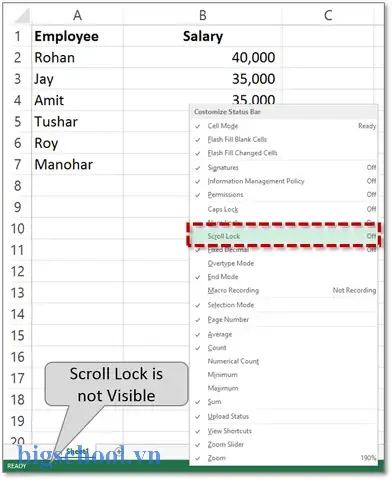
- Mặc định, Excel hiển thị trạng thái Scroll Lock ở phía dưới bên phải của Status Bar (nơi hiển thị “Ready”). Khi bật, bạn sẽ thấy từ “Scroll Lock” xuất hiện.
- Nếu không thấy, chuột phải vào thanh trạng thái → chọn “Scroll Lock” để hiển thị.
3.2 Sử dụng VBA để kiểm tra
Bạn có thể tạo một macro nhanh để hiển thị trạng thái Scroll Lock:
Sub CheckScrollLock() If Application.ScrollLock Then MsgBox "Scroll Lock đang BẬT" Else MsgBox "Scroll Lock đang TẮT" End If
End Sub
- Mở Alt + F11 → Insert → Module → Dán đoạn code trên → Run (F5).
- Cửa sổ thông báo sẽ cho bạn biết trạng thái hiện tại.
3.3 Kiểm tra bằng công cụ “Keyboard Viewer” (macOS)
- Mở System Preferences → Keyboard → Show Keyboard & Emoji Viewers in menu bar.
- Nhấp vào biểu tượng bàn phím trên thanh menu → Show Keyboard Viewer.
- Khi nhấn Fn + một phím được gán Scroll Lock, biểu tượng sẽ hiển thị màu xanh (hoặc có dấu tick) nếu bật.
4. Thủ thuật và mẹo sử dụng Scroll Lock hiệu quả
4.1 Kết hợp Scroll Lock với Freeze Panes
Khi làm việc với bảng dữ liệu lớn, Freeze Panes (đóng băng ô) thường được dùng để giữ lại tiêu đề cột hoặc hàng. Khi Scroll Lock được bật, bạn có thể:
- Freeze Panes để giữ tiêu đề.
- Bật Scroll Lock để cuộn toàn bộ vùng dữ liệu mà không làm thay đổi vị trí con trỏ.
- Khi cần chỉnh sửa, tắt Scroll Lock và di chuyển con trỏ bình thường.
4.2 Sử dụng Scroll Lock trong công thức mảng (Array Formulas)
Khi nhập công thức mảng (bằng Ctrl + Shift + Enter) và cần tham chiếu tới các ô ở xa, bật Scroll Lock giúp bạn:
Có thể bạn quan tâm: Cách Kích Hoạt Tab Developer Trong Excel: Hướng Dẫn Chi Tiết Từ A Đến Z
- Di chuyển khung nhìn để kiểm tra các ô tham chiếu mà không làm mất vị trí ô đang nhập công thức.
- Khi hoàn thành, tắt Scroll Lock để tiếp tục nhập công thức.
4.3 Scroll Lock và Pivot Table
Trong các Pivot Table lớn, việc cuộn nhanh qua các khu vực dữ liệu là cần thiết. Bật Scroll Lock giúp:
- Di chuyển nhanh giữa các phần của Pivot Table.
- Giữ vị trí ô đang được chỉnh sửa (ví dụ: thay đổi trường dữ liệu) trong khi bạn di chuyển để xem các phần khác.
4.4 Tạo macro để tự động bật/tắt Scroll Lock
Nếu bạn thường xuyên cần bật Scroll Lock trong một dự án nhất định, hãy tạo một macro nhanh:
Sub ToggleScrollLock() Application.ScrollLock = Not Application.ScrollLock If Application.ScrollLock Then MsgBox "Scroll Lock đã được bật" Else MsgBox "Scroll Lock đã được tắt" End If
End Sub
- Gán macro này vào một button trên thanh công cụ nhanh (Quick Access Toolbar) để có thể bật/tắt chỉ bằng một cú nhấp.
4.5 Sử dụng Scroll Lock trong Excel Online (Web)
Excel Online không hỗ trợ trực tiếp phím Scroll Lock. Tuy nhiên, bạn có thể:
- Sử dụng bàn phím ảo (On-Screen Keyboard) trên Windows để bật Scroll Lock, sau đó quay lại trình duyệt.
- Hoặc sử dụng phím tắt
Alt + W, S(trong Excel Desktop) để bật Freeze Panes thay thế, vì Scroll Lock không thực sự cần thiết trong môi trường web.
4.6 Khi Scroll Lock gây rối – cách tắt nhanh
- Windows: Nhấn Scroll Lock (hoặc Fn + Scroll Lock) một lần.
- Nếu không có phím: Mở On-Screen Keyboard → Nhấn ScrLk.
- Mac: Không có phím, nên kiểm tra lại các macro hoặc phần mềm gán phím.
5. FAQ – Những câu hỏi thường gặp về Scroll Lock trong Excel
Q1: Tại sao khi nhấn phím mũi tên, con trỏ không di chuyển mà chỉ cuộn trang?
A: Vì Scroll Lock đang bật. Kiểm tra thanh trạng thái hoặc dùng On-Screen Keyboard để tắt.
Q2: Máy tính của tôi không có phím Scroll Lock, tôi có cách nào khác không?
A: Có, bạn có thể:
– Dùng On-Screen Keyboard (osk).
– Gán một phím khác (ví dụ: Caps Lock) làm Scroll Lock bằng AutoHotkey.
– Tạo macro VBA để chuyển đổi trạng thái.
Q3: Khi bật Scroll Lock, các phím tắt Excel (Ctrl + Arrow) có hoạt động bình thường không?
A: Các phím tắt như Ctrl + Arrow vẫn hoạt động như bình thường (di chuyển đến góc dữ liệu). Scroll Lock chỉ ảnh hưởng đến các phím mũi tên độc lập.
Q4: Scroll Lock có ảnh hưởng đến các tính năng khác như Data Validation hoặc Conditional Formatting không?
A: Không. Scroll Lock chỉ thay đổi cách di chuyển con trỏ/khung nhìn, không ảnh hưởng tới các tính năng tính toán hay định dạng.
Q5: Có thể tắt Scroll Lock bằng cách lập trình trong VBA mà không cần nhấn phím không?
A: Có. Application.ScrollLock = False sẽ tắt Scroll Lock. Tuy nhiên, một số phiên bản Excel có thể không cho phép thay đổi trạng thái này bằng VBA vì lý do bảo mật; trong trường hợp đó, bạn cần tắt bằng bàn phím hoặc On-Screen Keyboard.
Q6: Khi làm việc trên máy ảo (VM) hoặc Remote Desktop, Scroll Lock vẫn hoạt động không?
A: Có, nhưng bạn cần chắc chắn rằng cả máy chủ và máy khách đều nhận được tín hiệu phím Scroll Lock. Đôi khi, Remote Desktop có thể không truyền trạng thái phím này; trong trường hợp đó, sử dụng On-Screen Keyboard trên máy chủ sẽ giải quyết được.
Q7: Scroll Lock có ảnh hưởng khi in (print) tài liệu Excel không?
A: Không. Scroll Lock chỉ ảnh hưởng tới cách di chuyển trong môi trường làm việc, không liên quan tới việc in ấn.
6. Tổng kết
Scroll Lock, dù là một phím ít được chú ý, lại mang lại lợi ích thực tiễn đáng kể trong việc duyệt, kiểm tra và làm việc với các bảng tính Excel lớn. Việc hiểu rõ cách bật/tắt, kiểm tra trạng thái và áp dụng các thủ thuật liên quan sẽ giúp bạn:
- Tránh những giây phút bối rối khi các phím mũi tên không hoạt động như mong đợi.
- Tăng tốc độ duyệt dữ liệu mà không mất vị trí ô đang thao tác.
- Tận dụng tối đa các tính năng như Freeze Panes, Pivot Table, công thức mảng…
Dù bạn dùng bàn phím máy tính để bàn, bàn phím laptop, hoặc bàn phím ảo, các bước trong bài viết đã trình bày sẽ giúp bạn điều khiển Scroll Lock một cách linh hoạt. Ngoài ra, việc tạo macro VBA để bật/tắt nhanh hoặc gán phím bằng AutoHotkey là những cách tối ưu cho người dùng nâng cao.
Hãy thử ngay các cách trên, và bạn sẽ cảm nhận được sự khác biệt trong quá trình làm việc với Excel. Chúc bạn thành công và làm việc hiệu quả hơn!

Tiến sĩ Lê Thống Nhất sinh năm 1955 tại Nghệ An, là nhà giáo, nhà báo và doanh nhân trong lĩnh vực giáo dục. Ông từng giảng dạy Toán học tại Trường THPT Chuyên Phan Bội Châu và đảm nhiệm nhiều vai trò trong ngành giáo dục, từ viết sách, biên soạn tài liệu đến sáng lập các dự án hỗ trợ học tập trực tuyến.
Ông là người sáng lập BigSchool – nền tảng giáo dục trực tuyến kết nối giáo viên và học sinh cả nước. Ngoài ra, ông còn nổi tiếng với vai trò tác giả, diễn giả truyền cảm hứng và khách mời trên nhiều chương trình truyền hình, trong đó có “Ai là triệu phú” trên truyền hình VTV.
Trong suốt sự nghiệp, Tiến sĩ Lê Thống Nhất đã nhận nhiều giải thưởng giáo dục và được biết đến như một người luôn đổi mới, ứng dụng công nghệ vào dạy và học, góp phần lan tỏa tri thức và niềm say mê học tập cho thế hệ trẻ.