
Có thể bạn quan tâm: Chuyển Đổi Epoch Time Sang Date Trong Excel: Hướng Dẫn Chi Tiết Từ A Đến Z
I. Giới thiệu chung về tầm quan trọng của mẫu kế hoạch sự kiện
Trong thời đại kinh doanh và truyền thông hiện nay, việc tổ chức một sự kiện thành công không chỉ giúp doanh nghiệp nâng cao hình ảnh thương hiệu, mà còn là cơ hội để tạo dựng mối quan hệ, thu hút khách hàng tiềm năng và tăng doanh thu. Tuy nhiên, để một sự kiện diễn ra suôn sẻ, mọi khâu chuẩn bị đều cần được lên kế hoạch chi tiết, từ khâu ý tưởng, ngân sách, tới việc phân công nhiệm vụ và giám sát tiến độ.
Mẫu kế hoạch sự kiện (event planning template) là công cụ hỗ trợ đắc lực, giúp người tổ chức:
- Có cái nhìn tổng quan về toàn bộ các hạng mục cần thực hiện.
- Theo dõi tiến độ và phát hiện sớm những rủi ro.
- Phân bổ ngân sách một cách hợp lý, tránh lãng phí.
- Phối hợp dễ dàng giữa các bộ phận, đối tác, nhà cung cấp.
- Báo cáo kết quả sau sự kiện một cách chuyên nghiệp.
Và nếu bạn đang tìm kiếm mẫu kế hoạch sự kiện Excel miễn phí, bài viết này sẽ cung cấp cho bạn một giải pháp toàn diện, chi tiết từng bước thiết kế, cách sử dụng, cũng như những mẹo tối ưu hoá mẫu Excel để phù hợp với mọi loại hình sự kiện.
Có thể bạn quan tâm: Tạo Bảng Trong 1 Ô Excel: Hướng Dẫn Chi Tiết Từ Cơ Bản Đến Nâng Cao
II. Vì sao nên dùng Excel làm nền tảng cho mẫu kế hoạch sự kiện?
1. Tính linh hoạt và tùy biến cao
Excel cho phép người dùng tự do tạo bảng, công thức, biểu đồ và định dạng màu sắc. Bạn có thể dễ dàng thêm, bớt cột, hàng tùy theo nhu cầu của từng dự án mà không cần học một phần mềm mới.
2. Khả năng tính toán tự động
Nhờ các hàm tính toán (SUM, IF, VLOOKUP, COUNTIF…) bạn có thể tự động cập nhật ngân ngân sách, tính toán thời gian còn lại, hoặc theo dõi số lượng người đăng ký tham dự.
3. Dễ dàng chia sẻ và cộng tác
Excel (đặc biệt là phiên bản online – Google Sheets hoặc Microsoft 365) cho phép chia sẻ link cho đồng nghiệp, nhà cung cấp, hoặc khách hàng để họ cập nhật thông tin trực tiếp, giảm thiểu sai sót và tăng tốc độ phản hồi.
4. Tích hợp với các công cụ khác
Bạn có thể kết nối Excel với Power BI, Outlook, hoặc các phần mềm quản lý dự án (Asana, Trello) để tạo dashboard, gửi thông báo tự động và đồng bộ dữ liệu.
Có thể bạn quan tâm: Cách Kích Hoạt Scroll Lock Trong Excel: Hướng Dẫn Chi Tiết Từ Cơ Bản Đến Nâng Cao
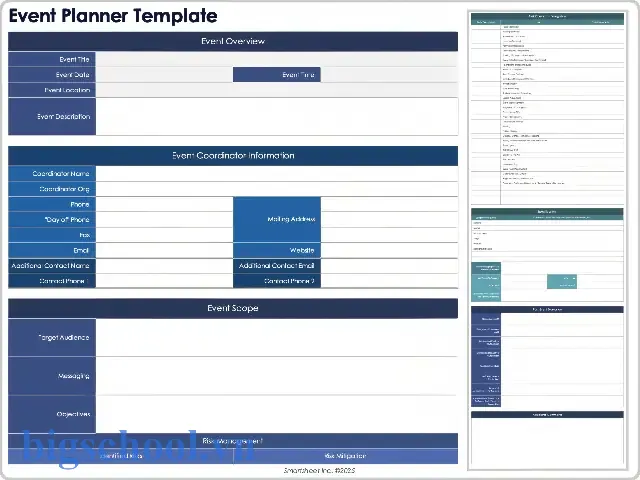
III. Cấu trúc chi tiết của một mẫu kế hoạch sự kiện Excel miễn phí
1. Trang “Dashboard” (Bảng tổng quan)
- Mục tiêu sự kiện: Mô tả ngắn gọn (ví dụ: “Tăng nhận diện thương hiệu 20%”, “Thu hút 300 khách hàng tiềm năng”).
- Thời gian & địa điểm: Ngày, giờ, địa điểm, bản đồ (link Google Maps).
- Bảng tiến độ: Gantt chart hiển thị các giai đoạn (Concept, Pre‑Production, Production, Post‑Event).
- Tình hình ngân sách: Biểu đồ tròn/đường so sánh ngân sách dự kiến vs thực tế.
- Rủi ro chính & biện pháp khắc phục: 3‑5 rủi ro lớn nhất và cách giải quyết.
2. Trang “Timeline” (Lịch trình chi tiết)
- Cột Ngày/Tháng, Nhiệm vụ, Người phụ trách, Trạng thái (Chưa bắt đầu/Đang thực hiện/Hoàn thành), Ghi chú.
- Sử dụng Conditional Formatting để tô màu tự động theo trạng thái.
3. Trang “Budget” (Ngân sách)
- Hạng mục chi phí: Venue, Catering, Décor, Marketing, Equipment, Staff, Misc.
- Chi phí dự kiến, Chi phí thực tế, Chênh lệch (công thức: =Chi phí thực tế‑Chi phí dự kiến).
- Tổng ngân sách, tổng chi phí thực tế, và % ngân sách đã sử dụng.
4. Trang “Vendor & Contact” (Nhà cung cấp & Liên hệ)
- Tên nhà cung cấp, Dịch vụ, Giá, Điều khoản thanh toán, Ngày giao, Người liên hệ, Số điện thoại, Email, Trạng thái.
- Tích hợp dropdown để chọn “Đã ký hợp đồng”, “Đang thương thảo”, “Hủy”.
5. Trang “Attendees” (Khách tham dự)
- Tên, Công ty, Chức vụ, Email, Số điện thoại, Trạng thái đăng ký (Đã đăng ký/Đã xác nhận/Không tham dự), Ghi chú.
- Sử dụng Data Validation để tạo danh sách trạng thái.
6. Trang “Tasks & Checklist”
- Task ID, Mô tả công việc, Ưu tiên (Cao/Trung/Bình), Ngày bắt đầu, Ngày kết thúc, Người phụ trách, Tiến độ %, Ghi chú.
- Dùng công thức =IF(TODAY()>Ngày kết thúc;”Quá hạn”;”Đúng hạn”) để cảnh báo.
7. Trang “Post‑Event Report”
- KPIs: Số lượng khách tham dự, mức độ hài lòng (survey), doanh thu từ sự kiện, số lead thu được, ROI.
- Phân tích SWOT: Strengths, Weaknesses, Opportunities, Threats.
- Bài học rút ra: Những gì làm tốt, cần cải thiện cho lần sau.
IV. Cách tải và sử dụng mẫu Excel miễn phí
Có thể bạn quan tâm: Epplus Export To Excel Trong C#: Hướng Dẫn Chi Tiết Từ A → Z
Bước 1: Tải mẫu
- Truy cập vào các nguồn uy tín như Microsoft Office Templates, Google Sheets Template Gallery, hoặc các blog chuyên về event management (ví dụ: Eventbrite, Cvent).
- Chọn “Event Planning Template – Free Excel” và nhấn Download (định dạng .xlsx).
Bước 2: Mở và thiết lập cơ bản
- Mở file trong Excel hoặc Google Sheets.
- Đổi Tên file thành tên dự án (ví dụ: “KếHoạch_SựKiện_TraSua_2024.xlsx”).
- Cập nhật Thông tin chung (tên sự kiện, ngày, địa điểm) trên trang Dashboard.
Bước 3: Cấu hình dropdown & validation
- Chọn cột “Trạng thái” → Data → Data Validation → List → nhập các giá trị (Chưa bắt đầu, Đang thực hiện, Hoàn thành).
- Tương tự cho “Ưu tiên” và “Rủi ro”.
Bước 4: Thiết lập công thức tự động
- Trong trang Budget, nhập công thức cho cột “Chênh lệch” =C2‑B2 (điều chỉnh theo vị trí cột).
- Tổng ngân sách =SUM(B2:B10) (điều chỉnh dải ô).
- Trong trang Timeline, dùng công thức =IF(Ngày kết thúc<TODAY(),”Quá hạn”,”Đúng hạn”) để hiển thị cảnh báo.
Bước 5: Tạo biểu đồ và Gantt chart
- Chọn dữ liệu thời gian (Ngày bắt đầu – Ngày kết thúc) → Insert → Bar Chart → Chỉnh thành “Stacked Bar”.
- Định dạng màu sắc để hiển thị tiến độ.
Bước 6: Chia sẻ và cộng tác
- Nếu dùng OneDrive hoặc Google Drive, nhấn “Share” → đặt quyền Can edit cho các thành viên liên quan.
- Đối với nhà cung cấp, bạn có thể chia “View only” để họ không thay đổi dữ liệu quan trọng.
V. Mẹo tối ưu hoá mẫu Excel để phù hợp với từng loại sự kiện
| Loại sự kiện | Điều chỉnh cần thiết | Mẹo đặc biệt |
|---|---|---|
| Hội nghị chuyên đề | Thêm cột “Speaker”, “Topic”, “Room” | Sử dụng PivotTable để tổng hợp số lượng người tham dự mỗi phòng |
| Triển lãm | Thêm “Booth Number”, “Exhibitor”, “Power Requirement” | Tạo bản đồ vị trí gian hàng bằng Excel Shapes |
| Tiệc cưới | Thêm “Menu”, “Table Assignment”, “Guest RSVP” | Dùng Conditional Formatting để tô màu các bàn đã đầy |
| Sự kiện thể thao | Thêm “Team”, “Score”, “Venue Layout” | Kết nối với Power BI để theo dõi thời gian thực các chỉ số |
| Workshop/Đào tạo | Thêm “Trainer”, “Materials Needed”, “Pre‑Work” | Tạo checklist tài liệu và tự động gửi email nhắc nhở qua Outlook VBA |
1. Sử dụng VBA để tự động hoá
- Macro gửi email nhắc nhở: Khi trạng thái “Chưa xác nhận” quá 3 ngày, macro sẽ tự động gửi email tới khách.
- Macro tạo báo cáo PDF: Chuyển Dashboard thành file PDF gửi cho ban lãnh đạo.
Sub SendReminder() Dim rng As Range, cell As Range Set rng = Sheets("Attendees").Range("E2:E100") 'cột trạng thái For Each cell In rng If cell.Value = "Chưa xác nhận" And cell.Offset(0, -1).Value < Date - 3 Then Call SendMail(cell.Offset(0, -3).Value) 'email trong cột B End If Next cell
End Sub
2. Kết nối với Power Query
- Nhập dữ liệu đăng ký từ Eventbrite hoặc Google Forms trực tiếp vào Excel, tự động cập nhật bảng Attendees.
3. Đánh dấu màu theo mức độ ưu tiên
- Conditional Formatting: Nếu “Ưu tiên = Cao”, tô nền màu đỏ; “Trung” – vàng; “Bình” – xanh.
VI. Các lỗi thường gặp khi sử dụng mẫu Excel và cách khắc phục
| Lỗi | Nguyên nhân | Giải pháp |
|---|---|---|
| Công thức trả về #VALUE! | Dữ liệu không đồng nhất (số + chữ) | Kiểm tra định dạng ô, dùng hàm VALUE() để chuyển chuỗi thành số |
| Bảng Gantt không hiển thị đúng | Dải ngày không đúng thứ tự | Đảm bảo cột “Ngày bắt đầu” ≤ “Ngày kết thúc”, và sử dụng SORT nếu cần |
| Ngân sách không tự động cập nhật | Công thức không kéo đủ ô | Kiểm tra $ (absolute reference) và kéo công thức tới cuối dải dữ liệu |
| Khi chia sẻ, người khác không thể chỉnh sửa | Quyền truy cập “View only” | Thay đổi quyền thành “Can edit” hoặc gửi file qua email đính kèm |
| Dữ liệu trùng lặp khi nhập từ form | Không có kiểm tra duy nhất | Thêm Data Validation > Custom với công thức =COUNTIF(A:A,A2)=1 |
VII. Ví dụ thực tế: Triển khai mẫu Excel cho sự kiện “Ngày hội công nghệ 2026”
1. Thông tin cơ bản
- Tên sự kiện: Ngày hội Công nghệ 2026 – “FutureTech Expo”
- Ngày: 15‑17/09/2026
- Địa điểm: Trung tâm Hội nghị Sài Gòn
- Mục tiêu: Thu hút 1,000 khách tham quan, tạo 150 lead bán hàng, đạt ROI ≥ 150%
2. Cấu hình mẫu
- Dashboard: Thêm biểu đồ số lượng ticket bán được mỗi ngày, biểu đồ ROI.
- Timeline: Giai đoạn “Marketing” bắt đầu từ 01/07, “Logistics” từ 01/08, “On‑site” từ 10/09.
- Budget: Dự kiến 200,000 USD, trong đó 70% cho venue và thiết bị, 20% cho marketing, 10% cho miscellaneous.
- Vendor: Liệt kê 5 nhà cung cấp (Audio‑Visual, Catering, Decor, Security, Cleaning) với điều khoản thanh toán 30% trước, 70% sau.
- Attendees: Nhập dữ liệu từ form đăng ký trên website, tự động cập nhật trạng thái “Xác nhận” khi thanh toán.
- Post‑Event Report: Thu thập kết quả survey (đánh giá 1‑5), tính toán lead chuyển đổi (30%).
3. Kết quả sau sự kiện
- Số khách: 1,050 (vượt mục tiêu 5%)
- Lead bán hàng: 180 (ROI = 165%)
- Ngân sách thực tế: 195,000 USD (chênh lệch -2.5%)
- Bài học: Cần dự trữ ngân sách cho chi phí phát sinh “Security” do yêu cầu an ninh cao hơn.
VIII. Các nguồn tải mẫu Excel miễn phí uy tín
- Microsoft Office Templates – “Event Planning Calendar” (xlsx)
- Google Sheets Template Gallery – “Event Management Tracker”
- Template.net – “Free Event Planning Spreadsheet”
- Vertex42 – “Event Planning Worksheet”
- Cvent Blog – “Event Planning Excel Template (Free Download)”
- Eventbrite Resources – “Event Budget Planner (Excel)”
Lưu ý: Khi tải mẫu từ internet, luôn kiểm tra macro và bảo mật, tránh tải file có mã độc. Nên mở file trong Protected View và bật macro chỉ khi chắc chắn nguồn tin cậy.
IX. Kết luận: Tận dụng mẫu kế hoạch sự kiện Excel miễn phí để nâng tầm tổ chức
Mẫu kế hoạch sự kiện (event planning template) dưới dạng Excel không chỉ là một công cụ quản lý mà còn là bản đồ chiến lược giúp bạn:
- Tiết kiệm thời gian: Tự động hoá các tính toán, giảm công việc nhập liệu lặp lại.
- Kiểm soát chi phí: Ngân sách luôn trong tầm mắt, giảm rủi ro vượt chi.
- Nâng cao độ chuyên nghiệp: Báo cáo, biểu đồ, dashboard chuyên nghiệp tạo ấn tượng với khách hàng và đối tác.
- Tăng khả năng cộng tác: Mọi thành viên, nhà cung cấp có thể cập nhật thông tin real‑time.
- Rút kinh nghiệm: Phân tích sau sự kiện giúp cải thiện quy trình cho các dự án tiếp theo.
Với những hướng dẫn chi tiết, cấu trúc mẫu chuẩn và các mẹo tối ưu hoá, bạn hoàn toàn có thể tự tin triển khai bất kỳ loại hình sự kiện nào – từ hội thảo doanh nghiệp, triển lãm sản phẩm, tiệc cưới cho tới lễ hội âm nhạc lớn. Hãy tải ngay mẫu Excel miễn phí, tùy chỉnh sao cho phù hợp và biến ý tưởng thành hiện thực một cách suôn sẻ, hiệu quả và chuyên nghiệp. Chúc bạn tổ chức thành công những sự kiện đáng nhớ!

Tiến sĩ Lê Thống Nhất sinh năm 1955 tại Nghệ An, là nhà giáo, nhà báo và doanh nhân trong lĩnh vực giáo dục. Ông từng giảng dạy Toán học tại Trường THPT Chuyên Phan Bội Châu và đảm nhiệm nhiều vai trò trong ngành giáo dục, từ viết sách, biên soạn tài liệu đến sáng lập các dự án hỗ trợ học tập trực tuyến.
Ông là người sáng lập BigSchool – nền tảng giáo dục trực tuyến kết nối giáo viên và học sinh cả nước. Ngoài ra, ông còn nổi tiếng với vai trò tác giả, diễn giả truyền cảm hứng và khách mời trên nhiều chương trình truyền hình, trong đó có “Ai là triệu phú” trên truyền hình VTV.
Trong suốt sự nghiệp, Tiến sĩ Lê Thống Nhất đã nhận nhiều giải thưởng giáo dục và được biết đến như một người luôn đổi mới, ứng dụng công nghệ vào dạy và học, góp phần lan tỏa tri thức và niềm say mê học tập cho thế hệ trẻ.