
Có thể bạn quan tâm: Mẫu Kế Hoạch Sự Kiện (event Planning Template) Miễn Phí Dưới Định Dạng Excel: Hướng Dẫn Chi Tiết Từ A → Z
Lời mở đầu
Excel, một trong những phần mềm bảng tính mạnh mẽ nhất thế giới, đã trở thành công cụ không thể thiếu trong hầu hết các công việc văn phòng, phân tích dữ liệu, tài chính, kế toán và thậm chí cả trong lĩnh vực khoa học. Tuy nhiên, để khai thác hết tiềm năng của Excel, người dùng thường cần tới các Add‑ins (tiện ích mở rộng) – những phần mềm phụ trợ giúp mở rộng chức năng, tự động hoá quy trình và tăng tốc độ xử lý.
Trong bài viết này, chúng ta sẽ đi sâu vào “excel add ins free download” – tìm hiểu tại sao nên sử dụng Add‑ins miễn phí, cách tải về an toàn, và danh sách chi tiết các tiện ích miễn phí phổ biến nhất hiện nay. Bên cạnh đó, mỗi Add‑in sẽ được giới thiệu chi tiết về tính năng, cách cài đặt, ví dụ thực tiễn và mẹo tối ưu hoá sử dụng. Hãy cùng khám phá để biến Excel thành một “cỗ máy” đa năng, đáp ứng mọi nhu cầu công việc của bạn.
Có thể bạn quan tâm: Epplus Export To Excel Trong C#: Hướng Dẫn Chi Tiết Từ A → Z
1. Add‑ins là gì? Tại sao nên sử dụng Add‑ins miễn phí?
1.1 Định nghĩa Add‑ins
Add‑ins (tiện ích mở rộng) là các phần mềm hoặc tập lệnh được tích hợp vào Excel, cung cấp các chức năng bổ sung mà bản gốc không có. Chúng có thể là:
- COM Add‑ins: Được viết bằng ngôn ngữ như C#, VB.NET, C++.
- Excel Add‑ins (XLA, XLAM): Dựa trên VBA, dễ tạo và chia sẻ.
- Office Add‑ins (Web Add‑ins): Dựa trên công nghệ web (HTML, JavaScript, CSS) chạy trên nền tảng Office 365.
1.2 Lợi ích của Add‑ins
| Lợi ích | Mô tả |
|---|---|
| Tự động hoá | Giảm thiểu thao tác lặp lại, tiết kiệm thời gian. |
| Mở rộng chức năng | Thêm các công cụ thống kê, đồ họa, quản lý dữ liệu chuyên sâu. |
| Tiết kiệm chi phí | Nhiều Add‑ins miễn phí cung cấp tính năng tương đương với các phần mềm trả phí. |
| Tăng độ chính xác | Giảm lỗi nhập liệu và tính toán bằng cách chuẩn hoá quy trình. |
| Tùy biến | Người dùng có thể tự viết macro, tích hợp API bên ngoài. |
1.3 Tại sao nên tải Add‑ins miễn phí?
- Chi phí thấp: Doanh nghiệp vừa và nhỏ, sinh viên, người mới bắt đầu có thể tiếp cận công cụ mạnh mà không tốn tiền.
- Kiểm nghiệm trước khi mua: Nhiều nhà cung cấp cho phép dùng bản miễn phí để đánh giá tính năng, sau đó nâng cấp nếu cần.
- Cộng đồng hỗ trợ: Các Add‑ins miễn phí thường có cộng đồng người dùng đông đảo, tài liệu hướng dẫn chi tiết và cập nhật thường xuyên.
- Không ràng buộc giấy phép: Tránh các vấn đề về bản quyền, giảm gánh nặng quản lý phần mềm.
Có thể bạn quan tâm: Chuyển Đổi Epoch Time Sang Date Trong Excel: Hướng Dẫn Chi Tiết Từ A Đến Z
2. Cách tải và cài đặt Add‑ins miễn phí một cách an toàn
2.1 Nguồn tải đáng tin cậy
| Nguồn | Đặc điểm |
|---|---|
| Microsoft AppSource | Kho chính thức của Microsoft, kiểm duyệt bảo mật, cập nhật tự động. |
| GitHub | Nhiều dự án mã nguồn mở, cho phép tải về và tùy biến. |
| Công ty phát triển | Trang web của nhà phát triển (ví dụ: Ablebits, Kutools) thường cung cấp bản trial hoặc free version. |
| Diễn đàn chuyên môn | Các cộng đồng như MrExcel, ExcelForum có chia sẻ link tải an toàn. |
2.2 Quy trình tải và cài đặt chung
- Xác định nhu cầu: Đầu tiên liệt kê các tính năng bạn cần (ví dụ: phân tích thống kê, quản lý dự án, xử lý dữ liệu lớn).
- Tìm kiếm Add‑in phù hợp: Sử dụng từ khóa “excel add ins free download” trên Google, AppSource, hoặc GitHub.
- Kiểm tra đánh giá và số lượt tải: Đánh giá mức độ tin cậy, cập nhật gần nhất.
- Tải file: Thông thường là .xlam, .xla, .exe (cài đặt) hoặc .msi.
- Quét virus: Dùng phần mềm diệt virus uy tín (Windows Defender, Malwarebytes) để kiểm tra.
- Cài đặt:
- Với file .xlam/.xla: Mở Excel → File → Options → Add‑ins → Manage: Excel Add‑ins → Go → Browse → Chọn file → OK.
- Với file .exe/.msi: Chạy trình cài đặt, làm theo hướng dẫn và chọn “Add to Excel”.
- Kích hoạt: Một số Add‑ins yêu cầu nhập key hoặc đăng ký tài khoản miễn phí.
- Kiểm tra: Mở một workbook mẫu, thử các tính năng mới để chắc chắn Add‑in hoạt động bình thường.
2.3 Lưu ý bảo mật
- Không tải từ nguồn không rõ: Tránh các trang web chia sẻ file .zip không rõ nguồn gốc.
- Cập nhật thường xuyên: Các bản cập nhật thường chứa vá lỗi bảo mật.
- Giới hạn quyền: Khi cài đặt, chỉ cấp quyền cần thiết (không cho phép truy cập internet nếu không cần).
- Sao lưu file: Trước khi cài Add‑in, sao lưu các workbook quan trọng để phòng trường hợp xung đột.
3. Danh sách các Add‑ins miễn phí phổ biến và cách sử dụng
3.1 Power Query (Get & Transform)
Mô tả: Công cụ ETL (Extract‑Transform‑Load) mạnh mẽ, cho phép kết nối, làm sạch và hợp nhất dữ liệu từ nhiều nguồn (CSV, SQL, Web, API).
Tải về: Được tích hợp sẵn trong Excel 2026 trở lên; nếu dùng phiên bản cũ, tải “Microsoft Power Query for Excel” từ Microsoft Download Center.
Cách cài đặt:
– Excel 2026+: Vào Data → Get Data → Launch Power Query Editor.
– Excel 2026/2026: Tải file .exe, cài đặt, sau đó vào Power Query trên ribbon.
Ví dụ thực tiễn:
– Kết nối dữ liệu bán hàng từ 3 file CSV, chuẩn hoá cột “Ngày” sang định dạng ngày tháng, lọc các giao dịch > $10,000 và tạo bảng tổng hợp.
Mẹo tối ưu:
– Sử dụng Parameter để tạo các truy vấn linh hoạt cho các khoảng thời gian khác nhau.
– Áp dụng Custom Functions để tái sử dụng logic làm sạch dữ liệu.
3.2 Analysis ToolPak
Mô tả: Gói công cụ thống kê chuẩn của Excel, bao gồm hồi quy, ANOVA, t‑test, và các hàm phân phối.
Tải về: Được tích hợp sẵn, chỉ cần bật.
Cách bật: File → Options → Add‑ins → Manage: Excel Add‑ins → Go → Tick “Analysis ToolPak” → OK.
Ví dụ thực tiễn:
– Thực hiện hồi quy tuyến tính để dự đoán doanh thu dựa trên chi phí quảng cáo.
– Sử dụng t‑test để so sánh hiệu suất của hai chiến dịch marketing.
Mẹo tối ưu:
– Kết hợp với Data Tables để thực hiện phân tích “What‑If” nhanh chóng.
– Sử dụng hàm LINEST để nhận kết quả hồi quy dưới dạng mảng.
3.3 ASAP Utilities (Free Version)
Mô tả: Bộ công cụ đa năng với hơn 300 macro giúp giảm thời gian thực hiện các thao tác thường gặp như xóa trống, chuyển đổi ngày, tạo danh sách dropdown.
Tải về: https://www.asap-utilities.com/ (phiên bản miễn phí có giới hạn tính năng).
Cài đặt: Tải file .xlam, vào Excel Options → Add‑ins → Excel Add‑ins → Browse và chọn file.
Các tính năng nổi bật (miễn phí):
– Remove Blank Rows: Xóa hàng trống nhanh.
– Convert Text to Date: Chuyển chuỗi “ddmmyyyy” sang ngày.
– Create List of Unique Values: Lấy danh sách độc nhất từ cột.
Ví dụ thực tiễn:
– Dọn dẹp bảng dữ liệu khách hàng chứa hàng trăm nghìn bản ghi, loại bỏ các dòng trùng lặp và rỗng chỉ trong vài giây.
Mẹo tối ưu:
– Gán phím tắt cho các macro thường dùng để tăng tốc độ.
– Kết hợp với Conditional Formatting để nhanh chóng phát hiện lỗi dữ liệu.
3.4 Kutools for Excel (Free Trial)
Mô tả: Dù bản đầy đủ là trả phí, Kutools cung cấp bản trial 30 ngày miễn phí với hơn 200 tiện ích như merge cells, split worksheets, batch rename sheets.
Tải về: https://www.extendoffice.com/product/kutools-for-excel.html
Cài đặt: Tải file .exe, chạy và chọn “Add to Excel”.
Tính năng hữu ích (phiên bản trial):
– Batch Insert Checkboxes: Thêm ô kiểm tự động cho danh sách.
– Combine Worksheets: Gộp nhiều sheet thành một.
– Find and Replace in Formulas: Thay thế nhanh trong công thức.
Ví dụ thực tiễn:
– Khi cần tạo báo cáo tổng hợp từ 50 sheet bán hàng, chỉ cần một cú click với “Combine Worksheets”.
Mẹo tối ưu:
– Khi trial kết thúc, bạn vẫn có thể dùng các macro tự tạo dựa trên các hàm của Kutools (sao chép mã VBA).
3.5 XLTools (Free Version)
Có thể bạn quan tâm: Excel 2026 Hay Bị Treo: Nguyên Nhân, Cách Khắc Phục Và Những Lưu Ý Quan Trọng
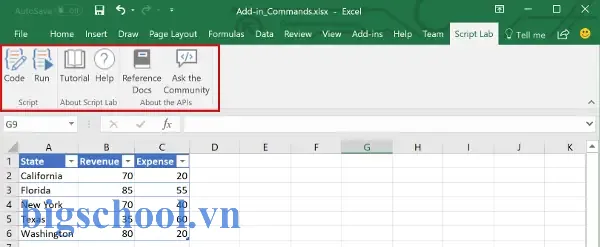
Mô tả: Bộ công cụ tập trung vào version control, snapshot, và date picker.
Tải về: https://xltools.net/
Tính năng miễn phí:
– Snapshot: Lưu trạng thái workbook tại một thời điểm, phục hồi nhanh.
– Date Picker: Thêm công cụ chọn ngày vào ô.
– Formula Builder: Hỗ trợ tạo công thức phức tạp bằng giao diện kéo thả.
Ví dụ thực tiễn:
– Khi làm bảng kế hoạch dự án, sử dụng Snapshot để lưu lại bản gốc trước khi thực hiện thay đổi lớn.
Mẹo tối ưu:
– Kết hợp Snapshot với Power Query để so sánh dữ liệu trước và sau khi làm sạch.
3.6 Spreadsheet Inquire (Excel 2026+)
Mô tả: Công cụ kiểm tra, so sánh, và phân tích cấu trúc workbook, giúp phát hiện lỗi, link hỏng và phụ thuộc công thức.
Cách bật: File → Options → Add‑ins → Manage: COM Add‑ins → Go → Tick “Inquire”.
Tính năng chính:
– Workbook Analysis: Đánh giá độ phức tạp và rủi ro.
– Compare Files: So sánh hai workbook, highlight sự khác biệt.
– Cell Relationship: Visualize các liên kết công thức.
Ví dụ thực tiễn:
– Khi nhận báo cáo tài chính từ bộ phận khác, dùng Compare Files để kiểm tra các thay đổi.
Mẹo tối ưu:
– Export báo cáo phân tích ra PDF để chia sẻ với đồng nghiệp.
3.7 DataXL (Free Version)
Mô tả: Add‑in chuyên về data validation, duplicate removal, và data cleaning.
Tải về: https://www.dataxl.com/
Tính năng miễn phí:
– Validate Email: Kiểm tra định dạng email trong cột.
– Remove Duplicates: Loại bỏ bản ghi trùng lặp nhanh.
– Split Text to Columns: Tách chuỗi theo delimiter tùy chỉnh.
Ví dụ thực tiễn:
– Khi nhập danh sách khách hàng tiềm năng từ các nguồn khác nhau, sử dụng Validate Email để lọc địa chỉ không hợp lệ.
Mẹo tối ưu:
– Kết hợp với Conditional Formatting để tô màu các ô không hợp lệ ngay sau khi chạy validation.
3.8 Fuzzy Lookup (Microsoft)
Mô tả: Add‑in cho phép so sánh dữ liệu không chính xác (fuzzy matching) dựa trên thuật toán Levenshtein. Rất hữu ích khi ghép dữ liệu từ các nguồn có lỗi chính tả.
Tải về: https://www.microsoft.com/en-us/download/details.aspx?id=15011
Cài đặt: Tải file .msi, chạy và chọn “Fuzzy Lookup Add-In for Excel”.
Cách sử dụng:
1. Chọn hai bảng dữ liệu.
2. Trong tab Fuzzy Lookup, cấu hình “Similarity Threshold”.
3. Nhấn “Go” để nhận kết quả ghép.
Ví dụ thực tiễn:
– Ghép danh sách khách hàng với cơ sở dữ liệu CRM, dù tên khách hàng có sai chính tả (ví dụ “Nguyen Van A” vs “Nguyễn Van A”).
Mẹo tối ưu:
– Đặt threshold từ 0.8 – 0.9 để cân bằng giữa độ chính xác và độ bao phủ.
3.9 Office Scripts (Web Add‑in cho Excel trên Web)
Mô tả: Dành cho người dùng Office 365, cho phép viết script JavaScript/TypeScript để tự động hoá quy trình trên Excel Online.
Tải về: Không cần tải, chỉ bật trong Excel Online → Automate → New Script.
Tính năng:
– Automate repetitive tasks: Nhập dữ liệu, format, tạo báo cáo.
– Integrate with Power Automate: Kết nối với các dịch vụ cloud (SharePoint, Teams).
Ví dụ thực tiễn:
– Khi nhận bảng dữ liệu từ Form trên Microsoft Forms, dùng script để tự động lọc, tính toán và gửi email báo cáo.
Mẹo tối ưu:
– Lưu script vào OneDrive để chia sẻ và tái sử dụng trong các workbook khác.
4. Hướng dẫn chi tiết: Cách tạo Add‑in Excel miễn phí từ đầu (đối với người mới)
4.1 Chuẩn bị môi trường
- Microsoft Excel 2026 trở lên (hoặc Office 365).
- Visual Studio Code (hoặc bất kỳ trình soạn thảo nào hỗ trợ VBA).
- PowerShell (đối với COM Add‑ins).
4.2 Bước 1: Tạo một file .xlam (Excel Add‑in)
- Mở Excel → File → New → Blank Workbook.
- Nhấn ALT + F11 để mở VBA Editor.
- Chèn một Module (Insert → Module).
- Viết macro đơn giản, ví dụ:
Sub HelloWorld() MsgBox "Xin chào! Đây là Add‑in miễn phí của bạn."
End Sub
- Quay lại Excel, vào File → Save As → Chọn “Excel Add‑in (.xlam)”. Đặt tên “MyFreeAddin.xlam”.
4.3 Bước 2: Đăng ký Add‑in
- File → Options → Add‑ins → Manage: Excel Add‑ins → Go → Browse → Chọn MyFreeAddin.xlam → OK.
- Thêm một button vào ribbon: File → Options → Customize Ribbon → New Tab → New Group → Choose “Macros” → Add “HelloWorld”.
4.4 Bước 3: Phát hành và chia sẻ
- Nén file .xlam vào .zip, upload lên GitHub hoặc OneDrive.
- Viết hướng dẫn cài đặt trong file README.md.
4.5 Mở rộng: Tạo COM Add‑in bằng C
- Cài đặt Visual Studio (Community Edition).
- Tạo dự án Class Library (.NET Framework), chọn “COM Visible”.
- Thêm reference tới Microsoft.Office.Interop.Excel.
- Viết lớp:
using System;
using System.Runtime.InteropServices;
using Excel = Microsoft.Office.Interop.Excel; ComVisible(true)
Guid("E0A1F4D2-3B6C-4F9A-9E2C-123456789ABC")
public class MyComAddin
{ public void ShowMessage() { System.Windows.Forms.MessageBox.Show("Hello from C# COM Add-in!"); }
}
- Build, tạo file .dll, đăng ký bằng regasm /codebase MyComAddin.dll.
- Trong Excel, vào COM Add‑ins → Add → chọn file .dll.
4.6 Kiểm tra và debug
- Sử dụng Immediate Window trong VBA hoặc Debug → Attach to Process trong Visual Studio để theo dõi lỗi.
5. So sánh Add‑ins miễn phí vs trả phí: Khi nào nên nâng cấp?
| Tiêu chí | Add‑ins miễn phí | Add‑ins trả phí |
|---|---|---|
| Chi phí | 0đ (hoặc trial) | Thường từ $30 – $200/người/tháng |
| Tính năng | Cơ bản, giới hạn | Toàn bộ, tùy biến sâu |
| Hỗ trợ kỹ thuật | Cộng đồng, forum | Hỗ trợ trực tiếp, hotline |
| Cập nhật | Thường xuyên (mở nguồn) | Cập nhật theo lịch, ưu tiên khách trả phí |
| Bảo mật | Tùy nguồn, cần kiểm tra | Được kiểm duyệt, cam kết bảo mật |
| Khả năng mở rộng | Giới hạn | API, SDK, tích hợp ERP/CRM |
Khi nào nên nâng cấp?
– Khi doanh nghiệp cần độ tin cậy cao, hỗ trợ 24/7 (ví dụ: tài chính, kế toán).
– Khi dự án yêu cầu tích hợp sâu với hệ thống ERP, CRM hoặc các dịch vụ cloud.
– Khi cần tự động hoá quy trình phức tạp (workflow, approvals).
6. Các lỗi thường gặp khi sử dụng Add‑ins và cách khắc phục
| Lỗi | Nguyên nhân | Giải pháp |
|---|---|---|
| Add‑in không hiển thị trên ribbon | Không được bật trong Options hoặc xung đột phiên bản. | Vào File → Options → Add‑ins, kiểm tra “Active” và “Disabled”. |
| Macro security block | Cài đặt bảo mật macro ở mức “Disable all macros”. | Thay đổi thành “Disable all macros with notification” hoặc “Enable all macros”. |
| Lỗi 1004 – Application-defined or object‑defined error | Địa chỉ ô không tồn tại, hoặc workbook bảo vệ. | Kiểm tra lại đối tượng, mở khóa sheet. |
| Add‑in gây treo Excel | Vòng lặp vô hạn trong macro hoặc xung đột COM. | Tắt Add‑in bằng Ctrl + Break, sửa macro hoặc gỡ cài đặt Add‑in gây lỗi. |
| Không thể cài đặt Add‑in trên Office 365 Web | Add‑in không hỗ trợ phiên bản web. | Sử dụng Office Scripts hoặc Web Add‑in tương thích. |
7. Các xu hướng phát triển Add‑ins trong tương lai
- AI‑powered Add‑ins: Tích hợp GPT‑4, Copilot để tự động viết công thức, phân tích dữ liệu.
- Add‑ins dựa trên Power Platform: Kết nối Power Apps, Power Automate để tạo workflow phức tạp ngay trong Excel.
- Add‑ins đa ngôn ngữ: Hỗ trợ tiếng Việt, Trung, Arabic trong giao diện và tài liệu.
- Add‑ins dạng plug‑and‑play: Cài đặt chỉ bằng một cú click trong AppSource, không cần cấu hình phức tạp.
- Bảo mật Zero‑Trust: Add‑ins sẽ được kiểm tra ký số kỹ thuật số, giảm nguy cơ mã độc.
8. Kết luận
Việc tải và sử dụng các Add‑ins miễn phí cho Excel không chỉ giúp bạn tiết kiệm chi phí mà còn mở ra một thế giới các tính năng mạnh mẽ, giúp tự động hoá công việc, tăng độ chính xác và nâng cao hiệu suất. Từ những tiện ích cơ bản như Analysis ToolPak và Power Query đến các công cụ chuyên sâu như Fuzzy Lookup hay ASAP Utilities, mỗi Add‑in đều có vai trò riêng, phù hợp với các nhu cầu khác nhau trong công việc hàng ngày.
Bạn chỉ cần chú ý tới nguồn tải an toàn, thực hiện các bước cài đặt đúng quy trình và luôn cập nhật phiên bản mới nhất để bảo vệ môi trường làm việc của mình khỏi các rủi ro bảo mật. Khi cần mở rộng tính năng hơn nữa, hãy cân nhắc đầu tư vào các Add‑ins trả phí hoặc tự phát triển Add‑in riêng, tận dụng các công nghệ mới như AI và Power Platform để đưa Excel lên một tầm cao mới.
Hy vọng sau khi đọc bài viết này, bạn đã có một bản đồ chi tiết về cách excel add ins free download, cách cài đặt, sử dụng và tối ưu hoá chúng trong mọi môi trường làm việc. Hãy bắt đầu khám phá và biến Excel thành một công cụ “siêu năng” cho doanh nghiệp và sự nghiệp cá nhân của bạn!

Tiến sĩ Lê Thống Nhất sinh năm 1955 tại Nghệ An, là nhà giáo, nhà báo và doanh nhân trong lĩnh vực giáo dục. Ông từng giảng dạy Toán học tại Trường THPT Chuyên Phan Bội Châu và đảm nhiệm nhiều vai trò trong ngành giáo dục, từ viết sách, biên soạn tài liệu đến sáng lập các dự án hỗ trợ học tập trực tuyến.
Ông là người sáng lập BigSchool – nền tảng giáo dục trực tuyến kết nối giáo viên và học sinh cả nước. Ngoài ra, ông còn nổi tiếng với vai trò tác giả, diễn giả truyền cảm hứng và khách mời trên nhiều chương trình truyền hình, trong đó có “Ai là triệu phú” trên truyền hình VTV.
Trong suốt sự nghiệp, Tiến sĩ Lê Thống Nhất đã nhận nhiều giải thưởng giáo dục và được biết đến như một người luôn đổi mới, ứng dụng công nghệ vào dạy và học, góp phần lan tỏa tri thức và niềm say mê học tập cho thế hệ trẻ.