
Có thể bạn quan tâm: Cách Thêm Phút Vào Thời Gian Trong Excel: Hướng Dẫn Chi Tiết Và Thực Hành
Mở Đầu
Trong môi trường làm việc hiện đại, việc quản lý dữ liệu trên các tệp Excel ngày càng trở nên phức tạp và đòi hỏi tính năng tự động hoá cao. Một trong những thách thức thường gặp là liên kết (links) giữa các workbook, worksheet hoặc nguồn dữ liệu bên ngoài. Khi dữ liệu nguồn thay đổi, người dùng thường phải mở từng file, chấp nhận cập nhật liên kết một cách thủ công, gây tốn thời gian và dễ gây sai sót. Bài viết này sẽ cung cấp hướng dẫn chi tiết về cách thiết lập và tối ưu hoá Excel Automatic Update of Links (tự động cập nhật liên kết trong Excel), giúp bạn tiết kiệm thời gian, nâng cao độ chính xác và cải thiện quy trình làm việc.
Có thể bạn quan tâm: Excel Add‑ins Free Download: Khám Phá, Tải Về Và Ứng Dụng Các Tiện Ích Miễn Phí Để Nâng Cao Hiệu Suất Làm Việc
1. Hiểu Rõ Về Liên Kết Trong Excel
1.1. Loại Liên Kết Thông Thường
- Liên kết nội bộ (Internal Links): Tham chiếu đến ô, bảng hoặc phạm vi dữ liệu trong cùng một workbook. Ví dụ:
=Sheet2!A1. - Liên kết ngoại bộ (External Links): Tham chiếu đến dữ liệu trong một workbook khác hoặc một nguồn dữ liệu ngoài (SQL, Access, web). Ví dụ:
='SalesData.xlsx2023'!B2. - Liên kết OLE (Object Linking and Embedding): Nhúng hoặc liên kết các đối tượng như hình ảnh, biểu đồ, hoặc tài liệu Word.
- Liên kết đến nguồn dữ liệu động: Power Query, Power Pivot, hoặc các kết nối ODBC/OLE DB.
1.2. Tại Sao Cần Tự Động Cập Nhật?
- Đảm bảo tính nhất quán: Khi dữ liệu nguồn thay đổi, các báo cáo, biểu đồ và phân tích dựa trên dữ liệu đó phải phản ánh ngay lập tức.
- Tiết kiệm thời gian: Không cần mở từng file để chấp nhận cập nhật.
- Giảm rủi ro lỗi con người: Tránh quên cập nhật hoặc chấp nhận sai dữ liệu.
- Hỗ trợ quy trình tự động hoá: Khi kết hợp với macro/VBA, Power Automate hay các công cụ ETL, việc tự động cập nhật liên kết là yếu tố then chốt.
Có thể bạn quan tâm: Excel 2026 Hay Bị Treo: Nguyên Nhân, Cách Khắc Phục Và Những Lưu Ý Quan Trọng
2. Cấu Hình Cơ Bản Để Cho Excel Tự Động Cập Nhật Liên Kết
2.1. Cài Đặt Tùy Chọn Mặc Định
- Mở Excel → File → Options → Trust Center → Trust Center Settings → External Content
- Enable automatic update for all workbook links (Bật cập nhật tự động cho tất cả liên kết workbook).
Enable automatic update for data connections (Bật cập nhật tự động cho kết nối dữ liệu).
File → Options → Advanced → General
- Bỏ chọn Ask to update automatic links nếu muốn Excel không hỏi mỗi khi mở file.
Lưu ý: Việc tắt cảnh báo có thể gây rủi ro bảo mật nếu nguồn dữ liệu không đáng tin cậy. Hãy chắc chắn rằng các file và nguồn dữ liệu được kiểm soát.
2.2. Thiết Lập Tùy Chỉnh Khi Mở Workbook
Bạn có thể ghi lại một macro đơn giản để tự động cập nhật liên kết mỗi khi mở workbook:
Private Sub Workbook_Open() Dim ws As Worksheet Application.DisplayAlerts = False For Each ws In ThisWorkbook.Worksheets ws.EnableCalculation = True Next ws ThisWorkbook.UpdateLink Name:=ThisWorkbook.LinkSources Application.DisplayAlerts = True
End Sub
- Giải thích:
UpdateLinksẽ cập nhật tất cả các liên kết hiện có.Application.DisplayAlerts = Falsetắt thông báo xác nhận để quá trình diễn ra mượt mà.
3. Sử Dụng Power Query Để Quản Lý Liên Kết Động
Power Query (Get & Transform) là công cụ mạnh mẽ giúp kết nối, biến đổi và tải dữ liệu từ nhiều nguồn khác nhau. Khi thiết lập query, bạn có thể bật tính năng tự động làm mới (refresh) mỗi khi file được mở hoặc theo lịch trình.
3.1. Tạo Query Đến Workbook Ngoài
- Data → Get Data → From File → From Workbook.
- Chọn file nguồn, chọn bảng hoặc phạm vi muốn nhập.
- Trong cửa sổ Power Query Editor, thực hiện các bước biến đổi nếu cần.
- Close & Load To… → Only Create Connection (chỉ tạo kết nối).
3.2. Thiết Lập Tự Động Làm Mới Khi Mở File
- Data → Queries & Connections → Properties
- Tick Refresh data when opening the file.
- Tick Refresh every X minutes nếu muốn làm mới theo chu kỳ.
3.3. Sử Dụng VBA Để Điều Khiển Power Query
Nếu muốn kiểm soát chi tiết hơn, có thể dùng VBA:
Sub RefreshAllQueries() Dim cn As WorkbookConnection For Each cn In ThisWorkbook.Connections If cn.Type = xlConnectionTypeOLEDB Or cn.Type = xlConnectionTypeODBC Then cn.Refresh End If Next cn
End Sub
Bạn có thể gọi macro này trong Workbook_Open để đảm bảo mọi query đều được làm mới ngay khi mở file.
4. Tự Động Cập Nhật Liên Kết Khi Dùng Power Automate
Microsoft Power Automate (trước đây là Flow) cho phép tạo workflow tự động giữa Excel Online và các dịch vụ khác (SharePoint, OneDrive, Teams, SQL, v.v.). Dưới đây là quy trình cơ bản:
4.1. Kịch Bản: Khi File Nguồn Thay Đổi → Cập Nhật File Đích
- Trigger: “When a file is modified” (đối với OneDrive hoặc SharePoint).
- Action: “Get file content” → lấy nội dung file nguồn.
- Action: “Update a row” hoặc “Refresh a dataset” trong Excel Online.
Power Automate không trực tiếp “cập nhật liên kết” trong Excel Desktop, nhưng nó có thể đẩy dữ liệu mới vào file đích, khiến các công thức tham chiếu tự động nhận giá trị mới.
4.2. Lưu Ý Khi Dùng Power Automate
- File phải được lưu trên OneDrive for Business hoặc SharePoint để Power Automate có thể truy cập.
- Giới hạn về kích thước tệp (max 100 MB cho một hành động).
- Cần quyền truy cập đúng mức (owner hoặc co‑owner).
5. Xử Lý Các Vấn Đề Thường Gặp Khi Tự Động Cập Nhật Liên Kết
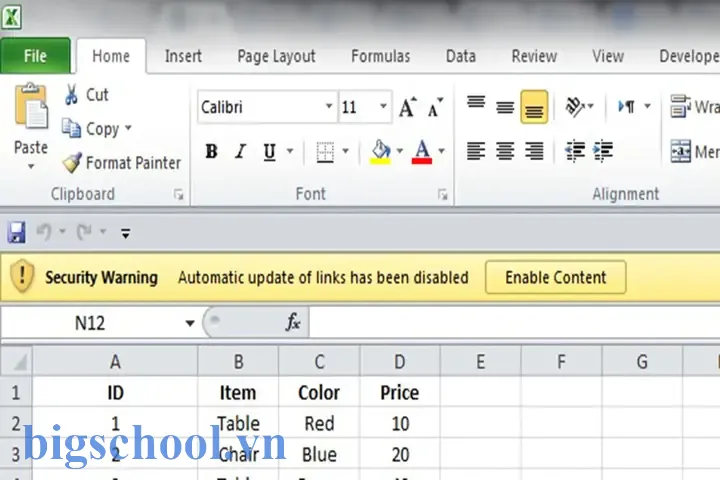
5.1. Thông Báo “Links have been updated” Lặp Lại
Có thể bạn quan tâm: Cách Thêm Văn Bản Vào Công Thức Excel: Hướng Dẫn Chi Tiết Từ Cơ Bản Đến Nâng Cao
- Nguyên nhân: Workbook có các liên kết vòng (circular links) hoặc đường dẫn tuyệt đối bị thay đổi.
- Giải pháp:
- Sử dụng
Edit Links(Data → Edit Links) → Change Source → chọn đúng file. - Đổi sang đường dẫn tương đối nếu file nằm cùng thư mục.
5.2. Liên Kết Bị Mất Khi Di Chuyển Thư Mục
- Sử dụng đường dẫn tương đối (
.\Data\Source.xlsx) thay vì đường dẫn tuyệt đối (C:\Users\John\Documents\Data\Source.xlsx). - Khi di chuyển cả hai file cùng nhau, liên kết vẫn hoạt động.
5.3. Cập Nhật Nhanh Chóng Khi Dữ Liệu Lớn
- Vô hiệu hoá tính năng Calculation Automatic trong lúc cập nhật:
Application.Calculation = xlCalculationManual
ThisWorkbook.UpdateLink Name:=ThisWorkbook.LinkSources
Application.Calculation = xlCalculationAutomatic
- Sử dụng Power Query để nạp dữ liệu thay vì công thức tham chiếu trực tiếp; Power Query có khả năng buffer dữ liệu và giảm tải tính toán.
5.4. Bảo Mật và Quyền Truy Cập
- Khi workbook chứa liên kết tới nguồn mạng nội bộ, người dùng ngoài mạng sẽ nhận được lỗi #REF!.
- Giải pháp: Deploy file trên SharePoint/OneDrive, thiết lập quyền truy cập phù hợp, hoặc cung cấp file nguồn ở vị trí chung.
6. Thực Hành: Tạo Một Mẫu Workbook Tự Động Cập Nhật Liên Kết
6.1. Bước 1: Chuẩn Bị Dữ Liệu Nguồn
- Tạo file
SourceData.xlsxchứa bảngSalesvới các cột:Date,Region,Product,Quantity,Revenue. - Lưu file trong thư mục
C:\Project\ExcelLinks\.
6.2. Bước 2: Tạo Workbook Đích
- Mở
Dashboard.xlsxtrong cùng thư mục. - Thêm một sheet
Summary.
6.3. Bước 3: Thêm Liên Kết Ngoại Bộ
=SUMIFS('SourceData.xlsxSales'!E:E, 'SourceData.xlsxSales'!B:B, "North")
- Công thức trên tính tổng doanh thu cho khu vực North.
6.4. Bước 4: Thiết Lập Tự Động Cập Nhật
- Mở VBA Editor (Alt+F11).
- Insert → Module, dán macro:
Sub AutoUpdateLinks() Application.DisplayAlerts = False ThisWorkbook.UpdateLink Name:=ThisWorkbook.LinkSources Application.DisplayAlerts = True
End Sub
- ThisWorkbook → Open event, gọi macro:
Private Sub Workbook_Open() AutoUpdateLinks
End Sub
- Lưu file dưới dạng Macro‑Enabled Workbook (.xlsm).
6.5. Bước 5: Kiểm Tra
- Thay đổi một giá trị trong
SourceData.xlsx(ví dụ: tăngRevenueở dòng 5). - Lưu và đóng
SourceData.xlsx. - Mở
Dashboard.xlsx. - Kiểm tra ô
Summary→ giá trị đã cập nhật tự động mà không có thông báo.
7. Các Công Cụ Bổ Sung Hỗ Trợ Automatic Update
| Công Cụ | Mô Tả | Ưu Điểm | Nhược Điểm |
|---|---|---|---|
| Power Query | Kết nối, biến đổi dữ liệu | Tự động làm mới, hỗ trợ nhiều nguồn | Đòi hỏi kiến thức ETL cơ bản |
| VBA | Macro tùy chỉnh | Linh hoạt, có thể chạy khi mở file | Cần viết code, có thể bị macro security block |
| Power Automate | Workflow cloud | Tự động hoá toàn bộ quy trình | Cần đăng ký dịch vụ, giới hạn kích thước |
| Office Scripts (Excel Online) | Script JavaScript | Chạy trên web, tích hợp với Power Automate | Chỉ hỗ trợ Excel Online |
| Add‑in bên thứ ba (e.g., Kutools, Ablebits) | Tự động cập nhật liên kết | Giao diện thân thiện | Thường mất phí bản quyền |
8. Kỹ Thuật Nâng Cao: Cập Nhật Liên Kết Dựa Trên Thời Gian và Sự Kiện
8.1. Sử Dụng Application.OnTime
Bạn có thể lên lịch Refresh định kỳ bằng VBA:
Public Sub ScheduleRefresh() Application.OnTime EarliestTime:=Now + TimeValue("00:10:00"), _ Procedure:="RefreshAllLinks", _ Schedule:=True
End Sub Public Sub RefreshAllLinks() ThisWorkbook.UpdateLink Name:=ThisWorkbook.LinkSources ' Lên lịch lại cho lần tiếp theo ScheduleRefresh
End Sub
- Mỗi 10 phút, macro sẽ tự động cập nhật tất cả các liên kết.
8.2. Gắn Sự Kiện Worksheet_Change
Nếu dữ liệu nguồn nằm trong cùng workbook nhưng ở sheet khác, bạn có thể tự động cập nhật khi dữ liệu thay đổi:
Private Sub Worksheet_Change(ByVal Target As Range) If Not Intersect(Target, Me.Range("A1:D100")) Is Nothing Then Application.CalculateFullRebuild End If
End Sub
- Khi vùng dữ liệu
A1:D100thay đổi, toàn bộ workbook sẽ tính lại, bao gồm các công thức liên kết.
9. Kiểm Tra Và Kiểm Soát Chất Lượng Khi Tự Động Cập Nhật
9.1. Kiểm Tra Liên Kết Hỏng
- Data → Edit Links → Check Status: trạng thái “OK” hoặc “Error”.
- Sử dụng macro để liệt kê các liên kết hỏng:
Sub ListBrokenLinks() Dim arrLinks As Variant Dim i As Long arrLinks = ThisWorkbook.LinkSources(xlLinkTypeExcelLinks) For i = LBound(arrLinks) To UBound(arrLinks) If Dir(arrLinks(i)) = "" Then Debug.Print "Broken link: " & arrLinks(i) End If Next i
End Sub
9.2. Ghi Log Khi Cập Nhật
Sub LogUpdate() Dim fso As Object, txt As Object, logPath As String logPath = ThisWorkbook.Path & "\UpdateLog.txt" Set fso = CreateObject("Scripting.FileSystemObject") Set txt = fso.OpenTextFile(logPath, 8, True) txt.WriteLine Now & " - Links updated." txt.Close
End Sub
- Gọi
LogUpdatetrongWorkbook_Openđể lưu lại thời gian cập nhật, hữu ích cho audit.
10. Kết Luận
Việc tự động cập nhật liên kết trong Excel không chỉ giúp cải thiện hiệu suất làm việc mà còn nâng cao độ tin cậy của dữ liệu. Bằng cách kết hợp:
- Cài đặt tùy chọn bảo mật và cập nhật mặc định;
- Sử dụng VBA để tự động hoá qua các sự kiện
Workbook_Open,OnTime; - Áp dụng Power Query cho nguồn dữ liệu động;
- Khai thác Power Automate để đồng bộ dữ liệu trên cloud;
bạn có thể xây dựng một hệ thống báo cáo, phân tích và dự báo mạnh mẽ, luôn luôn phản ánh dữ liệu mới nhất mà không cần can thiệp thủ công. Đồng thời, việc giám sát, log và kiểm tra liên kết hỏng sẽ giúp duy trì tính ổn định và an toàn cho toàn bộ quy trình.
Hãy bắt đầu áp dụng những kỹ thuật trên vào dự án của bạn ngay hôm nay, và trải nghiệm sự khác biệt mà Excel Automatic Update of Links mang lại!

Tiến sĩ Lê Thống Nhất sinh năm 1955 tại Nghệ An, là nhà giáo, nhà báo và doanh nhân trong lĩnh vực giáo dục. Ông từng giảng dạy Toán học tại Trường THPT Chuyên Phan Bội Châu và đảm nhiệm nhiều vai trò trong ngành giáo dục, từ viết sách, biên soạn tài liệu đến sáng lập các dự án hỗ trợ học tập trực tuyến.
Ông là người sáng lập BigSchool – nền tảng giáo dục trực tuyến kết nối giáo viên và học sinh cả nước. Ngoài ra, ông còn nổi tiếng với vai trò tác giả, diễn giả truyền cảm hứng và khách mời trên nhiều chương trình truyền hình, trong đó có “Ai là triệu phú” trên truyền hình VTV.
Trong suốt sự nghiệp, Tiến sĩ Lê Thống Nhất đã nhận nhiều giải thưởng giáo dục và được biết đến như một người luôn đổi mới, ứng dụng công nghệ vào dạy và học, góp phần lan tỏa tri thức và niềm say mê học tập cho thế hệ trẻ.