
Có thể bạn quan tâm: Cách Thêm Tháng Vào Ngày Trong Excel: Hướng Dẫn Chi Tiết Và Thực Hành
Mở đầu
Trong thời đại số hoá, việc sử dụng các công cụ phần mềm để quản lý doanh nghiệp đã trở nên không thể thiếu, đặc biệt là trong ngành bán lẻ thời trang. Excel, với tính năng linh hoạt, mạnh mẽ và dễ tiếp cận, luôn là “cánh tay phải” của nhiều chủ shop, quản lý kho và nhân viên bán hàng. Bài viết này sẽ hướng dẫn chi tiết cách xây dựng hệ thống Excel bán hàng quần áo từ cơ bản đến nâng cao, giúp bạn:
- Quản lý tồn kho chính xác, tránh tình trạng thiếu hoặc thừa hàng.
- Theo dõi doanh thu, lợi nhuận theo ngày, tuần, tháng và năm.
- Phân tích xu hướng bán hàng, xác định mặt hàng hot, mặt hàng chậm bán.
- Dự báo nhu cầu nhập hàng hợp lý, giảm thiểu chi phí lưu kho.
- Tự động hoá quy trình báo cáo, gửi email, tạo biểu đồ động.
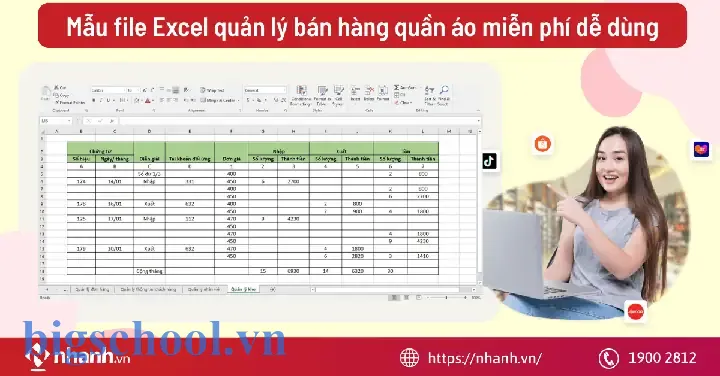
Bài viết sẽ chia thành các phần chính: (i) Chuẩn bị dữ liệu và cấu trúc bảng, (ii) Các công thức và hàm Excel quan trọng, (iii) Xây dựng báo cáo và dashboard, (iv) Mẹo nâng cao và tự động hoá, (v) Lưu ý, lỗi thường gặp và cách khắc phục. Mỗi phần sẽ kèm ví dụ thực tế, hình ảnh mô phỏng (miêu tả) và file mẫu để bạn có thể áp dụng ngay.
Có thể bạn quan tâm: Cách Nhấn Enter Trong Ô Excel Trên Máy Tính Mac: Hướng Dẫn Chi Tiết Từ A Đến Z
1. Chuẩn bị dữ liệu và xây dựng cấu trúc bảng
1.1. Xác định các bảng dữ liệu cần thiết
Để quản lý bán hàng quần áo một cách toàn diện, bạn nên tạo ba bảng chính trong một file Excel (hoặc ba sheet riêng biệt):
| Sheet | Nội dung | Mô tả chi tiết |
|---|---|---|
| Sản phẩm | Danh mục mặt hàng | Mã SP, Tên SP, Loại (Áo, Quần, Váy, …), Size, Màu, Giá bán, Giá vốn, Nhà cung cấp, Thông tin hình ảnh |
| Nhập kho | Lịch sử nhập hàng | Ngày nhập, Mã SP, Số lượng, Giá nhập, Tổng tiền, Người nhập |
| Bán hàng | Lịch sử bán | Ngày bán, Mã SP, Size, Màu, Số lượng, Giá bán, Chiết khấu, Khách hàng, Nhân viên, Tổng tiền |
Nếu bạn có cửa hàng trực tuyến, có thể thêm sheet Đơn hàng Online để ghi nhận các kênh bán (Shopee, Lazada, Facebook…).
1.2. Định dạng dữ liệu chuẩn
- Mã sản phẩm (SKU): Chuẩn hoá dạng “CAT-LOAI-SIZE-MAU” (VD:
TS-TSHIRT-M-L-RED). Dùng hàmTEXTJOINđể tự động tạo nếu cần. - Ngày: Định dạng ngày tháng chuẩn
dd/mm/yyyyđể dễ dàng lọc và tính toán. - Giá tiền: Đặt định dạng tiền tệ (VND) và dùng dấu thập phân để tránh lỗi tính toán.
- Số lượng: Định dạng số nguyên, không cho phép âm (sử dụng Data Validation để kiểm soát).
1.3. Tạo bảng dữ liệu (Table)
Sau khi nhập dữ liệu, chuyển đổi thành Table (Ctrl+T). Lợi ích:
- Tự động mở rộng khi thêm dòng mới.
- Dễ dàng dùng trong công thức (structured references).
- Cho phép lọc, sắp xếp nhanh.
Ví dụ, trong sheet Sản phẩm, đặt tên Table là tblSanPham. Trong Nhập kho, đặt tên tblNhapKho. Trong Bán hàng, đặt tên tblBanHang.
Có thể bạn quan tâm: Dấu Suy Ra Trong Excel: Khái Niệm, Công Dụng Và Cách Sử Dụng Hiệu Quả
2. Các công thức và hàm Excel quan trọng
2.1. Tính tồn kho hiện thời
Công thức tổng hợp số lượng nhập trừ số lượng bán cho từng SKU.
=SUMIFS(tblNhapKhoSoLuong, tblNhapKhoMãSP, @MãSP) - SUMIFS(tblBanHangSoLuong, tblBanHangMãSP, @MãSP)
Đặt công thức này trong cột TonKho của Table tblSanPham. Khi có giao dịch mới, tồn kho sẽ tự động cập nhật.
2.2. Tính giá vốn trung bình (FIFO)
Để tính giá vốn mỗi mặt hàng dựa trên phương pháp FIFO (First In – First Out), bạn có thể sử dụng hàm SUMPRODUCT kết hợp với IF mảng.
Giả sử trong sheet Nhập kho có cột GiaNhap, SoLuong. Ta tạo một cột phụ SoLuongConLai để ghi lại số lượng còn lại sau mỗi lần bán (cần cập nhật thủ công hoặc dùng VBA). Tuy nhiên, để có công thức nhanh, ta có thể dùng Power Query (phần sau) để tính giá vốn theo FIFO.
2.3. Doanh thu và lợi nhuận
Trong sheet Bán hàng, thêm cột DoanhThu và LoiNhuan.
DoanhThu = @SoLuong @GiaBan (1 - @ChietKhau/100)
LoiNhuan = DoanhThu - (@SoLuong VLOOKUP(@MãSP, tblSanPhamMãSP:GiaVon, 2, FALSE))
Sử dụng hàm VLOOKUP hoặc XLOOKUP (Office 365) để lấy giá vốn từ bảng sản phẩm.
2.4. Tổng hợp theo thời gian
Sử dụng PivotTable (Bảng tổng hợp) để nhóm dữ liệu theo ngày, tuần, tháng, năm.
- Chọn sheet Bán hàng → Insert → PivotTable.
- Kéo
Ngày bánvào Rows, chọn Group → Months, Quarters, Years. - Kéo
DoanhThu,LoiNhuanvào Values (đặt hàm SUM).
Kết quả: Bảng tổng doanh thu, lợi nhuận theo tháng, quý, năm.
2.5. Phân tích mặt hàng bán chạy
Trong PivotTable, thêm MãSP hoặc Tên SP vào Rows, sắp xếp giảm dần theo DoanhThu hoặc SoLuong. Đánh dấu top 10 để biết mặt hàng hot.
2.6. Dự báo nhu cầu nhập hàng
Sử dụng hàm FORECAST.LINEAR hoặc TREND để dự đoán số lượng bán trong các tháng tới dựa trên dữ liệu lịch sử.
=FORECAST.LINEAR(NextMonthNumber, KnownYValues, KnownXValues)
KnownYValues: Tổng số lượng bán mỗi tháng (lấy từ PivotTable).KnownXValues: Số tháng (1,2,3,…).
Kết quả sẽ cho bạn một con số dự kiến, từ đó quyết định số lượng nhập.
3. Xây dựng báo cáo và Dashboard
Có thể bạn quan tâm: Cách Thêm Ghi Chú (note) Vào Ô Trong Excel: Hướng Dẫn Chi Tiết Từ A Đến Z
3.1. Dashboard tổng quan
Tạo một sheet riêng tên Dashboard. Sử dụng các thành phần:
- Biểu đồ cột: Doanh thu tháng, lợi nhuận tháng.
- Biểu đồ tròn: Tỷ lệ doanh thu theo loại sản phẩm (Áo, Quần, …).
- Biểu đồ thanh: Top 5 mặt hàng bán chạy.
- KPI: Tổng doanh thu, lợi nhuận, Tồn kho trung bình, Số ngày tồn kho (Days of Inventory).
Cách tạo KPI nhanh:
- Tổng doanh thu:
=SUM(tblBanHangDoanhThu) - Lợi nhuận:
=SUM(tblBanHangLoiNhuan) - Tồn kho trung bình:
=AVERAGE(tblSanPhamTonKho) - Ngày tồn kho:
=AVERAGEIF(tblSanPhamTonKho,">0",tblSanPhamSoNgayTonKho)(cần cộtSoNgayTonKhotính từ ngày nhập cuối cùng).
Định dạng các ô KPI bằng Conditional Formatting (đánh dấu màu xanh nếu đạt mục tiêu, đỏ nếu chưa).
3.2. Slicer và Timeline
Thêm Slicer cho Loại SP, Size, Màu để người dùng có thể lọc nhanh. Thêm Timeline cho Ngày bán để chuyển đổi giữa ngày, tháng, quý.
3.3. Báo cáo chi tiết theo nhân viên
Tạo PivotTable khác, đặt Nhân viên vào Rows, Doanh thu, Lợi nhuận vào Values. Dùng Conditional Formatting để highlight nhân viên đạt mục tiêu.
3.4. Báo cáo tồn kho
PivotTable: MãSP → Rows, TonKho → Values. Thêm filter TonKho < 5 để hiển thị các mặt hàng sắp hết.
3.5. Định dạng Dashboard đẹp mắt
- Sử dụng Theme màu xanh – trắng – xám để đồng nhất.
- Đặt các biểu đồ, KPI trong Shapes (hình chữ nhật) để bố trí gọn gàng.
- Đánh số trang và ngày cập nhật cuối (ví dụ: “Cập nhật ngày: 23/06/2026”).
4. Mẹo nâng cao và tự động hoá
4.1. Sử dụng Power Query (Get & Transform)
Power Query cho phép kết nối, làm sạch, hợp nhất dữ liệu từ nhiều nguồn (CSV, Web, Database). Các bước:
- Import file nhập kho và bán hàng (có thể là file CSV xuất từ phần mềm POS).
- Merge (ghép) hai bảng theo
MãSPđể tạo bảng tổng hợp. - Add Column để tính tồn kho, lợi nhuận.
- Load kết quả vào một Table mới (ví dụ
tblTongHop).
Lợi ích: Khi bạn cập nhật file nguồn, Power Query sẽ tự động refresh dữ liệu mà không cần chỉnh công thức.
4.2. Macro VBA để tự động gửi báo cáo
Bạn có thể viết macro gửi email tự động mỗi cuối tháng:
Sub GuiBaoCaoThang() Dim OutlookApp As Object, Mail As Object Dim FilePath As String, SubjectLine As String FilePath = ThisWorkbook.Path & "\BaoCao_Thang_" & Format(Date, "mmmyyyy") & ".pdf" ActiveSheet.ExportAsFixedFormat Type:=xlTypePDF, Filename:=FilePath, Quality:=xlQualityStandard Set OutlookApp = CreateObject("Outlook.Application") Set Mail = OutlookApp.CreateItem(0) SubjectLine = "Báo cáo bán hàng tháng " & Format(Date, "mm/yyyy") With Mail .To = "giamdoc@shop.com; keToan@shop.com" .Subject = SubjectLine .Body = "Kính gửi các anh/chị, " & vbCrLf & _ "Đính kèm là báo cáo bán hàng tháng hiện tại." & vbCrLf & _ "Mọi thắc mắc xin vui lòng phản hồi." .Attachments.Add FilePath .Send End With MsgBox "Báo cáo đã được gửi!"
End Sub
Bạn có thể gán macro này vào Button trên Dashboard và đặt Task Scheduler để chạy tự động.
4.3. Sử dụng hàm Dynamic Array (Office 365)
Nếu bạn dùng Office 365, các hàm mới như FILTER, UNIQUE, SORT, SEQUENCE giúp giảm thiểu công thức phức tạp.
Lấy danh sách SKU chưa bán trong 30 ngày:
excel =FILTER(tblSanPhamMãSP, (TODAY() - tblBanHangNgàyBán) > 30)Tạo danh sách Top 10 mặt hàng:
excel =SORT(FILTER(tblBanHangMãSP, tblBanHangDoanhThu > 0), 2, -1)
4.4. Kết nối Excel với Power BI
Nếu doanh thu và dữ liệu tăng lớn, bạn có thể import file Excel vào Power BI để tạo dashboard tương tác, chia sẻ qua web. Power BI hỗ trợ Refresh tự động (hàng ngày) khi file Excel lưu trên OneDrive hoặc SharePoint.
5. Lưu ý, lỗi thường gặp và cách khắc phục
| Lỗi | Nguyên nhân | Cách khắc phục |
|---|---|---|
| #REF! | Tham chiếu ô bị xóa hoặc bảng được đổi tên | Kiểm tra lại tên Table, dùng Ctrl+F tìm kiếm. |
| #DIV/0! | Chia cho 0 trong công thức tính lợi nhuận (giá vốn = 0) | Thêm IFERROR(...,0) hoặc kiểm tra dữ liệu giá vốn. |
| Dữ liệu không cập nhật khi thêm dòng mới | Công thức không dùng Table (structured reference) | Chuyển công thức sang dạng tblBanHangDoanhThu. |
| Tồn kho âm | Bán hàng vượt quá số lượng nhập | Thiết lập Data Validation để không cho bán vượt tồn kho, hoặc tạo cảnh báo Conditional Formatting. |
| PivotTable không hiển thị dữ liệu mới | Chưa refresh PivotTable | Click chuột phải → Refresh hoặc sử dụng macro ActiveWorkbook.RefreshAll. |
| Định dạng ngày sai khi import CSV | Ngôn ngữ hệ thống khác (MM/DD/YYYY) | Khi import, chọn Data → From Text/CSV, trong wizard chọn Date format đúng. |
5.1. Bảo mật dữ liệu
- Mật khẩu: Đặt password cho file Excel nếu chứa thông tin nhạy cảm (File → Info → Protect Workbook).
- Ẩn cột/Sheet: Đối với công thức tính giá vốn, có thể ẩn sheet
tblSanPhamđể tránh thay đổi ngẫu nhiên. - Sao lưu: Sử dụng OneDrive/Google Drive để đồng bộ và lưu phiên bản.
5.2. Kiểm tra tính toàn vẹn dữ liệu
- Data Validation: Đặt quy tắc cho cột
Số lượng(>=0),Giá bán(>0),Ngày(không được trong tương lai). - Conditional Formatting: Đánh dấu ô tồn kho < 5 màu đỏ, giúp nhanh chóng phát hiện hàng sắp hết.
6. Kết luận
Việc xây dựng một hệ thống Excel bán hàng quần áo không chỉ giúp bạn quản lý tồn kho, doanh thu một cách chính xác mà còn hỗ trợ phân tích sâu để đưa ra quyết định nhập hàng, khuyến mãi, và tối ưu hoá lợi nhuận. Các công cụ như Table, PivotTable, Power Query, VBA và Dynamic Array giúp tự động hoá quy trình, giảm thiểu lỗi con người và tiết kiệm thời gian.
Hãy bắt đầu ngay:
- Tạo file Excel và thiết lập ba bảng cơ bản.
- Nhập dữ liệu mẫu (sản phẩm, nhập kho, bán hàng) trong 2–3 tháng gần nhất.
- Áp dụng công thức tính tồn kho, doanh thu, lợi nhuận.
- Xây dựng PivotTable và Dashboard để có cái nhìn tổng quan.
- Thử nghiệm Power Query để tự động làm mới dữ liệu.
- Lên lịch gửi báo cáo qua email bằng VBA hoặc Power Automate.
Khi đã quen với quy trình này, bạn có thể mở rộng sang quản lý đa kênh (online + offline), kết nối ERP hoặc đưa dữ liệu lên Power BI để chia sẻ cho toàn bộ đội ngũ. Chỉ cần kiên trì thực hành, bạn sẽ nhanh chóng biến Excel thành “trợ thủ” đắc lực, giúp doanh nghiệp bán quần áo của bạn phát triển bền vững và lợi nhuận ngày càng tăng.
Chúc bạn thành công!

Tiến sĩ Lê Thống Nhất sinh năm 1955 tại Nghệ An, là nhà giáo, nhà báo và doanh nhân trong lĩnh vực giáo dục. Ông từng giảng dạy Toán học tại Trường THPT Chuyên Phan Bội Châu và đảm nhiệm nhiều vai trò trong ngành giáo dục, từ viết sách, biên soạn tài liệu đến sáng lập các dự án hỗ trợ học tập trực tuyến.
Ông là người sáng lập BigSchool – nền tảng giáo dục trực tuyến kết nối giáo viên và học sinh cả nước. Ngoài ra, ông còn nổi tiếng với vai trò tác giả, diễn giả truyền cảm hứng và khách mời trên nhiều chương trình truyền hình, trong đó có “Ai là triệu phú” trên truyền hình VTV.
Trong suốt sự nghiệp, Tiến sĩ Lê Thống Nhất đã nhận nhiều giải thưởng giáo dục và được biết đến như một người luôn đổi mới, ứng dụng công nghệ vào dạy và học, góp phần lan tỏa tri thức và niềm say mê học tập cho thế hệ trẻ.