
Excel là một trong những công cụ phần mềm bảng tính phổ biến nhất hiện nay, được sử dụng rộng rãi trong môi trường doanh nghiệp, giáo dục và cá nhân. Khi làm việc với Excel, chúng ta thường gặp phải việc “mất dòng kẻ” – tức là các đường viền, ranh giới giữa các ô không hiển thị đúng hoặc biến mất hoàn toàn. Điều này không chỉ gây khó chịu mà còn ảnh hưởng tới việc đọc, kiểm tra và in ấn dữ liệu. Bài viết dưới đây sẽ phân tích chi tiết các nguyên nhân gây ra hiện tượng này, cung cấp các phương pháp khắc phục hiệu quả và đưa ra một số mẹo phòng tránh để bạn luôn giữ cho bảng tính của mình luôn gọn gàng, rõ ràng.
Có thể bạn quan tâm: Excel Bị Lỗi Định Dạng: Nguyên Nhân, Hậu Quả Và Giải Pháp Khắc Phục
1. Hiểu rõ khái niệm “dòng kẻ” trong Excel
Trước khi đi sâu vào nguyên nhân và cách khắc phục, chúng ta cần nắm rõ “dòng kẻ” trong Excel thực chất là gì:
- Border (Viền ô): Là các đường kẻ xung quanh một ô hoặc một nhóm ô, có thể tùy chỉnh màu sắc, kiểu (đứt, liền, gạch chéo…) và độ dày.
- Gridlines (Lưới ô): Là các đường kẻ mặc định hiển thị trên toàn bộ bảng tính, giúp người dùng phân biệt các ô với nhau. Gridlines không được in ra khi in ấn mặc định, nhưng có thể bật/tắt và thay đổi màu.
Khi chúng ta nói “Excel bị mất dòng kẻ”, thường đề cập tới việc gridlines không hiển thị hoặc border được đặt trước đó biến mất. Hai trường hợp này có nguyên nhân và cách xử lý khác nhau.
Có thể bạn quan tâm: Mẫu Báo Cáo Doanh Thu Bằng Excel
2. Nguyên nhân phổ biến khiến Excel mất dòng kẻ
2.1. Tắt hiển thị Gridlines
Đây là nguyên nhân đơn giản nhất và cũng là nguyên nhân phổ biến nhất. Khi người dùng vô tình tắt tùy chọn View → Gridlines, toàn bộ lưới ô sẽ biến mất, khiến bảng tính trông như không có dòng kẻ nào.
2.2. Định dạng Conditional Formatting (Định dạng có điều kiện)
Conditional Formatting cho phép thay đổi màu nền, màu chữ, và thậm chí là border dựa trên điều kiện nhất định. Khi quy tắc này áp dụng cho một vùng ô, nó có thể che phủ hoặc gỡ bỏ border mặc định, dẫn tới việc mất dòng kẻ.
2.3. Đặt màu nền “White” (trắng) cho ô
Nếu ô có màu nền trắng và border cũng được đặt màu trắng, thì dù border vẫn tồn tại, người dùng sẽ không thấy chúng. Điều này thường xảy ra khi sao chép dữ liệu từ nguồn khác hoặc áp dụng theme màu sáng.
2.4. Sử dụng Theme (chủ đề) hoặc Style (kiểu) có màu nền và border trùng nhau
Excel cung cấp các Themes và Cell Styles để nhanh chóng định dạng bảng tính. Một số theme có màu nền và border gần như giống nhau (ví dụ: nền xám nhạt, border xám nhạt), khiến đường viền trở nên “mờ” và khó nhìn.
2.5. Lỗi hiển thị do driver đồ họa hoặc cài đặt màn hình
Trong một số trường hợp hiếm, lỗi hiển thị liên quan tới driver đồ họa, độ phân giải màn hình hoặc cài đặt scaling (phóng to) trên Windows/macOS có thể làm cho các đường viền trong Excel không hiển thị đúng.
2.6. Bảng tính được mở trên phiên bản Excel khác (ví dụ: Excel 2003 vs Excel 365)
Khi mở một file được tạo trên phiên bản Excel mới (có tính năng mới như “Table Styles”) trên phiên bản cũ hơn, một số định dạng có thể không được hỗ trợ, dẫn tới mất border hoặc gridlines.
2.7. Định dạng “Print Area” hoặc “Page Layout”
Khi thiết lập vùng in hoặc thay đổi chế độ “Page Layout”, Excel có thể tự động ẩn gridlines để chuẩn bị cho việc in ấn, gây ra cảm giác “mất dòng kẻ” khi xem trên màn hình.
2.8. Sử dụng VBA (Macro) thay đổi thuộc tính hiển thị
Nếu workbook chứa macro tự động thay đổi thuộc tính hiển thị (ví dụ: ActiveWindow.DisplayGridlines = False), người dùng sẽ không nhận ra rằng dòng kẻ đã bị tắt do macro.
Có thể bạn quan tâm: Excel Bán Hàng Quần Áo: Bí Quyết Quản Lý, Phân Tích Và Tăng Doanh Thu Hiệu Quả
3. Cách khắc phục nhanh chóng khi Excel mất dòng kẻ
Dưới đây là các bước chi tiết giúp bạn khôi phục lại gridlines và border một cách nhanh nhất.
3.1. Kiểm tra và bật lại Gridlines
- Mở tab View trên Ribbon.
- Trong nhóm Show, chắc chắn cờ “Gridlines” được đánh dấu.
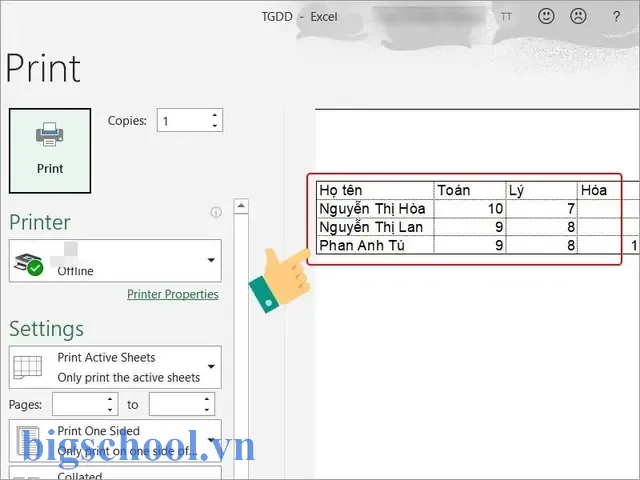
- Nếu bạn muốn gridlines xuất hiện khi in, vào File → Options → Advanced → Display options for this worksheet, đánh dấu “Print gridlines”.
Mẹo: Nếu chỉ muốn bật gridlines cho một sheet cụ thể, hãy chọn sheet đó trước khi bật.
3.2. Kiểm tra Conditional Formatting
Có thể bạn quan tâm: Excel Bị Mất Cột A: Nguyên Nhân, Cách Khắc Phục Và Bảo Vệ Dữ Liệu Hiệu Quả
- Chọn vùng ô bị mất border.
- Vào Home → Conditional Formatting → Manage Rules.
- Kiểm tra danh sách các quy tắc. Nếu có quy tắc nào áp dụng Border hoặc Fill Color không mong muốn, chỉnh sửa hoặc xóa chúng.
- Nhấn Apply → OK.
Lưu ý: Đôi khi quy tắc được áp dụng cho toàn bộ sheet (được đặt ở “This Worksheet”). Hãy kiểm tra kỹ.
3.3. Thay đổi màu border
- Chọn các ô cần hiển thị border.
- Vào Home → Font → Borders (biểu tượng hình vuông với các đường viền).
- Chọn “More Borders…” để mở hộp thoại Format Cells.
- Trong tab Border, chọn màu đen hoặc màu tương phản với nền, sau đó nhấn OK.
3.4. Kiểm tra và thay đổi Theme/Style
- Vào Page Layout → Themes và chọn một theme khác (ví dụ: “Office” hoặc “Office 2007-2026”).
- Nếu sử dụng Cell Styles, chọn Normal hoặc một style không có border màu nền trùng nhau.
- Kiểm tra lại bảng tính để xem border đã hiển thị chưa.
3.5. Cập nhật driver đồ họa và cài đặt hiển thị
- Đối với Windows:
- Nhấn Win + X → Device Manager.
- Mở Display adapters, chuột phải vào card đồ họa → Update driver.
- Khởi động lại máy tính.
- Kiểm tra độ phân giải và scaling:
- Settings → System → Display.
- Đảm bảo Scale là 100% (hoặc 125% nếu cần) và độ phân giải được thiết lập ở mức “Recommended”.
3.6. Mở file trên phiên bản Excel mới hơn
Nếu có thể, hãy mở file trên Excel 365 hoặc Excel 2026 để kiểm tra xem border có hiển thị đúng không. Nếu có, bạn có thể lưu lại file dưới định dạng .xlsx mới và chia sẻ lại.
3.7. Kiểm tra Page Layout và Print Area
- Vào Page Layout → Print Area → Clear Print Area (nếu đã thiết lập).
- Kiểm tra View → Page Layout để xem liệu các đường viền có bị ẩn trong chế độ này không.
- Nếu muốn hiển thị gridlines khi in, vào Page Layout → Sheet Options → Print → Gridlines.
3.8. Kiểm tra macro VBA
- Nhấn Alt + F11 để mở cửa sổ VBA.
- Kiểm tra trong ThisWorkbook và Sheet modules xem có đoạn code nào như
ActiveWindow.DisplayGridlines = Falsekhông. - Nếu có, bạn có thể comment (
') hoặc xóa đoạn code đó.
Cảnh báo: Trước khi chỉnh sửa VBA, hãy sao lưu file để tránh mất dữ liệu.
4. Các phương pháp nâng cao để khôi phục và bảo vệ border
4.1. Sử dụng “Format as Table” để tự động tạo border
Khi bạn chuyển dữ liệu thành Table (Insert → Table), Excel sẽ tự động áp dụng Table Style có border rõ ràng. Điều này không chỉ giúp hiển thị border mà còn cung cấp các tính năng lọc, sắp xếp mạnh mẽ.
4.2. Tạo mẫu (Template) với border cố định
Nếu bạn thường xuyên làm việc với các báo cáo có định dạng cố định, hãy tạo một Template (.xltx) với các border đã được thiết lập sẵn. Khi tạo file mới từ template, các border sẽ luôn hiện ra.
4.3. Sử dụng “Custom Views” để lưu trạng thái hiển thị
- Vào View → Workbook Views → Custom Views.
- Nhấn Add, đặt tên (ví dụ: “With Gridlines”) và chọn Print settings, Hidden rows/columns, Filter settings.
- Khi cần bật lại gridlines, chỉ cần chọn Custom View tương ứng.
4.4. Áp dụng “Protect Sheet” với tùy chọn “Format cells”
Nếu bạn lo ngại người khác vô tình thay đổi border, hãy Protect Sheet:
1. Review → Protect Sheet.
2. Đánh dấu “Format cells” nếu muốn cho phép người dùng thay đổi dữ liệu nhưng không thay đổi border.
3. Đặt mật khẩu (nếu cần) và nhấn OK.
4.5. Kiểm tra “Compatibility Mode”
Khi mở file ở Compatibility Mode (định dạng .xls), một số tính năng định dạng mới có thể không hoạt động. Hãy lưu file dưới định dạng .xlsx để đảm bảo các border và style được hỗ trợ đầy đủ.
5. Mẹo phòng tránh mất dòng kẻ trong tương lai
- Luôn bật Gridlines trong môi trường làm việc: Đặt mặc định trong Excel Options → Advanced → Display options for this worksheet.
- Tránh sử dụng màu border trùng nền: Khi tạo style, luôn kiểm tra độ tương phản.
- Kiểm tra Conditional Formatting trước khi sao chép dữ liệu: Sử dụng Clear Rules → Clear All Rules from Selected Cells nếu không cần.
- Lưu bản sao (Backup) thường xuyên: Khi thực hiện thay đổi lớn về định dạng, lưu một bản sao để có thể quay lại nếu cần.
- Sử dụng Themes tiêu chuẩn: Tránh tùy chỉnh quá sâu các theme nếu không chắc chắn.
- Kiểm tra macro: Đảm bảo các macro không vô tình tắt gridlines.
- Đánh dấu vùng in (Print Area) cẩn thận: Khi thiết lập, nhớ kiểm tra lại trong Page Layout.
- Thường xuyên cập nhật Office: Các bản cập nhật thường sửa lỗi hiển thị và tương thích.
6. Tổng kết
Việc “Excel bị mất dòng kẻ” là một vấn đề thường gặp nhưng không khó khắc phục nếu bạn hiểu rõ nguyên nhân và có quy trình xử lý phù hợp. Từ việc bật lại gridlines, kiểm tra conditional formatting, thay đổi màu border, đến việc cập nhật driver đồ họa và kiểm tra macro, mỗi bước đều giúp bạn lấy lại sự rõ ràng cho bảng tính.
Bên cạnh đó, việc áp dụng các biện pháp phòng ngừa như sử dụng template, custom views, và bảo vệ sheet sẽ giúp giảm thiểu rủi ro mất dòng kẻ trong quá trình làm việc chung. Hãy luôn nhớ rằng một bảng tính gọn gàng, có border rõ ràng không chỉ giúp bạn làm việc hiệu quả hơn mà còn tạo ấn tượng chuyên nghiệp khi chia sẻ với đồng nghiệp hay khách hàng.
Nếu bạn vẫn gặp khó khăn sau khi thực hiện các bước trên, đừng ngần ngại tìm kiếm sự hỗ trợ từ cộng đồng người dùng Excel, diễn đàn Microsoft hoặc các chuyên gia IT trong công ty. Với kiến thức và công cụ đúng, việc duy trì bảng tính Excel luôn sạch sẽ, có dòng kẻ rõ ràng sẽ trở thành một thói quen dễ dàng và tự nhiên.
Chúc bạn luôn làm việc suôn sẻ và bảng tính luôn “đúng đường, đúng kẻ”!

Tiến sĩ Lê Thống Nhất sinh năm 1955 tại Nghệ An, là nhà giáo, nhà báo và doanh nhân trong lĩnh vực giáo dục. Ông từng giảng dạy Toán học tại Trường THPT Chuyên Phan Bội Châu và đảm nhiệm nhiều vai trò trong ngành giáo dục, từ viết sách, biên soạn tài liệu đến sáng lập các dự án hỗ trợ học tập trực tuyến.
Ông là người sáng lập BigSchool – nền tảng giáo dục trực tuyến kết nối giáo viên và học sinh cả nước. Ngoài ra, ông còn nổi tiếng với vai trò tác giả, diễn giả truyền cảm hứng và khách mời trên nhiều chương trình truyền hình, trong đó có “Ai là triệu phú” trên truyền hình VTV.
Trong suốt sự nghiệp, Tiến sĩ Lê Thống Nhất đã nhận nhiều giải thưởng giáo dục và được biết đến như một người luôn đổi mới, ứng dụng công nghệ vào dạy và học, góp phần lan tỏa tri thức và niềm say mê học tập cho thế hệ trẻ.