
Có thể bạn quan tâm: Excel Bị Treo Liên Tục: Nguyên Nhân, Giải Pháp Và Cách Phòng Ngừa
1. Giới thiệu chung về vấn đề “Excel cannot insert new cells”
Trong quá trình sử dụng Microsoft Excel hằng ngày, việc chèn (insert) các ô, hàng hoặc cột mới là một thao tác cơ bản và thường xuyên. Tuy nhiên, không ít người dùng gặp phải thông báo lỗi “Excel cannot insert new cells” (Excel không thể chèn ô mới) khi thực hiện thao tác này. Lỗi này không chỉ gây phiền toái mà còn làm gián đoạn công việc, đặc biệt là khi bạn đang xử lý một bảng tính lớn, phức tạp.
Bài viết dưới đây sẽ cung cấp một cái nhìn toàn diện về vấn đề này, bao gồm:
- Nguyên nhân phổ biến khiến Excel không thể chèn ô mới.
- Các bước chuẩn bị trước khi khắc phục lỗi.
- Chi tiết các giải pháp từ đơn giản đến nâng cao.
- Cách phòng ngừa lỗi tái diễn trong tương lai.
- Một số lưu ý khi làm việc với các tệp Excel có kích thước lớn hoặc được bảo mật.
Mục tiêu cuối cùng là giúp bạn không chỉ khắc phục lỗi “Excel cannot insert new cells” mà còn hiểu rõ cơ chế hoạt động của Excel để tránh những vấn đề tương tự trong tương lai.
Có thể bạn quan tâm: Excel Bị Mất Đường Lưới: Nguyên Nhân, Hậu Quả Và Cách Khắc Phục Nhanh Chóng
2. Các nguyên nhân phổ biến gây ra lỗi “Excel cannot insert new cells”
2.1. Hạn chế về kích thước bảng tính (Workbook size)
Excel có giới hạn về số lượng hàng (1,048,576) và cột (16,384) trong một sheet. Khi bảng tính gần đạt tới giới hạn này, Excel sẽ không cho phép chèn thêm ô, hàng hoặc cột mới vì không còn không gian lưu trữ.
2.2. Các vùng dữ liệu được bảo vệ (Protected ranges)
Nếu sheet hoặc một phần của sheet đã được bảo vệ (protected) và các ô bạn muốn chèn nằm trong vùng bảo vệ, Excel sẽ từ chối thực hiện thao tác. Thông thường, người dùng sẽ nhận được thông báo “The cell or chart you are trying to change is protected”.
2.3. Định dạng bảng (Table) và danh sách (ListObject)
Khi dữ liệu được chuyển thành Table (Insert → Table) hoặc ListObject, Excel sẽ tự động quản lý việc chèn/ xóa hàng, cột. Tuy nhiên, nếu Table đã đạt tới giới hạn hoặc cấu trúc bị hỏng, việc chèn ô mới có thể bị từ chối.
2.4. Định dạng có điều kiện (Conditional Formatting) quá phức tạp
Quá nhiều định dạng có điều kiện (Conditional Formatting) trên một vùng dữ liệu có thể làm Excel “ngập” bộ nhớ, dẫn đến không thể chèn ô mới. Điều này thường xảy ra khi người dùng sao chép và dán định dạng từ các nguồn khác nhau mà không dọn dẹp.
2.5. Các đối tượng (Objects) ẩn hoặc không hiển thị
Các đối tượng như hình ảnh, biểu đồ, textbox, hoặc shape được đặt trong vùng bạn muốn chèn có thể chặn việc chèn. Đặc biệt là các đối tượng được nhóm (grouped) hoặc được đặt ở chế độ “Behind Text”.
2.6. Các macro hoặc add‑in can thiệp
Một số macro VBA hoặc add‑in (như Power Query, Power Pivot) có thể chặn thao tác chèn ô nếu chúng đang chạy một quy trình duyệt dữ liệu hoặc đã đặt Application.EnableEvents = False.
2.7. Tệp Excel bị hỏng (Corrupted workbook)
Nếu file .xlsx hoặc .xlsm bị hỏng (do lưu không đúng cách, virus, hoặc phần mềm diệt virus), các cấu trúc nội bộ của Excel có thể bị lỗi, dẫn đến việc không thể thực hiện một số thao tác như chèn ô.
2.8. Định dạng dữ liệu (Data Validation) giới hạn
Khi một ô có Data Validation (Xác thực dữ liệu) với danh sách cố định, việc chèn ô mới có thể gây xung đột nếu danh sách được thiết lập bằng công thức OFFSET hoặc INDIRECT và không mở rộng đúng cách.
2.9. Đặt chế độ tính toán (Calculation mode) là Manual
Nếu workbook đang ở chế độ Manual Calculation, một số công thức phức tạp có thể chưa được tính toán, gây ra lỗi khi Excel cố gắng chèn ô mới và cập nhật lại các công thức phụ thuộc.
2.10. Lỗi phần mềm hoặc cập nhật chưa được cài đặt
Đôi khi, các bản cập nhật (updates) của Office chưa được cài đặt đầy đủ hoặc có bug trong phiên bản hiện tại, khiến một số tính năng như chèn ô bị lỗi.
Có thể bạn quan tâm: File Excel Bị Mất Thanh Cuộn: Nguyên Nhân, Cách Khắc Phục Và Một Số Mẹo Hữu Ích
3. Chuẩn bị trước khi khắc phục
3.1. Sao lưu (Backup) file hiện tại
- Tạo bản sao của file gốc (File → Save As → “TênFile_backup.xlsx”) để tránh mất mát dữ liệu khi thực hiện các bước sửa chữa.
- Nếu file quá lớn, có thể sử dụng công cụ nén (ZIP) để lưu trữ bản backup.
3.2. Kiểm tra phiên bản Excel
Có thể bạn quan tâm: Excel Bị Vô Hiệu Hóa: Nguyên Nhân, Hậu Quả Và Giải Pháp Khắc Phục
- Mở File → Account → About Excel để xác nhận bạn đang dùng phiên bản mới nhất.
- Nếu không, cập nhật Office qua Windows Update hoặc Microsoft 365 Admin Center.
3.3. Xác định vị trí lỗi
- Chọn ô, hàng hoặc cột mà bạn muốn chèn và ghi chú lại vị trí chính xác (ví dụ: A1500, hàng 1500, cột C).
- Kiểm tra xem có đối tượng ẩn, bảo vệ, định dạng bảng hay macro nào đang ảnh hưởng tới vị trí đó.
3.4. Tắt tạm thời các add‑in và macro
- File → Options → Add‑Ins → Manage: COM Add‑ins → Uncheck mọi add‑in không cần thiết.
- Đối với macro, vào Developer → Visual Basic và tạm thời comment (//) các đoạn code có thể can thiệp.
4. Các giải pháp chi tiết
4.1. Giải pháp 1: Kiểm tra và mở rộng không gian bảng tính
- Xác định vị trí cuối cùng của dữ liệu: Nhấn Ctrl + End để di chuyển tới ô cuối cùng Excel cho là có dữ liệu.
- Nếu ô cuối cùng nằm ở hàng 1,048,576 hoặc cột XFD (cột 16,384), bạn đã đạt tới giới hạn.
- Giải pháp:
- Xóa các hàng/cột trống không cần thiết: Chọn toàn bộ hàng/cột, chuột phải → Delete.
- Sử dụng Power Query để tách dữ liệu thành nhiều sheet nếu dữ liệu quá lớn.
- Chuyển sang Excel 64‑bit (nếu đang dùng 32‑bit) để tận dụng bộ nhớ lớn hơn.
4.2. Giải pháp 2: Bỏ bảo vệ sheet hoặc vùng dữ liệu
- Kiểm tra bảo vệ: Trên ribbon, chọn Review → Unprotect Sheet. Nếu có mật khẩu, nhập mật khẩu.
- Nếu chỉ một vùng được bảo vệ:
- Vào Home → Find & Select → Go To Special → Objects để chọn các đối tượng bảo vệ.
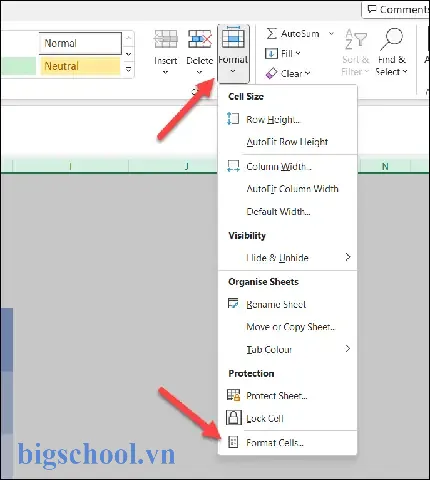
- Right‑click → Format Cells → Protection và bỏ tick Locked.
- Sau khi bỏ bảo vệ, thử chèn lại ô.
4.3. Giải pháp 3: Tháo Table hoặc ListObject
- Kiểm tra Table: Khi chọn một ô trong bảng, tab Table Design sẽ xuất hiện.
- Convert to Range:
- Chọn bất kỳ ô nào trong Table.
- Vào Table Design → Convert to Range → Xác nhận.
- Khi đã chuyển thành vùng dữ liệu thông thường, thử chèn lại.
4.4. Giải pháp 4: Dọn dẹp Conditional Formatting
- Home → Conditional Formatting → Manage Rules.
- Xem các rule áp dụng cho toàn workbook (Show formatting rules for: This Worksheet / This Workbook).
- Xóa các rule không cần hoặc sử dụng “Clear Rules” cho toàn sheet.
- Kiểm tra lại: Thử chèn ô.
4.5. Giải pháp 5: Xóa hoặc di chuyển các đối tượng ẩn
- Home → Find & Select → Selection Pane.
- Trong Selection Pane, bạn sẽ thấy danh sách các shape, hình ảnh, biểu đồ.
- Ẩn (Hide) hoặc Delete các đối tượng không cần thiết.
- Đặc biệt, đối tượng “Text Box” hoặc “SmartArt” thường nằm trong vùng chèn.
4.6. Giải pháp 6: Tạm thời vô hiệu hoá macro và add‑in
- File → Options → Trust Center → Trust Center Settings → Macro Settings.
- Chọn Disable all macros without notification.
- Add‑ins: File → Options → Add‑Ins → Manage COM Add‑ins → Go → Uncheck.
- Khởi động lại Excel và thử lại.
4.7. Giải pháp 7: Sửa file hỏng bằng “Open and Repair”
- File → Open → Chọn file → Click vào mũi tên bên nút Open → Open and Repair.
- Nếu có “Repair” và “Extract Data”, chọn Repair.
- Sau khi mở, kiểm tra lại khả năng chèn ô.
4.8. Giải pháp 8: Xóa Data Validation gây xung đột
- Chọn toàn vùng dữ liệu (Ctrl + A).
- Data → Data Validation → Clear All.
- Nếu muốn giữ lại một số validation, chỉ xóa các ô có validation phức tạp (kiểm tra bằng Data → Data Validation → Settings → Allow: List và công thức).
4.9. Giải pháp 9: Đổi chế độ tính toán sang Automatic
- Formulas → Calculation Options → Automatic.
- Recalculate bằng cách nhấn F9.
- Thử chèn lại ô.
4.10. Giải pháp 10: Cài đặt lại hoặc cập nhật Office
- Control Panel → Programs and Features → Microsoft Office → Change → Online Repair.
- Hoặc Microsoft 365 → Update Options → Update Now.
- Sau khi hoàn thành, mở lại file và kiểm tra.
4.11. Giải pháp 11: Sử dụng PowerShell để reset thiết lập người dùng
Nếu các thiết lập cá nhân của Excel bị lỗi, bạn có thể đặt lại bằng PowerShell:
Remove-Item -Path "HKCU:\Software\Microsoft\Office\16.0\Excel" -Recurse
Start-Process "excel.exe"
Lưu ý: Thay “16.0” bằng phiên bản Office của bạn (15.0 cho Office 2026, 14.0 cho Office 2026).
4.12. Giải pháp 12: Tách sheet thành các sheet nhỏ hơn
Nếu mọi cách trên không hiệu quả và file quá lớn, hãy copy dữ liệu sang một workbook mới:
- Right‑click → Move or Copy → (New Book).
- Chọn Create a copy và OK.
- Kiểm tra trong workbook mới xem lỗi còn tồn tại không.
5. Các bước thực hành chi tiết (Case Study)
5.1. Tình huống: Không thể chèn ô vào cột D, hàng 5000
Bước 1: Kiểm tra bảo vệ
– Review → Unprotect Sheet → Nhập mật khẩu (nếu có).
– Không có bảo vệ → Tiếp tục.
Bước 2: Kiểm tra Table
– Chọn ô D5000 → Tab Table Design xuất hiện → Convert to Range.
Bước 3: Kiểm tra Conditional Formatting
– Home → Conditional Formatting → Manage Rules → Xóa rule áp dụng cho “$D:$D”.
Bước 4: Kiểm tra đối tượng ẩn
– Home → Find & Select → Selection Pane → Không có shape nào trong cột D.
Bước 5: Kiểm tra Data Validation
– Data → Data Validation → Clear All trên cột D.
Bước 6: Thử chèn lại
– Chọn D5000 → Right‑click → Insert → Shift cells down → Thành công.
5.2. Tình huống: Lỗi xuất hiện ngay khi nhấn Ctrl + Shift + “+”
Nguyên nhân thường gặp:
– Macro đang chạy và đã tắt EnableEvents.
Giải pháp:
– Mở VBA Editor (Alt + F11).
– Tìm module có Application.EnableEvents = False.
– Thêm dòng Application.EnableEvents = True ở cuối hoặc Run macro ResetEvents.
Sub ResetEvents() Application.EnableEvents = True Application.ScreenUpdating = True MsgBox "Events re-enabled"
End Sub
Sau khi chạy, thử lại thao tác chèn.
6. Cách phòng ngừa lỗi “Excel cannot insert new cells” trong tương lai
- Giữ workbook gọn gàng: Xóa các hàng, cột, và sheet không dùng.
- Tránh lạm dụng Conditional Formatting: Sử dụng Rule Manager để gom nhóm các quy tắc.
- Không để sheet ở chế độ Protected nếu không cần thiết.
- Sử dụng Table một cách hợp lý: Đặt Table ở vị trí đầu của dữ liệu và tránh chèn dữ liệu vào giữa Table.
- Thường xuyên sao lưu và sử dụng phiên bản 64‑bit cho các workbook lớn.
- Kiểm tra và cập nhật add‑in: Chỉ giữ các add‑in cần thiết.
- Thực hiện định dạng dữ liệu (Data Validation) một cách có kế hoạch, tránh dùng công thức phức tạp trong danh sách.
- Đặt chế độ tính toán là Automatic và định kỳ chạy Clean Up (Data → Clear → Clear All) để xóa các định dạng và đối tượng không cần.
7. Kết luận
Lỗi “Excel cannot insert new cells” không phải là một sự cố ngẫu nhiên mà thường xuất phát từ các nguyên nhân có thể dự đoán được: giới hạn kích thước, bảo vệ sheet, Table, Conditional Formatting, đối tượng ẩn, macro, hoặc file hỏng. Bằng cách phân tích nguyên nhân, thực hiện các bước chuẩn bị (sao lưu, kiểm tra phiên bản, tắt add‑in), và áp dụng các giải pháp chi tiết như trên, bạn có thể nhanh chóng khôi phục khả năng chèn ô, giữ cho workbook luôn hoạt động mượt mà.
Hãy nhớ rằng, kiến thức về cấu trúc nội bộ của Excel và thói quen làm việc sạch sẽ sẽ giúp bạn tránh được nhiều vấn đề tương tự trong tương lai. Nếu vẫn gặp khó khăn, đừng ngần ngại liên hệ với bộ phận hỗ trợ Microsoft hoặc cộng đồng người dùng Excel để nhận được sự trợ giúp chuyên sâu.
Chúc bạn luôn làm việc hiệu quả và không còn phải lo lắng về lỗi “Excel cannot insert new cells” nữa!

Tiến sĩ Lê Thống Nhất sinh năm 1955 tại Nghệ An, là nhà giáo, nhà báo và doanh nhân trong lĩnh vực giáo dục. Ông từng giảng dạy Toán học tại Trường THPT Chuyên Phan Bội Châu và đảm nhiệm nhiều vai trò trong ngành giáo dục, từ viết sách, biên soạn tài liệu đến sáng lập các dự án hỗ trợ học tập trực tuyến.
Ông là người sáng lập BigSchool – nền tảng giáo dục trực tuyến kết nối giáo viên và học sinh cả nước. Ngoài ra, ông còn nổi tiếng với vai trò tác giả, diễn giả truyền cảm hứng và khách mời trên nhiều chương trình truyền hình, trong đó có “Ai là triệu phú” trên truyền hình VTV.
Trong suốt sự nghiệp, Tiến sĩ Lê Thống Nhất đã nhận nhiều giải thưởng giáo dục và được biết đến như một người luôn đổi mới, ứng dụng công nghệ vào dạy và học, góp phần lan tỏa tri thức và niềm say mê học tập cho thế hệ trẻ.