
Có thể bạn quan tâm: Essentials Of Modern Business Statistics With Microsoft Excel: Hướng Dẫn Toàn Diện
Giới thiệu
Trong môi trường sản xuất hiện đại, việc lập kế hoạch, dự báo và kiểm soát quy trình đòi hỏi sự chính xác và linh hoạt. Excel, với hàng chục năm đã trở thành công cụ không thể thiếu trong ngành công nghiệp, cung cấp một nền tảng mạnh mẽ để quản lý dữ liệu, phân tích, và đưa ra quyết định kịp thời. Đặc biệt, nhân viên kế hoạch sản xuất thường xuyên phải xử lý khối lượng lớn thông tin: lịch trình sản xuất, số lượng nguyên vật liệu, dữ liệu hiệu suất máy móc, và hơn thế nữa. Bài viết này sẽ giúp bạn nắm vững cách sử dụng Excel một cách tối ưu, từ những thao tác cơ bản đến các kỹ thuật nâng cao, giúp công việc của bạn trở nên hiệu quả và chuyên nghiệp hơn.
Có thể bạn quan tâm: Dấu Chấm Than Trong Excel: Nghĩa Và Ứng Dụng
1. Tại sao Excel lại phù hợp với kế hoạch sản xuất
1.1 Đa năng và linh hoạt
Excel cho phép nhập dữ liệu theo nhiều dạng: số, văn bản, ngày tháng, hình ảnh, và thậm chí dữ liệu từ nguồn bên ngoài như cơ sở dữ liệu SQL, API web, hoặc các tệp CSV. Bạnଣ có thể tạo các bảng tính phức tạp, biểu đồ, bảng pivot và tự động hóa quy trình bằng macro.
1.2 Khả năng phân tích dữ liệu mạnh mẽ
Với các hàm thống kê, phân tích chuỗi thời gian, và công cụ Solver, Excel giúp phân tích xu hướng, dự báo nhu cầu, và tối ưu hóa lịch trình sản xuất. Nhân viên kế hoạch có thể nhanh chóng xác định các điểm chết, mấu chốt và điều chỉnh kịp thời.
1.3 Tính cộng tác và chia sẻ
Bằng cách lưu trữ trên OneDrive, SharePoint hoặc Google Drive, các bảng tính có thể được đồng bộ và chia sẻ Seat cùng nhóm. Các tính năng bảo mật, quyền truy cập và phiên bản lịch sử giúp tránh lỗi và duy trì tính nhất quán.
Có thể bạn quan tâm: Tải Xuống Add-in Power Query Cho Excel 2026
2. Chuẩn bị môi trường làm việc
2.1 Tạo cấu trúc tệp hợp lý
- Folder chính:
Kế hoạch sản xuất Nhập dữ liệuBảng kế hoạchBáo cáoMẫuĐặt tên tệp rõ ràng:
KP_2024_Q1_Excel.xlsx(KP = Kế hoạch sản xuất).
2.2 Định dạng dữ liệu chuẩn
- Ngày tháng: Định dạng
dd/mm/yyyy. - Số lượng: Chỉ số nguyên, BSN:
0. - Đơn vị: Kiểm tra đồng nhất (kg, tấn, lít, v.v.).
2.3 Thiết lập quy tắc bảo mật
- Sử dụng mật khẩu cho các sheet quan trọng.
- Đặt quyền truy cập chỉ cho những người cần thiết.
- Sử dụng tính năng “Protected View” để tránh macro độc hại.
3. Các công cụ cơ bản trong Excel dành cho kế hoạch sản xuất
3.1 Hàm SUM, AVERAGE, MAX, MIN
- SUM: Tổng số lượng nguyên liệu cần.
- AVERAGE: Trung bình sản lượng trong một khung thời gian.
- MAX / MIN: Xác định điểm cao nhất/ thấp nhất trong chuỗi thời gian.
3.2 Hàm IF, VLOOKUP, HLOOKUP, INDEX & MATCH
- IF: Kiểm tra điều kiện, ví dụ:
=IF(A2>B2,"Hàng tồn dư","Cần mua thêm"). - VLOOKUP atin: Tìm kiếm giá trị trong bảng, thường dùng để lấy thông tin chi tiết về sản phẩm.
- INDEX & MATCH: Kết hợp linh hoạt hơn VLOOKUP, tránh ràng buộc cột cố định.
3.3 Hàm CHOOSE, OFFSET, INDIRECT
- CHOOSE: Lựa chọn một giá trị trong danh sách.
- OFFSET: Tạo vùng dữ liệu động.
- INDIRECT: Tham chiếu tới cell một cách động, hữu ích trong các bảng pivot phức tạp.
3.4 Hàm DATE, YEAR, MONTH, DAY, NETWORKDAYS
- DATE: Tạo ngày FTP.
- NETWORKDAYS: Tính số ngày làm việc giữa hai ngày, loại trừ cuối tuần và ngày lễ.
- WORKDAY: Tính ngày làm việc tiếp theo, rất hữu ích trong việc lập lịch.
4. Xây dựng bảng kế hoạch sản xuất cơ bản
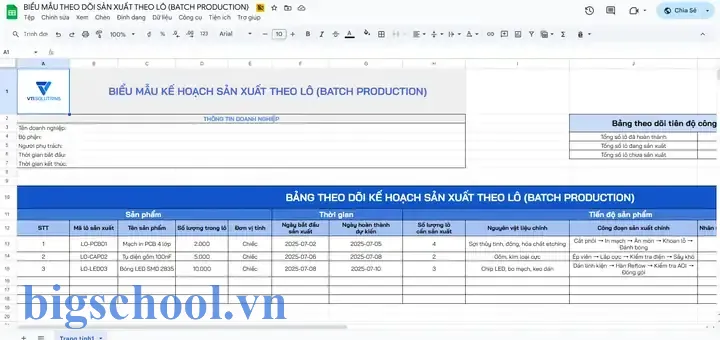
4.1 Thiết kế bảng dữ liệu nhập
| ID | Ngày | Sản phẩm | Số lượng | Đơn vị | Nguyên liệu | Thời gian (giờ) | Lưu ý |
|---|---|---|---|---|---|---|---|
| 1 | 01/01/2026 | A | 1000 | kg | B | 8 | – |
| … | … | … | … | … | … | … | … |
- Cột ID: Tự động tăng qua hàm
=ROW()-1hoặc=COUNTA(A:A)+ Vase. - Cột Ngày: Định dạng ngày.
- Cột Sản phẩm: Dùng danh sách thả xuống (
Data Validation). - Cột Nguyên liệu: Dùng
VLOOKUPđể lấy giá trị từ bảngNguyên liệu(tỷ lệ). - Cột Thời gian: Tính dựa vào số lượng và tốc độ máy móc.
4.2 Tạo bảng tổng hợp
- Sử dụng bảng
PivotTableđể tóm tắt dữ liệu theo ngày, sản phẩm, hoặc nguyên liệu. - Tạo biểu đồ
LinehoặcBarđể hiển thị xu hướng sản lượng và tồn kho.
4.3 Tính toán nhu cầu nguyên liệu
=SUMPRODUCT(Số lượng, Tỷ lệ nguyên liệu)để tính số lượng nguyên liệu cần.- Lập bảng
Nhu cầu nguyên liệuvớiNgày,Nguyên liệu,Số lượng.
5. Tự động hóa quy trình với VBA
Có thể bạn quan tâm: Excel Auto Hide Rows Based On Cell Value: Hướng Dẫn Chi Tiết Và Các Phương Pháp Thực Tiễn
5.1 Giới thiệu VBA
VBA (Visual Basic for Applications) choACO tính năng tự động hoá. Bạn có thể viết macro để:
– Tự động nhập dữ liệu từ file CSV.
– Cập nhật bảng pivot.
– Gửi báo cáo qua email.
5.2 Ví dụ: Macro nhập dữ liệu từ file CSV
Sub ImportCSV() Dim ws As Worksheet Set ws = ThisWorkbook.Sheets("Nhập dữ liệu") Dim filePath As String filePath = Application.GetOpenFilename("CSV Files (.csv), .csv") If filePath = "False" Then Exit Sub With ws.QueryTables.Add(Connection:="TEXT;" & filePath, Destination:=ws.Range("A2")) .TextFileParseType = xlDelimited .TextFileTextQualifier = xlTextQualifierDoubleQuote .TextFileConsecutiveDelimiter = False .TextFileTabDelimiter = False .TextFileSemicolonDelimiter = False .TextFileCommaDelimiter = True .TextFileColumnDataTypes = Array(1, 1, 1, 1, 1, 1) .Refresh End With
End Sub
5.3 Macro gửi báo cáo qua email
_units
Sub SendReport() Dim OutApp As Object, OutMail As Object Dim ws As Worksheet Set ws = ThisWorkbook.Sheets("Báo cáo") Set OutApp = CreateObject("Outlook.Application") Set OutMail = OutApp.CreateItem(0) With OutMail .To = "nhanvien@company.com" .Subject = "Báo cáo sản xuất hàng ngày" .Body = "Đính kèm báo cáo sản xuất." .Attachments.Add ws.Parent.FullName .Send End With Set OutMail = Nothing Set OutApp = Nothing
End Sub
Một macro này giúp giao tiếp nhanh chóng và đảm bảo báo cáo luôn được cập nhật.
6. preaching: Tối ưu hóa lịch trình sản xuất
6.1 Sử dụng Solver
Solver là công cụ tối ưu hóa trong Excel, có thể áp dụng_epoch:
- Mục tiêu: Tối đa hoá sản lượng, tối thiểu hoá chi phí.
- Biến quyết định: Số lượng sản xuất, thời gian máy móc.
- Ràng buộc: Khả năng sản xuất, nhu cầu nguyên liệu, hạn chế nhân sự.
Bước thực hiện:
- Mở
Data→Solver. - Đặt
Objectivelà ô chứa tổng sản lượng. - Chọn
Max. - Thêm biến quyết định
Set Variable Cells. - Đăng ký các ràng buộc
Add. - Chạy
Solve.
6.2 Lập kế hoạch dựa trên chu kỳ
- Chu kỳ sản xuất: Phân chia công việc theo tuần,虫, hoặc tháng.
- Tính అదే:
=WORKDAY(start_date, days, holidays)để tính ngày thực hiện.
6.3 Kiểm soát tồn kho
- Thiết lập ngưỡng cảnh báo:
=IF(Tồn kho < Ngưỡng, "Cần mua", "Đủ"). - Tạo báo cáo hàng ngày:
COUNTIF+SUMIF.
7. Kiểm tra và bảo trì dữ liệu
7.1 Kiểm tra lỗi dữ liệu
- Sử dụng
Data Validationđể giới hạn giá trị. - Định dạng điều kiện:
=AND(A2="", B2="")để cảnh báo ô trống. - Kiểm tra dữ liệu trùng lặp:
=COUNTIF(A:A, A2)>1.
7.2 Bảo trì dữ liệu
- Thực hiện backup định kỳ (tối thiểu 1 tuần).
- Kiểm soát phiên bản:
SharePointhoặcGitcho bảng tính. - Kiểm tra tính nhất quán dữ liệu:
=ISNUMBERvà=ISTEXT.
8. Tích hợp Excel với hệ thống ERP
8.1 Kết nối dữ liệu
- Dùng Power Query (
Get & Transformherra) để lấy dữ liệu từ ERP (SAP, Oracle, Dynamics). - Thiết lập
Scheduled Refreshđể cập nhật dữ liệu tự động.
8.2 Đẩy dữ liệu từ Excel
- Dùng API web hoặc
ODBCđể gửi dữ liệu trở lại ERP. - Tạo macro
POSTđể gửi dữ liệu JSON.
8.3 Lợi ích
- Giảm nhập liệu thủ công.
- Đảm bảo tính nhất quán dữ liệu giữa các hệ thống.
- Phân tích nhanh hơn nhờ dữ&rgi.
9. Case Study: Cải thiện hiệu suất sản xuất tạicmpa Nhập
Mô tả: Công ty A, sản xuất thiết bị điện tử, gặp khó khăn với việc dự báo nhu cầu nguyên liệu và điều chỉnh lịch trình thời gian thực.
Giải pháp:
– Xây dựng bảng kế hoạch sản xuất trong Excel với dữ liệu nhập từ ERP.
– Sử dụng Solver để tối ưu hóa lịch trình.
– Tạo báo cáo tự động gửi email hàng ngày tới bộ phận mua sắm.
– Dùng Power Pivot để tổng hợp dữ liệu lớn.Kết quả:
– Giảm 15% chi phí nguyên liệu do dự báo chính xác hơn.
– Tăng 8% sản lượng sản xuất.
– Giảm 20% thời gian chờ máy móc.
10. Những lưu ý quan trọng khi làm việc với Excel trong kế hoạch sản xuất
| # | Lưu ý | Giải thích |
|---|---|---|
| 1 | Đặt tên rõ ràng cho sheet | Giúp nhận diện nhanh chóng |
| 2 | Tránh dùng công thức phức tạp quá nhiều | Giảm thời gian tính toán |
| 3 | Sử dụng bảng (Table) | Tạo dữ liệu động và dễ dàng lọc |
| 4 | Định kỳ kiểm tra lỗi | Tránh sai sót lặp lại |
| 5 | Sao lưu định kỳ | Tránh mất dữ liệu quan trọng |
| 6 | Đào tạo nhân viên | Đảm bảo mọi người sử dụng đúng cách |
| 7 | Kiểm soát bảo mật | Ngăn chặn lỗi do người dùng Operators |
| 8 | Tối ưu hóa macro | Tránh macro chậm hoặc lỗi |
11. Kết luận
Excel, khi được khai thác đúng cách, trở thành công cụ vô cùng mạnh mẽ giúp nhân viên kế hoạch sản xuất đưa ra quyết định nhanh chóng, chính xác và hiệu quả. Bằng cách kết hợp các hàm tính toán, công cụ phân tích dữ liệu, tính năng tự động hóa và tích hợp với hệ thống ERP, bạn sẽ có thể quản lý lịch trình, tồn kho, chi phí và hiệu suất sản xuất một cách toàn diện. Hãy bắt đầu từ việc thiết lập cấu trúc dữ liệu chuẩn, tạo các bảng tính có tính động, và áp dụng các công cụ tối ưu như Solver. Khi đã thành thạo, bạn sẽ cảm nhận được sự khác biệt rõ rệt trong năng suất làm việc, tiết kiệm thời gian và giảm thiểu sai sót. Hãy dành thời gian học và thực hành, và Excel sẽ trở thành “người bạn đồng hành” đáng tin cậy trong mọi dự án kế hoạch sản xuất của bạn.

Tiến sĩ Lê Thống Nhất sinh năm 1955 tại Nghệ An, là nhà giáo, nhà báo và doanh nhân trong lĩnh vực giáo dục. Ông từng giảng dạy Toán học tại Trường THPT Chuyên Phan Bội Châu và đảm nhiệm nhiều vai trò trong ngành giáo dục, từ viết sách, biên soạn tài liệu đến sáng lập các dự án hỗ trợ học tập trực tuyến.
Ông là người sáng lập BigSchool – nền tảng giáo dục trực tuyến kết nối giáo viên và học sinh cả nước. Ngoài ra, ông còn nổi tiếng với vai trò tác giả, diễn giả truyền cảm hứng và khách mời trên nhiều chương trình truyền hình, trong đó có “Ai là triệu phú” trên truyền hình VTV.
Trong suốt sự nghiệp, Tiến sĩ Lê Thống Nhất đã nhận nhiều giải thưởng giáo dục và được biết đến như một người luôn đổi mới, ứng dụng công nghệ vào dạy và học, góp phần lan tỏa tri thức và niềm say mê học tập cho thế hệ trẻ.