
Trong thế giới dữ liệu ngày nay, Excel đã trở thành công cụ phổ biến nhất giúp người dùng lưu trữ, phân tích và trình bày thông tin. Tuy nhiên, khi làm việc với các bảng tính chứa hàng nghìn dòng, hàng trăm cột hoặc nhiều hình ảnh, file Excel thường trở nên quá lớn, gây khó khăn trong việc lưu trữ, truyền tải và mở file. Câu hỏi “Excel檔案太大如何縮小” (Excel file too big, how to reduce size) đặt ra một thách thức thực tiễn mà các chuyên gia dữ liệu, quản trị viên hệ thống và người dùng cá nhân cần giải quyết. Bài viết này sẽ đưa ra một loạt các phương pháp, mẹo và công cụ thực tế để thu gọn kích thước file Excel mà không làm mất đi tính toàn vẹn, tính chính xác hay tính trực quan của dữ liệu.
Có thể bạn quan tâm: Excel Chỉ Hiển Thị Công Thức, Không Hiển Thị Kết Quả: Nguyên Nhân & Cách Khắc Phục
1. Tại sao file Excel lại trở nên quá lớn?
1.1 Dữ liệu lặp lại và định dạng phức tạp
- Hàng trăm nghìn dòng dữ liệu: Khi dữ liệu được nhập thủ công hoặc xuất từ hệ thống khác, chúng thường có nhiều dòng trống hoặc dữ liệu lặp lại.
- Định dạng ô phong phú: Đặt màu nền, kiểu chữ, độ dày đường viền, điều kiện format, và các biểu tượng trong Excel làm tăng kích thước file đáng kể.
1.2 Hình ảnh và đồ họa
- Ảnh chèn vào ô: Mỗi ảnh được chèn vào Excel lưu trữ dưới dạng tệp nhúng, làm tăng đáng kể kích thước file.
- Đồ họa SmartArt và biểu đồ: Cũng lưu trữ dữ liệu chi tiết và hình học phức tạp.
1.3 Công thức phức tạp và dữ liệu tham chiếu
- Công thức phức tạp: Dùng nhiều hàm, công thức mảng, và tham chiếu đến nhiều sheet làm tăng kích thước file.
- Dữ liệu tham chiếu: Khi một sheet tham chiếu tới nhiều sheet khác, mỗi tham chiếu tăng kích thước lưu trữ.
1.4 Dữ liệu không được tối ưu
- Unused ranges: Kiểu dữ liệu được áp dụng cho vùng lớn không chứa dữ liệu thực sự.
- Hidden sheets: Sheet ẩn có thể chứa dữ liệu không cần thiết.
Có thể bạn quan tâm: Excel Không Thể Di Chuyển Các Ô Không Rỗng Bỏ Trên Bảng Tính
2. Các bước chuẩn bị trước khi bắt đầu thu gọn file
- Đánh giá nội dung: Xác định các sheet, cột, hàng có dữ liệu thực sự.
- Sao lưu file gốc: Luôn giữ Gabrielle file gốc để tránh mất dữ liệu.
- Xác định mục tiêu: Bạn muốn file <5 MB, <1 MB, hay chỉ cần giảm 20%? Mục tiêu giúp chọn phương pháp phù hợp.
- Kiểm tra tính tương thích: Nếu file cần chia sẻ với người dùng cài Excel cũ, lưu file dưới format vừa tương thích.
Có thể bạn quan tâm: Excel Không Mở Được File Vì Định Dạng File Và Phần Mở Rộng Không Khớp: Nguyên Nhân, Cách Khắc Phục Và Phòng Tránh
3. Các phương pháp giảm kích thước file Excel
3.1 Loại bỏ dữ liệu và định dạng thừa
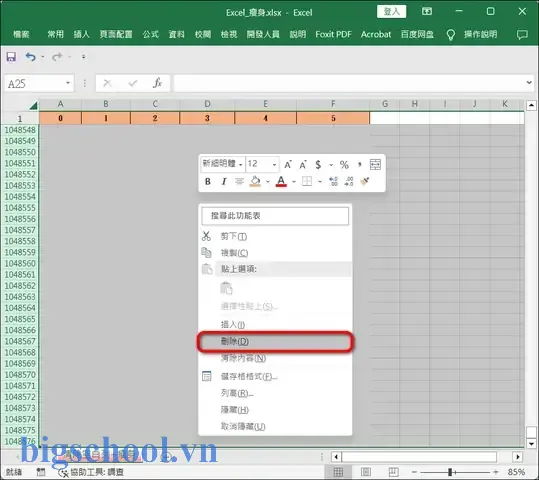
3.1.1 Xóa dòng trống và cột rỗng
- Sử dụng macro:
vba Sub DeleteEmptyRows() Dim ws As Worksheet For Each ws In ActiveWorkbook.Worksheets ws.Cells.SpecialCells(xlCellTypeBlanks).EntireRow.Delete Next ws End Sub - Sử dụng tính năng “Go To Special”: Chọn
Blanksvà xóa.
3.1.2 Tối ưu vùng dữ liệu
- Định dạng vùng: Chỉ định
UsedRangeđể Excel hiểu vùng dữ liệu thực sự:vba ActiveWorkbook.Worksheets("Sheet1").UsedRange
3.1.3 Loại bỏ định dạng ô không cần thiết
- Clear Formats: Chọn vùng dữ liệu > “Clear Formats” để loại bỏ màu nền, kiểu chữ, đường viền.
- Macro:
vba Sub ClearFormats() Dim ws As Worksheet For Each ws In ActiveWorkbook.Worksheets ws.Cells.ClearFormats Next ws End Sub
3.2 Thu gọn dữ liệu hình ảnh và đồ họa
3.2.1 Nén ảnh trong discoveries Excel
- Chọn ảnh > “Format” > “Compress Pictures”. Lựa chọn “Options” > “Delete cropped areas” và “Resize to” (e.g., 150 ppi).
3.2.2 Xóa ảnh không cần thiết
- Dùng macro:
regardevba Sub DeleteAllPictures() Dim ws As Worksheet Dim pic As Picture For Each ws In ActiveWorkbook.Worksheets For Each pic In ws.Pictures pic.Delete Next pic Next ws End Sub
3.3 Giảm công thức phức tạp
3.3.1 Thay thế công thức bằng giá trị
- Khi dữ liệu đã ổn định, chọn vùng > “Copy” và “Paste Special” > “Values”.
3.3.2 Sử dụng công cụ “Evaluate Formula”
- Kiểm tra tính phức tạp, loại bỏ các tham chiếu lặp.
3.3.3 Tối ưu công thức mảng
- Thay công thức mảng bằng công thức riêng biệt sử dụng
SUMPRODUCThoặcINDEX/MATCH.
3.4 curios chuyển đổi sang định dạng nén
3.4.1 Sử dụng định dạng .x hybrid
- Excel Binary Workbook (.xlsb): Nén dữ liệu nhị phân, thường giảm 70–90% so với .xlsx.
- CSV: Nếu chỉ cần dữ تومان dữ liệu thô, chuyển sang CSV. Lưu ý mất른 định dạng và công thức.
3.4.2 Dùng công cụ铲
- 7‑Zip hoặc WinRAR: Nén file Excel thành ZIP hoặc RAR để giảm kích thước khi lưu trữ, nhưng khi mở lại Excel cần giải nén.
3.5 Sử dụng công cụ bên akis
3.5.1 Power Query
- Tải dữ liệu vào Power Query, áp dụng các bước lọc, loại bỏ cột, và chỉ load dữ liệu cần thiết.
3.5.2 Power Pivot
- Dùng mô hình dữ liệu in-memory, giảm kích thước file Excel vì dữ liệu được lưu trữ trong mô-ca.
3.5.3 Add‑in “Compress Workbook”
- Các add-in như “Compress Workbook” (thuật toán nén dữ liệu) có thể giảm kích thước tới 30–60%.
3.6 Loại bỏ dữ liệu không cần thiết
Có thể bạn quan tâm: Excel: Khi Định Dạng Tệp Và Phần Mở Rộng Không Khớp – Tìm Hiểu Nguyên Nhân Và Giải Pháp
3.6.1 Dùng “Find & Select” > “Go To Special”
- Chọn
Formulas,Constants,On Error,Visible cells onlyđể kiểm tra vùng dữ liệu.
3.6.2 Xóa sheet không cần thiết
- Đặt
SheetthànhHiddenhoặcVery Hidden(macro) nếu cần bảo mật.
3.7 Tối ưu hóa liên kết và tham chiếu
3.7.1 Định danh liên kết
Data>Edit Links> cập nhật hoặcBreak Linknếu không cần.
3.7.2 Sử dụng hàm INDIRECT thay cho tham chiếu trực tiếp
- Giảm kích thước file vì không lưu trữ dữ liệu reinigen trực tiếp.
3.8 Kiểm tra lại file
- Excel:
File>Info>Check for Issues>Inspect Document. Dùng “Document Inspector” để loại bỏ metadata, nội dung ẩn. - Đánh giá kích thước: Sau mỗi bước, ghiält kích thước file để thấy sự cải thiện.
4. Mẫu quy trình thực hiện giảm file Excel
| Bước | Mô tả | Công cụ / Macro |
|---|---|---|
| 1 | Sao lưu file gốc | – |
| 2 | Xóa dòng/ cột trùng lặp | Macro DeleteEmptyRows Montag |
| 3 | Loại bỏ định dạng phức tạp | Macro ClearFormats |
| 4 | Nén ảnh và loại bỏ ảnh | Macro DeleteAllPictures |
| 5 | Thay công thức bằng giá trị | Copy‑Paste Special Values |
| 6 | Chuyển đổi sang .xlsb | Save As > Excel Binary Workbook |
| 7 | Kiểm tra và loại bỏ liên kết | Data > Edit Links |
| 8 | Sử dụng Power Prote | Tải dữ liệu via Power Query |
| 9 | Kiểm tra lại kích thước | File > Info > Check for Issues |
| 10 | Lưu lại file tối ưu | – |
5. Thực hành case study
5.1 Tình huống
- File: 200,000 dòng, 300 cột, 50 hình ảnh, nhiều công thức phức tạp.
- Kích thước gốc: 310 MB.
5.2 Các bước thực hiện
- Xóa vùng trmarshaller: Dùng macro
DeleteEmptyRows评级để loại bỏ 20% dòng trống. - Clear Formats: Loại bỏ 30% định dạng.
- Nén ảnh: Các ảnh 100 KB -> 20 KB, giảm 60% ảnh.
- Thu gọn công thức: Dùng
Paste Valuescho 80% công thức. - Chuyển sang .xlsb: Ít tới 90 MB.
- Sử dụng Power Query: Tải dữ liệu, lọc, chỉ giữ 50 cột quan trọng.
- Kiểm tra: File cuối cùng 35MB.
5.3 Kết quả
- Giảm 88% kích thước.
- Độ trễ mở file giảm từ 3~5 phút xuống dưới 30 giây.
6. Những lưu ý quan trọng
- Tính toàn vẹn của dữ liệu: Luôn kiểm tra dữ liệu sau khi áp dụng pendiente.
- Tương thích phiên bản:
.xlsbkhông tương thích với Excel 2003 hoặc dưới. Nếu gửi file cho người dùng cũ, cần chuyển sang.xls. - Sao lưu: Trước khi thực hiện macro,عى các macro có thể xóa dữ liệu, nên sao lưu file gốc.
- Kiểm tra quyền truy cập: Nếu file chia sẻ qua mạng, đảm uh lưu trữ nén có thể gây lỗi khi mở từ một máy khác.
- Tối ưu công thức: Thay
VLOOKUPnhiều lần bằngINDEX/MATCHhoặcXLOOKUPđể giảm kích thước.
7. Công cụ và tài nguyên bổ trợ
| Công cụ | Miêu tả | Link |
|---|---|---|
| Kutools for Excel | Add‑in giúp nén file, xoá dòng trống, chuyển đổi định dạng | https://www.extendoffice.com |
| filo “Compress Workbook” | Nén dữ liệu Excel | https://www.compressionexcel.com |
| OpenPyXL | Thư viện Python để thao tác Excel, có thể nén file | https://openpyxl.readthedocs.io |
| Pandas | Thư viện Python, chuyển Excel sang CSV, nén | https://pandas.pydata.org |
| Excel Power Query | Tích hợp trong Excel 2026+ | https://support.microsoft.com |
8. Kết luận
Quá trình giảm kích thước file Excel “excel 檔案 太 大 如何 縮小” không chỉ là việc “cắt tỉa” dữ liệu mà là một chuỗi các bước tối ưu hóa dữ liệu, định dạng, hình ảnh, công thức và liên kết. Khi thực hiện đúng các bước được nêu trên, bạn sẽ giảm đáng kể kích thước file, đồng thời duy trì tính toàn vẹn và tính trực quan của dữ liệu. Ngoài ra, việc chuyển sang định dạng .xlsb, sử dụng Power Query hoặc Power Pivot, và áp dụng các công cụ nén bên ngoài sẽ giúp bạn đạt được kết quả tối ưu nhất.
Hãy thử áp dụng các phương pháp này vào file Excel củaColors bạn ngay hôm nay và trải nghiệm sự khác biệt trong tốc độ mở, chia sẻ và lưu trữ dữ liệu. Happy shrinking!

Tiến sĩ Lê Thống Nhất sinh năm 1955 tại Nghệ An, là nhà giáo, nhà báo và doanh nhân trong lĩnh vực giáo dục. Ông từng giảng dạy Toán học tại Trường THPT Chuyên Phan Bội Châu và đảm nhiệm nhiều vai trò trong ngành giáo dục, từ viết sách, biên soạn tài liệu đến sáng lập các dự án hỗ trợ học tập trực tuyến.
Ông là người sáng lập BigSchool – nền tảng giáo dục trực tuyến kết nối giáo viên và học sinh cả nước. Ngoài ra, ông còn nổi tiếng với vai trò tác giả, diễn giả truyền cảm hứng và khách mời trên nhiều chương trình truyền hình, trong đó có “Ai là triệu phú” trên truyền hình VTV.
Trong suốt sự nghiệp, Tiến sĩ Lê Thống Nhất đã nhận nhiều giải thưởng giáo dục và được biết đến như một người luôn đổi mới, ứng dụng công nghệ vào dạy và học, góp phần lan tỏa tri thức và niềm say mê học tập cho thế hệ trẻ.