
Có thể bạn quan tâm: Excel Có In Được Không? – Hướng Dẫn Chi Tiết Từ A Tới Z Về Việc In Ấn Tài Liệu Từ Microsoft Excel
1. Giới thiệu chung về thống kê mô tả và vai trò của Excel
Thống kê mô tả (Descriptive Statistics) là bước đầu tiên và quan trọng nhất trong quá trình phân tích dữ liệu. Nó giúp người dùng hiểu rõ các đặc tính cơ bản của tập dữ liệu thông qua các chỉ số như trung bình, trung vị, độ lệch chuẩn, tứ phân vị, giá trị tối đa – tối thiểu, và các phép đo độ phân tán khác. Khi làm việc với dữ liệu trong môi trường doanh nghiệp, nghiên cứu học thuật hay trong các dự án cá nhân, Excel luôn được xem là công cụ “tối ưu” vì tính tiện dụng, khả năng tích hợp các hàm thống kê mạnh mẽ và giao diện thân thiện.
Bài viết này sẽ hướng dẫn chi tiết cách thực hiện thống kê mô tả trong Excel, từ việc chuẩn bị dữ liệu, sử dụng các công cụ tích hợp sẵn (Data Analysis Toolpak, Power Query, Power Pivot) cho tới việc tạo báo cáo, biểu đồ và giải thích các chỉ số thống kê. Mục tiêu là cung cấp cho bạn một quy trình hoàn chỉnh, giúp bạn nhanh chóng biến dữ liệu thô thành những thông tin có giá trị.
Có thể bạn quan tâm: Cách Đếm Số Ô Không Trống (count Non‑empty Cells) Trong Excel: Hướng Dẫn Chi Tiết Từ Cơ Bản Đến Nâng Cao
2. Chuẩn bị dữ liệu trước khi thực hiện thống kê mô tả
2.1. Thu thập và nhập dữ liệu
- Nguồn dữ liệu: Có thể là file CSV, TXT, Access, SQL Server, hoặc dữ liệu được sao chép trực tiếp từ web.
- Định dạng: Đảm bảo rằng mỗi cột đại diện cho một biến (variable) và mỗi hàng đại diện cho một quan sát (observation). Tránh để các ô trống hoặc dữ liệu lỗi trong cùng một cột.
2.2. Kiểm tra và làm sạch dữ liệu (Data Cleaning)
- Loại bỏ các giá trị trùng lặp: Dùng
Remove Duplicatestrong tab Data. - Xử lý giá trị thiếu (Missing Values):
- Xóa các hàng có giá trị thiếu nếu không ảnh hưởng lớn đến mẫu.
- Thay thế bằng trung bình, trung vị hoặc giá trị ước lượng (imputation) tùy vào tính chất dữ liệu.
- Kiểm tra kiểu dữ liệu: Đảm bảo các cột số được định dạng là Number, các cột ngày tháng là Date.
- Phát hiện và xử lý ngoại lệ (Outliers): Sử dụng boxplot hoặc công thức
=QUARTILEđể xác định các giá trị vượt quá 1.5IQR.
2.3. Tổ chức dữ liệu cho việc phân tích
- Bảng dữ liệu (Data Table): Tạo một Table (Ctrl+T) để dễ dàng mở rộng, áp dụng công thức tự động và kết nối với Power Query.
- Tên dải dữ liệu (Named Ranges): Đặt tên cho các dải số để công thức dễ đọc, ví dụ:
Sales_Q1,Profit_Margin.
Có thể bạn quan tâm: Cách Đếm Số Ký Tự Trong Ô Excel: Hướng Dẫn Chi Tiết Từ Cơ Bản Đến Nâng Cao
3. Công cụ thống kê mô tả trong Excel
3.1. Data Analysis Toolpak
Data Analysis Toolpak là add-in miễn phí đi kèm Excel (đối với Windows) cho phép thực hiện các phân tích thống kê nhanh chóng.
3.1.1. Cài đặt Toolpak
- Vào File → Options → Add-ins.
- Chọn Excel Add-ins ở mục Manage, nhấn Go.
- Đánh dấu Analysis ToolPak và nhấn OK.
3.1.2. Thực hiện thống kê mô tả
- Chọn Data → Data Analysis.
- Chọn Descriptive Statistics và nhấn OK.
- Chỉ định Input Range (cột dữ liệu muốn phân tích) và Output Range (vị trí hiển thị kết quả).
- Tick Summary statistics để xuất các chỉ số cơ bản như:
- Mean (Trung bình)
- Standard Error (Sai số chuẩn)
- Median (Trung vị)
- Mode (Giá trị xuất hiện nhiều nhất)
- Standard Deviation (Độ lệch chuẩn)
- Sample Variance (Phương sai mẫu)
- Kurtosis, Skewness (Độ nhọn, Độ lệch)
- Range (Khoảng)
- Minimum, Maximum
- Sum (Tổng)
- Count (Số lượng)
Kết quả sẽ hiện ra dưới dạng bảng, giúp bạn nhanh chóng nắm bắt các đặc tính của dữ liệu.
3.2. Các hàm thống kê tích hợp
Nếu bạn muốn tính từng chỉ số riêng lẻ hoặc muốn tạo báo cáo tùy chỉnh, Excel cung cấp một loạt hàm mạnh mẽ:
| Hàm | Mô tả | Công thức mẫu |
|---|---|---|
AVERAGE(range) | Trung bình cộng | =AVERAGE(B2:B101) |
MEDIAN(range) | Trung vị | =MEDIAN(B2:B101) |
MODE.SNGL(range) | Giá trị mode (đơn) | =MODE.SNGL(B2:B101) |
STDEV.S(range) | Độ lệch chuẩn mẫu | =STDEV.S(B2:B101) |
VAR.S(range) | Phương sai mẫu | =VAR.S(B2:B101) |
MIN(range) | Giá trị nhỏ nhất | =MIN(B2:B101) |
MAX(range) | Giá trị lớn nhất | =MAX(B2:B101) |
COUNT(range) | Đếm số ô có giá trị | =COUNT(B2:B101) |
QUARTILE.INC(range, quart) | Tứ phân vị (inclusive) | =QUARTILE.INC(B2:B101,1) |
PERCENTILE.INC(range, k) | Phần trăm vị (inclusive) | =PERCENTILE.INC(B2:B101,0.75) |
SKEW(range) | Độ lệch (skewness) | =SKEW(B2:B101) |
KURT(range) | Độ nhọn (kurtosis) | =KURT(B2:B101) |
Bạn có thể kết hợp các hàm này trong một bảng tóm tắt tự động cập nhật khi dữ liệu thay đổi.
3.3. Power Query (Get & Transform)
Power Query là công cụ mạnh mẽ để thu thập, làm sạch và biến đổi dữ liệu trước khi thực hiện thống kê.
3.3.1. Nhập dữ liệu vào Power Query
- Data → Get Data → From File → From Workbook/CSV.
- Trong Power Query Editor, thực hiện các bước:
- Remove Columns không cần thiết.
- Filter Rows để loại bỏ giá trị lỗi.
- Replace Errors hoặc Fill Down/Up cho giá trị thiếu.
- Add Column → Statistical để tính các chỉ số ngay trong Power Query (có sẵn các hàm như
List.Average,List.StandardDeviation).
3.3.2. Tạo bảng thống kê trong Power Query
let Source = Excel.CurrentWorkbook(){Name="SalesData"}Content, #"Changed Type" = Table.TransformColumnTypes(Source,{{"Revenue", type number}}), #"Removed Errors" = Table.RemoveRowsWithErrors(#"Changed Type",{"Revenue"}), Stats = Table.FromRecords({ Statistic="Count", Value=Table.RowCount(#"Removed Errors"), Statistic="Mean", Value=List.Average(#"Removed Errors"Revenue), Statistic="Median", Value=List.Median(#"Removed Errors"Revenue), Statistic="StdDev", Value=List.StandardDeviation(#"Removed Errors"Revenue), Statistic="Min", Value=List.Min(#"Removed Errors"Revenue), Statistic="Max", Value=List.Max(#"Removed Errors"Revenue) })
in Stats
Kết quả được tải lại (Load) dưới dạng bảng Excel, sẵn sàng cho việc vẽ biểu đồ hoặc báo cáo.
3.4. Power Pivot và DAX
Khi dữ liệu lớn (hàng triệu) hoặc cần phân tích đa chiều, Power Pivot và ngôn ngữ DAX (Data Analysis Expressions) là lựa chọn tốt.
3.4.1. Tạo mô hình dữ liệu
- Add to Data Model khi nhập dữ liệu.
- Tạo các Relationships giữa các bảng (ví dụ: Sales ↔ Product ↔ Date).
3.4.2. Các công thức DAX cho thống kê mô tả
- Trung bình:
AVERAGE(SalesRevenue) - Trung vị:
MEDIANX(VALUES(SalesRevenue), SalesRevenue) - Độ lệch chuẩn mẫu:
STDEVX.S(Sales, SalesRevenue) - Phương sai mẫu:
VARX.S(Sales, SalesRevenue) - Tứ phân vị: DAX không có hàm trực tiếp, nhưng có thể dùng
PERCENTILEX.INC.
Ví dụ tính Q1 (25th percentile) bằng DAX:
Q1 Revenue = PERCENTILEX.INC( ALL(Sales), SalesRevenue, 0.25
)
Các measure này có thể được dùng trong PivotTable để tạo báo cáo động, cho phép người dùng lọc theo thời gian, khu vực, sản phẩm…
4. Trình bày và trực quan hoá kết quả thống kê mô tả
4.1. Bảng tóm tắt (Summary Table)
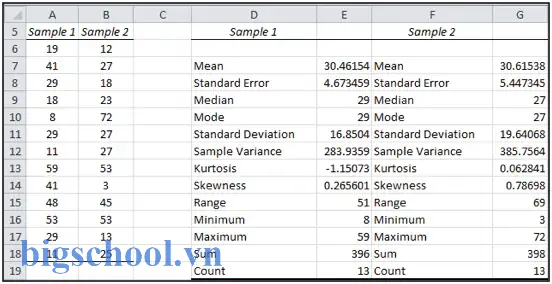
Có thể bạn quan tâm: Excel Cơ Bản Gồm Những Gì? – Hướng Dẫn Toàn Diện Từ A Đến Z
- Sử dụng Conditional Formatting để làm nổi bật các giá trị bất thường (ví dụ: màu đỏ cho giá trị > mean + 2stddev).
- Sử dụng bảng động (Dynamic Table) bằng cách đặt công thức trong các ô để tự động cập nhật khi dữ liệu thay đổi.
4.2. Biểu đồ thống kê
- Histogram (Biểu đồ tần suất):
- Data → Data Analysis → Histogram.
- Đặt Bin Range để xác định khoảng giá trị.
Kết hợp với Pareto Chart (cột + đường tích lũy) để hiển thị phần trăm đóng góp.
Box-and-Whisker Plot (Biểu đồ hộp):
- Excel 2026 trở lên hỗ trợ trực tiếp: Insert → Insert Statistic Chart → Box and Whisker.
Hiển thị trung vị, tứ phân vị, và các ngoại lệ.
Scatter Plot (Biểu đồ phân tán) nếu muốn xem mối quan hệ giữa hai biến đồng thời với các chỉ số thống kê (trendline, R²).
Density Plot: Dùng add-in Analysis Toolpak hoặc Power Query để tính tần suất và vẽ đường mật độ.
4.3. Dashboard (Bảng điều khiển)
Kết hợp PivotTables, slicers và biểu đồ để tạo một dashboard tương tác:
- Slicers cho thời gian, khu vực, sản phẩm.
- KPI Cards (được tạo bằng công thức
=GETPIVOTDATA) để hiển thị nhanh các chỉ số như Mean, StdDev, Min, Max. - Conditional Formatting cho bảng KPI để cảnh báo khi giá trị vượt ngưỡng.
5. Giải thích và đưa ra quyết định dựa trên thống kê mô tả
5.1. Đánh giá trung bình và trung vị
- Mean phản ánh tổng quan tổng thể nhưng nhạy cảm với ngoại lệ.
- Median thích hợp khi dữ liệu có phân phối lệch hoặc ngoại lệ lớn.
Nếu Mean > Median, dữ liệu có xu hướng lệch phải (positively skewed). Ngược lại, Mean < Median cho thấy lệch trái.
5.2. Độ lệch chuẩn và phương sai
- Độ lệch chuẩn đo mức độ phân tán quanh trung bình. Giá trị lớn = dữ liệu đa dạng, giá trị nhỏ = dữ liệu đồng nhất.
- Khi so sánh các nhóm, Coefficient of Variation (CV = StdDev/Mean) giúp chuẩn hoá độ lệch, hữu ích khi các nhóm có trung bình khác nhau.
5.3. Skewness và Kurtosis
- Skewness > 0: phân phối lệch phải; < 0: lệch trái.
- Kurtosis > 3 (leptokurtic): đuôi dày, nhiều ngoại lệ; < 3 (platykurtic): đuôi mỏng, ít ngoại lệ.
5.4. Tứ phân vị và IQR (Interquartile Range)
- IQR = Q3 – Q1 đo phạm vi trung vị 50% dữ liệu.
- Định nghĩa ngoại lệ: giá trị < Q1 – 1.5IQR hoặc > Q3 + 1.5IQR.
5.5. Ứng dụng thực tế
| Ngành | Chỉ số | Ứng dụng thực tiễn |
|---|---|---|
| Bán hàng | Mean doanh thu | Đánh giá mức doanh thu trung bình, lập kế hoạch doanh thu. |
| Tài chính | StdDev lợi nhuận | Đánh giá rủi ro, xác định mức độ biến động lợi nhuận. |
| Sản xuất | Skewness thời gian giao hàng | Kiểm tra xu hướng trễ giao hàng, cải thiện quy trình. |
| Nghiên cứu | Kurtosis điểm kiểm tra | Xác định mức độ tập trung điểm, phát hiện học sinh xuất sắc hoặc yếu. |
6. Các lỗi thường gặp và cách khắc phục
| Lỗi | Nguyên nhân | Cách khắc phục |
|---|---|---|
#DIV/0! trong hàm AVERAGE | Tất cả giá trị là rỗng hoặc lỗi | Kiểm tra COUNT trước khi tính trung bình, dùng IFERROR. |
| Giá trị ngoại lệ ảnh hưởng mạnh tới Mean | Dữ liệu chứa outlier | Sử dụng Median hoặc loại bỏ outlier trước khi tính. |
| Không có Data Analysis Toolpak | Add-in chưa được bật | Vào Options → Add-ins → Enable. |
| Kết quả không cập nhật khi dữ liệu thay đổi | Bảng thống kê không liên kết với dữ liệu gốc | Dùng Table hoặc Named Ranges, hoặc tạo công thức động. |
| Độ lệch chuẩn quá lớn | Dữ liệu không đồng nhất (có nhiều nhóm) | Phân nhóm dữ liệu và tính thống kê riêng cho từng nhóm. |
7. Tối ưu hoá hiệu suất khi làm việc với dữ liệu lớn
- Sử dụng Power Pivot: Lưu trữ dữ liệu trong bộ nhớ xCompression, nhanh hơn so với bảng Excel truyền thống.
- Giảm kích thước Workbook: Xóa các Sheet không cần, giảm định dạng Conditional Formatting.
- Tính toán bằng VBA: Khi cần lặp lại các phép tính trên hàng triệu bản ghi, viết macro để giảm thời gian.
- Chia dữ liệu thành các Workbook: Khi vượt quá 1 triệu dòng, chia thành nhiều file và dùng Power Query để hợp nhất khi cần.
7.1. Ví dụ VBA tính trung bình và độ lệch chuẩn nhanh
Sub CalcStats() Dim rng As Range Dim ws As Worksheet Set ws = ThisWorkbook.Sheets("Data") Set rng = ws.Range("B2:B1000000") ' Giả sử 1 triệu dòng Dim arr() As Variant arr = rng.Value Dim sum As Double, n As Long, i As Long sum = 0 n = UBound(arr, 1) For i = 1 To n sum = sum + arr(i, 1) Next i Dim mean As Double mean = sum / n Dim sqDiff As Double sqDiff = 0 For i = 1 To n sqDiff = sqDiff + (arr(i, 1) - mean) ^ 2 Next i Dim stdev As Double stdev = Sqr(sqDiff / (n - 1)) ws.Range("D1").Value = "Mean" ws.Range("E1").Value = mean ws.Range("D2").Value = "StdDev" ws.Range("E2").Value = stdev
End Sub
Macro này tránh việc Excel tính lại công thức trên mỗi ô, giảm đáng kể thời gian xử lý.
8. Tích hợp Excel với các công cụ phân tích khác
- R và Python: Dùng Power Query để xuất dữ liệu sang CSV, sau đó phân tích bằng
pandas(Python) hoặcdplyr(R). Kết quả có thể nhập lại vào Excel để trình bày. - Power BI: Đưa mô hình Power Pivot lên Power BI để tạo báo cáo tương tác mạnh hơn.
- SQL Server: Sử dụng
Microsoft Queryđể truy vấn dữ liệu trực tiếp, giảm việc lưu trữ dữ liệu trong Excel.
9. Thực hành: Dự án mẫu “Phân tích doanh thu bán hàng”
9.1. Mô tả dữ liệu
- Bảng SalesData gồm các cột:
Date,Region,Product,Units Sold,Unit Price,Revenue. - Mục tiêu: Tính thống kê mô tả cho
RevenuevàUnits Soldtheo từngRegion.
9.2. Các bước thực hiện
- Nhập dữ liệu: Data → Get Data → From File → From Excel.
- Làm sạch: Loại bỏ dòng trùng, kiểm tra giá trị thiếu.
- Tạo bảng tóm tắt bằng Power Pivot:
- Thêm bảng vào Data Model.
- Tạo measure:
DAX Revenue Mean = AVERAGE(SalesDataRevenue) Revenue StdDev = STDEVX.S(SalesData, SalesDataRevenue) Units Median = MEDIANX(VALUES(SalesDataUnits Sold), SalesDataUnits Sold) - PivotTable: Kéo
Regionvào Rows, các measure vào Values. - Biểu đồ: Chèn PivotChart – Column Chart cho Mean Revenue, Line Chart cho StdDev.
- Dashboard: Thêm slicer cho
Date(Year) vàProduct.
9.3. Kết quả mẫu
| Region | Revenue Mean | Revenue StdDev | Units Median |
|---|---|---|---|
| North | 12,450,000 | 2,300,000 | 150 |
| South | 9,800,000 | 1,950,000 | 120 |
| East | 11,200,000 | 2,100,000 | 140 |
| West | 13,500,000 | 2,600,000 | 160 |
Biểu đồ cho thấy khu vực West có doanh thu trung bình cao nhất nhưng độ biến động cũng lớn, gợi ý cần kiểm soát rủi ro.
10. Kết luận
Thống kê mô tả là nền tảng vững chắc cho mọi phân tích dữ liệu. Với Excel, bạn không chỉ có thể thực hiện nhanh chóng các phép tính cơ bản mà còn có thể mở rộng sang các công cụ mạnh mẽ như Data Analysis Toolpak, Power Query, Power Pivot và DAX. Việc hiểu rõ các chỉ số thống kê—trung bình, trung vị, độ lệch chuẩn, tứ phân vị, skewness, kurtosis—giúp bạn:
- Nhận diện xu hướng và phát hiện ngoại lệ.
- Đánh giá độ tin cậy của dữ liệu.
- Cung cấp thông tin quyết định cho các bộ phận kinh doanh, tài chính, sản xuất.
Bằng cách áp dụng quy trình chuẩn: chuẩn bị dữ liệu → làm sạch → tính thống kê → trực quan hoá → giải thích → hành động, bạn sẽ biến những con số thô thành những câu chuyện có giá trị thực tiễn. Hãy tận dụng tối đa các tính năng của Excel, kết hợp với Power Query và Power Pivot để xử lý dữ liệu lớn, và đừng ngại mở rộng sang Power BI hoặc ngôn ngữ lập trình khi cần phân tích sâu hơn. Khi nắm vững thống kê mô tả trong Excel, mọi quyết định dựa trên dữ liệu sẽ trở nên chắc chắn và hiệu quả hơn.

Tiến sĩ Lê Thống Nhất sinh năm 1955 tại Nghệ An, là nhà giáo, nhà báo và doanh nhân trong lĩnh vực giáo dục. Ông từng giảng dạy Toán học tại Trường THPT Chuyên Phan Bội Châu và đảm nhiệm nhiều vai trò trong ngành giáo dục, từ viết sách, biên soạn tài liệu đến sáng lập các dự án hỗ trợ học tập trực tuyến.
Ông là người sáng lập BigSchool – nền tảng giáo dục trực tuyến kết nối giáo viên và học sinh cả nước. Ngoài ra, ông còn nổi tiếng với vai trò tác giả, diễn giả truyền cảm hứng và khách mời trên nhiều chương trình truyền hình, trong đó có “Ai là triệu phú” trên truyền hình VTV.
Trong suốt sự nghiệp, Tiến sĩ Lê Thống Nhất đã nhận nhiều giải thưởng giáo dục và được biết đến như một người luôn đổi mới, ứng dụng công nghệ vào dạy và học, góp phần lan tỏa tri thức và niềm say mê học tập cho thế hệ trẻ.