
Có thể bạn quan tâm: Cách Xóa Dữ Liệu Trùng Lặp Trong Excel: Hướng Dẫn Chi Tiết Từ Cơ Bản Đến Nâng Cao
Mở Đầu
Microsoft Excel là một trong những công cụ phần mềm bảng tính phổ biến nhất trên thế giới, được sử dụng rộng rãi trong các môi trường doanh nghiệp, giáo dục và cá nhân. Tuy nhiên, không ít người dùng gặp phải một vấn đề khiến họ cảm thấy bối rối và mất thời gian: Excel không tính toán công thức (Excel doesn’t calculate formula). Khi một ô chứa công thức lại hiển thị kết quả là chuỗi ký tự, giá trị lỗi hoặc không thay đổi khi dữ liệu nguồn thay đổi, công việc của bạn sẽ bị đình trệ. Bài viết này sẽ đi sâu vào các nguyên nhân phổ biến gây ra hiện tượng này, đồng thời cung cấp các bước khắc phục chi tiết, giúp bạn nhanh chóng đưa Excel trở lại trạng thái hoạt động bình thường.
Có thể bạn quan tâm: Excel Date Picker Trong Ô: Hướng Dẫn Chi Tiết Từ Cơ Bản Đến Nâng Cao
1. Các Nguyên Nhân Thông Thường Khi Excel Không Tính Toán Công Thức
1.1. Chế độ tính toán được đặt thành “Manual”
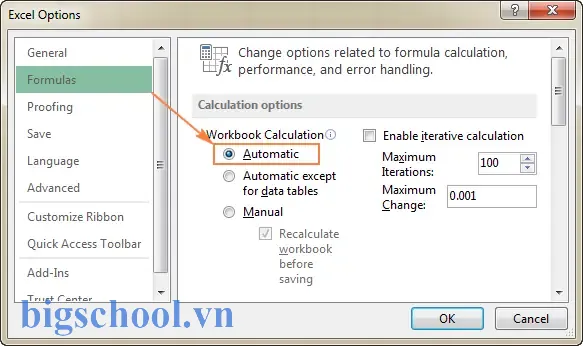
Trong Excel, cài đặt chế độ tính toán (Calculation Options) quyết định cách mà phần mềm cập nhật kết quả công thức. Mặc định, chế độ này là Automatic – mỗi khi bạn thay đổi dữ liệu, Excel sẽ tự động tính lại mọi công thức. Tuy nhiên, nếu vô tình hoặc do một macro thay đổi, chế độ này có thể chuyển sang Manual. Khi ở chế độ Manual, Excel sẽ không tự động tính lại công thức cho đến khi người dùng thực hiện lệnh “Calculate Now” hoặc “Calculate Sheet”.
1.2. Định dạng ô là Text (Văn bản)
Nếu ô chứa công thức được định dạng là Text, Excel sẽ coi nội dung trong ô là một chuỗi ký tự thay vì công thức. Vì vậy, dù bạn nhập “=SUM(A1:A5)”, Excel sẽ hiển thị nguyên văn “=SUM(A1:A5)” mà không thực hiện tính toán.
1.3. Dấu bằng (=) bị thiếu hoặc có ký tự thừa
Công thức trong Excel luôn phải bắt đầu bằng dấu bằng (=). Nếu bạn quên nhập dấu bằng hoặc vô tình thêm một ký tự khoảng trắng hoặc dấu nháy trước dấu bằng, Excel sẽ coi đó là văn bản thường.
1.4. Sử dụng dấu phân cách thập phân hoặc danh sách sai
Ở một số khu vực, dấu phân cách thập phân là dấu phẩy (,) trong khi ở các khu vực khác là dấu chấm (.). Nếu công thức sử dụng dấu thập phân không phù hợp với cài đặt ngôn ngữ của hệ thống, Excel có thể không nhận dạng công thức đúng. Tương tự, dấu phân cách danh sách (argument separator) cũng có thể là dấu phẩy hoặc dấu chấm phẩy (;) tùy thuộc vào cài đặt khu vực.
1.5. Lỗi tham chiếu (Reference Errors)
Khi công thức tham chiếu đến một ô hoặc một dải ô không tồn tại (ví dụ: =A1:B0), Excel sẽ trả về lỗi #REF!. Mặc dù đây là lỗi, nhưng đôi khi người dùng có thể cho rằng Excel “không tính” vì kết quả không phải là giá trị mong muốn.
1.6. Circular Reference (Tham chiếu vòng)
Nếu công thức tạo ra một vòng lặp vô hạn (ví dụ: ô A1 chứa =A2+1 và ô A2 chứa =A1+1), Excel sẽ cảnh báo “Circular Reference”. Nếu tùy chọn tính toán vòng lặp không được bật, Excel có thể dừng tính toán hoặc trả về giá trị sai.
1.7. Các add-in hoặc macro gây xung đột
Một số add-in (như các công cụ phân tích, plugin tài chính) hoặc macro VBA có thể thay đổi môi trường tính toán, tạm thời vô hiệu hoá tính năng tự động tính toán để thực hiện các thao tác nặng. Khi macro không được viết đúng, chế độ tính toán có thể không được bật lại.
1.8. Bảng tính (Workbook) bị đặt ở chế độ “Manual Calculation” riêng
Excel cho phép thiết lập chế độ tính toán ở mức Workbook. Nếu một workbook cụ thể được đặt thành Manual, các sheet trong workbook đó sẽ không tự động tính toán, ngay cả khi chế độ toàn cục là Automatic.
1.9. Lỗi phần mềm hoặc file hỏng
Đôi khi, file Excel có thể bị hỏng (corrupt) do việc lưu không đúng cách, virus, hoặc lỗi phần mềm. Khi này, một số công thức có thể không được xử lý đúng.
1.10. Sử dụng ký tự Unicode đặc biệt trong công thức
Nếu công thức chứa ký tự Unicode không được hỗ trợ (ví dụ: dấu ngoặc kép “smart quotes” thay vì dấu ngoặc kép thẳng), Excel sẽ không nhận dạng công thức.
Có thể bạn quan tâm: Phân Tích Dữ Liệu Trong Excel: Thống Kê Mô Tả (descriptive Statistics) Toàn Diện
2. Kiểm Tra Và Xác Định Nguyên Nhân
2.1. Kiểm tra chế độ tính toán
- Mở tab “Formulas” trên Ribbon.
- Nhấn vào “Calculation Options”.
- Đảm bảo rằng “Automatic” được chọn. Nếu đang ở “Manual”, chuyển sang “Automatic”.
Mẹo: Nếu bạn muốn tạm thời chuyển sang Manual để tăng tốc khi làm việc với dữ liệu lớn, nhớ quay lại Automatic sau khi hoàn thành.
2.2. Kiểm tra định dạng ô
- Chọn ô (hoặc dải ô) chứa công thức.
- Nhấn Ctrl + 1 (hoặc chuột phải → “Format Cells”).
- Trong tab “Number”, chắc chắn rằng “General” hoặc một định dạng số (Number, Currency, Accounting…) được chọn, không phải “Text”.
- Nếu đã thay đổi, nhấn Enter hoặc F2 → Enter để Excel tái tính toán công thức.
2.3. Kiểm tra ký tự đầu tiên
- Đảm bảo rằng công thức bắt đầu bằng dấu =.
- Nếu có dấu cách hoặc ký tự khác ở đầu, xóa và nhập lại.
2.4. Kiểm tra cài đặt khu vực (Regional Settings)
- Vào File → Options → Advanced.
- Cuộn xuống phần “Editing options”, nhấn “Use system separators” hoặc tùy chỉnh “Decimal separator” và “Thousands separator” sao cho phù hợp với công thức.
Lưu ý: Nếu bạn dùng công thức với dấu chấm phẩy (;) làm dấu phân cách danh sách, hãy chắc chắn rằng cài đặt khu vực cho phép dấu này.
2.5. Kiểm tra lỗi tham chiếu và vòng lặp
- Khi Excel phát hiện lỗi
#REF!hoặc “Circular Reference”, một thông báo sẽ xuất hiện gần thanh công cụ. - Đọc thông báo và chỉnh sửa công thức sao cho tham chiếu hợp lệ.
2.6. Kiểm tra add-in và macro
- File → Options → Add-Ins.
- Ở phần “Manage”, chọn Excel Add-ins → “Go”.
- Bỏ chọn các add-in không cần thiết và kiểm tra lại.
- Nếu có macro, mở Visual Basic for Applications (VBA) (Alt + F11) và tìm các dòng lệnh có chứa
Application.Calculation = xlManual. Đảm bảo rằng cuối macro cóApplication.Calculation = xlAutomatic.
2.7. Kiểm tra mức Workbook
- Mở Visual Basic Editor (Alt + F11).
- Trong Immediate Window, gõ
?Application.Calculationvà nhấn Enter. Kết quả sẽ là-4105(xlAutomatic) hoặc-4135(xlManual). - Nếu là Manual, bạn có thể gõ
Application.Calculation = xlAutomaticđể chuyển lại.
2.8. Kiểm tra tính toàn vẹn của file
- Mở file trên một máy tính khác hoặc sao chép sheet sang một workbook mới (Right-click sheet → “Move or Copy…” → “Create a copy”).
- Nếu công thức hoạt động bình thường trong workbook mới, thì vấn đề có thể do file gốc bị hỏng.
3. Các Bước Khắc Phục Chi Tiết
Có thể bạn quan tâm: Excel Direction Keys Not Working: Nguyên Nhân, Giải Pháp Và Cách Khắc Phục Chi Tiết
3.1. Đặt lại chế độ tính toán thành Automatic
Sub SetCalcAutomatic() Application.Calculation = xlAutomatic Application.CalculateBeforeSave = True
End Sub
- Chạy macro này để chắc chắn rằng Excel sẽ tự động tính toán lại mọi công thức.
3.2. Chuyển định dạng ô sang General
Nếu bạn có một dải ô lớn bị định dạng là Text:
- Chọn dải ô.
- Nhấn Ctrl + H (Find & Replace).
- Trong “Find what” nhập ‘ (dấu nháy đơn) nếu có.
- Để “Replace with” trống và nhấn Replace All.
- Sau khi xóa dấu nháy đơn, chuyển định dạng sang General và nhấn F2 → Enter cho từng ô (hoặc sử dụng macro).
Sub ConvertTextToNumber() Dim rng As Range Set rng = Selection rng.NumberFormat = "General" rng.Value = rng.Value
End Sub
3.3. Xóa ký tự không mong muốn
Nếu công thức chứa các ký tự Unicode đặc biệt (smart quotes, dấu gạch chân,…), bạn có thể dùng Find & Replace:
- Find: “ ” (dấu ngoặc kép “smart”) → Replace: ” (dấu ngoặc kép thẳng).
- Find: “ ’ ” (dấu nháy đơn “smart”) → Replace: ‘ (dấu nháy đơn thẳng).
3.4. Sửa lỗi tham chiếu
- Khi gặp
#REF!, dùng Trace Precedents (Formulas → Trace Precedents) để xác định ô nào đang gây lỗi. - Sửa lại dải ô hoặc sử dụng hàm INDIRECT nếu cần tham chiếu động.
3.5. Giải quyết Circular Reference
- Vào File → Options → Formulas.
- Bật “Enable iterative calculation” nếu bạn muốn cho phép vòng lặp với giới hạn số lần lặp và độ thay đổi tối thiểu.
- Đặt Maximum Iterations (ví dụ 100) và Maximum Change (ví dụ 0.001).
- Nếu không muốn vòng lặp, sửa công thức để phá vỡ vòng lặp.
3.6. Tắt Add-in gây xung đột
- Bỏ tick các add-in không cần thiết và khởi động lại Excel.
- Nếu vấn đề vẫn tồn tại, thử mở Excel ở Safe Mode (nhấn và giữ Ctrl khi khởi động) để kiểm tra xem có add-in nào gây lỗi không.
3.7. Sửa file hỏng
- Sử dụng Open and Repair: File → Open → Chọn file → Nhấn mũi tên bên “Open” → “Open and Repair”.
- Nếu không khắc phục, sao chép dữ liệu sang một workbook mới và lưu lại.
3.8. Kiểm tra và sửa dấu phân cách
Nếu công thức của bạn đang dùng dấu phẩy nhưng hệ thống đặt dấu chấm phẩy:
- Thay đổi công thức: ví dụ
=SUM(A1;A5)→=SUM(A1,A5)hoặc ngược lại. - Hoặc thay đổi cài đặt khu vực: Control Panel → Region → Additional Settings → List separator.
3.9. Áp dụng Force Recalculate
Khi mọi cách trên không giải quyết, bạn có thể buộc Excel tính lại toàn bộ workbook:
- Nhấn Ctrl + Alt + Shift + F9 – Force full calculation of all data in all open workbooks.
- Hoặc trong VBA:
Application.CalculateFullRebuild
3.10. Tự động phát hiện và sửa lỗi trong Excel 365
Phiên bản mới của Excel 365 có tính năng Error Checking mạnh mẽ. Khi một ô có lỗi, một biểu tượng dấu chấm than xuất hiện. Nhấp vào biểu tượng để xem đề xuất sửa lỗi tự động, ví dụ “Convert Text to Number”.
4. Những Thủ Thuật Nâng Cao Để Tránh Tình Trạng Excel Không Tính Toán
4.1. Sử dụng Conditional Formatting để phát hiện ô Text chứa công thức
- Chọn toàn bộ sheet.
- Vào Home → Conditional Formatting → New Rule → Use a formula to determine which cells to format.
- Nhập công thức:
=LEFT(A1,1)="="và đặt định dạng màu nền. - Các ô bắt đầu bằng “=” nhưng được định dạng là Text sẽ hiển thị màu nền, giúp bạn nhanh chóng phát hiện.
4.2. Thiết lập Macro tự động bật Automatic Calculation khi mở workbook
Private Sub Workbook_Open() Application.Calculation = xlAutomatic
End Sub
- Đặt đoạn code này vào ThisWorkbook trong VBA để mỗi khi mở file, chế độ tính toán sẽ tự động chuyển sang Automatic.
4.3. Sử dụng Power Query để làm sạch dữ liệu
Nếu dữ liệu nhập vào từ nguồn bên ngoài (CSV, web) thường mang theo dấu nháy đơn hoặc định dạng Text, hãy dùng Power Query để chuyển đổi sang kiểu số ngay trong quá trình nhập.
4.4. Đặt “Show formulas” tạm thời để kiểm tra
- Nhấn Ctrl + ` (dấu accent grave) để bật chế độ hiển thị công thức. Khi bật, mọi công thức sẽ hiển thị dưới dạng văn bản, giúp bạn nhanh chóng xác định ô nào đang không tính toán.
4.5. Kiểm tra “Precision as displayed”
Nếu bạn bật tùy chọn “Set precision as displayed” (File → Options → Advanced → When calculating this workbook), Excel sẽ làm tròn mọi giá trị theo định dạng hiển thị, có thể gây ra kết quả không như mong muốn. Đảm bảo tắt tính năng này nếu không cần.
5. Các Tình Huống Thực Tế và Cách Giải Quyết
5.1. Trường hợp 1: Công thức SUM không trả về giá trị
Mô tả: Người dùng nhập =SUM(A1:A10) nhưng ô hiển thị =SUM(A1:A10).
Giải pháp:
- Kiểm tra định dạng ô (đặt thành General).
- Xóa dấu nháy đơn phía trước (nếu có).
- Đảm bảo chế độ tính toán là Automatic.
- Nhấn F2 → Enter để Excel tái tính.
5.2. Trường hợp 2: Các công thức VLOOKUP trả về #N/A và không cập nhật
Mô tả: Khi dữ liệu nguồn thay đổi, kết quả VLOOKUP vẫn giữ nguyên #N/A.
Giải pháp:
- Kiểm tra chế độ tính toán (Automatic).
- Kiểm tra điều kiện “Exact match” (
FALSE) và phạm vi bảng (range). - Đảm bảo không có dấu cách thừa trong cột khóa (trim bằng hàm TRIM).
- Nếu workbook được đặt Manual, chuyển sang Automatic hoặc thực hiện Ctrl + Alt + F9.
5.3. Trường hợp 3: Công thức tính ngày tháng không cập nhật
Mô tả: Công thức =TODAY() hiển thị ngày cũ sau khi ngày thay đổi.
Giải pháp:
TODAY()vàNOW()là công thức volatile, chúng sẽ tự động tính lại khi workbook được mở hoặc khi có thay đổi. Nếu chế độ tính toán là Manual, chúng sẽ không cập nhật. Đặt lại chế độ tính toán thành Automatic hoặc nhấn F9 để tính lại.
5.4. Trường hợp 4: Khi copy-paste từ web, công thức biến thành văn bản
Mô tả: Người dùng copy một bảng tính từ Google Sheets hoặc một trang web, sau khi dán vào Excel, các công thức hiển thị dưới dạng văn bản.
Giải pháp:
- Dán bằng Paste Special → Values để chỉ dán giá trị, sau đó tự nhập lại công thức.
- Hoặc dán vào Notepad trước để loại bỏ định dạng ẩn, sau đó sao chép lại vào Excel.
5.5. Trường hợp 5: Khi sử dụng Excel Online, công thức không tính
Mô tả: Trên phiên bản web, công thức không tự động cập nhật.
Giải pháp:
- Đảm bảo rằng trình duyệt không chặn JavaScript.
- Đăng xuất và đăng nhập lại.
- Kiểm tra xem workbook có được mở ở chế độ “Protected View” không; nếu có, nhấn “Enable Editing”.
6. Khi Nào Nên Tìm Kiến Thức Hỗ Trợ Từ Chuyên Gia
Mặc dù hầu hết các vấn đề “Excel không tính toán công thức” có thể tự giải quyết bằng các bước trên, nhưng một số trường hợp phức tạp hơn có thể yêu cầu:
- File bị hỏng nghiêm trọng: Cần sử dụng phần mềm phục hồi dữ liệu chuyên dụng.
- Macro phức tạp: Khi macro thay đổi chế độ tính toán và không trả lại trạng thái ban đầu.
- Mối quan hệ dữ liệu đa workbook: Khi công thức tham chiếu đến workbook khác bị di chuyển hoặc đổi tên.
- Sự cố phần mềm: Phiên bản Excel có bug, cần cập nhật bản vá mới nhất.
Trong những trường hợp này, nên liên hệ với bộ phận IT nội bộ hoặc thuê dịch vụ tư vấn Excel chuyên nghiệp.
7. Kết Luận
Excel không tính toán công thức là một vấn đề phổ biến nhưng không khó giải quyết nếu bạn nắm rõ các nguyên nhân tiềm ẩn và biết cách kiểm tra, khắc phục. Từ việc đặt lại chế độ tính toán, sửa định dạng ô, điều chỉnh cài đặt khu vực, cho tới xử lý macro và add-in, mỗi bước đều giúp bạn đưa lại sự ổn định cho bảng tính của mình. Hãy luôn nhớ:
- Kiểm tra chế độ tính toán – Automatic là mặc định.
- Đảm bảo định dạng ô đúng – General hoặc Number, không phải Text.
- Kiểm tra ký tự đầu dòng và dấu phân cách.
- Sử dụng công cụ kiểm tra lỗi của Excel để nhanh chóng phát hiện vấn đề.
- Lưu trữ bản sao lưu thường xuyên để tránh mất mát dữ liệu khi file hỏng.
Với những kiến thức và hướng dẫn chi tiết trên, hy vọng bạn sẽ nhanh chóng khắc phục được mọi trường hợp “Excel doesn’t calculate formula”, nâng cao hiệu suất làm việc và tránh những phiền toái không đáng có. Chúc bạn luôn làm việc suôn sẻ với Excel!

Tiến sĩ Lê Thống Nhất sinh năm 1955 tại Nghệ An, là nhà giáo, nhà báo và doanh nhân trong lĩnh vực giáo dục. Ông từng giảng dạy Toán học tại Trường THPT Chuyên Phan Bội Châu và đảm nhiệm nhiều vai trò trong ngành giáo dục, từ viết sách, biên soạn tài liệu đến sáng lập các dự án hỗ trợ học tập trực tuyến.
Ông là người sáng lập BigSchool – nền tảng giáo dục trực tuyến kết nối giáo viên và học sinh cả nước. Ngoài ra, ông còn nổi tiếng với vai trò tác giả, diễn giả truyền cảm hứng và khách mời trên nhiều chương trình truyền hình, trong đó có “Ai là triệu phú” trên truyền hình VTV.
Trong suốt sự nghiệp, Tiến sĩ Lê Thống Nhất đã nhận nhiều giải thưởng giáo dục và được biết đến như một người luôn đổi mới, ứng dụng công nghệ vào dạy và học, góp phần lan tỏa tri thức và niềm say mê học tập cho thế hệ trẻ.