
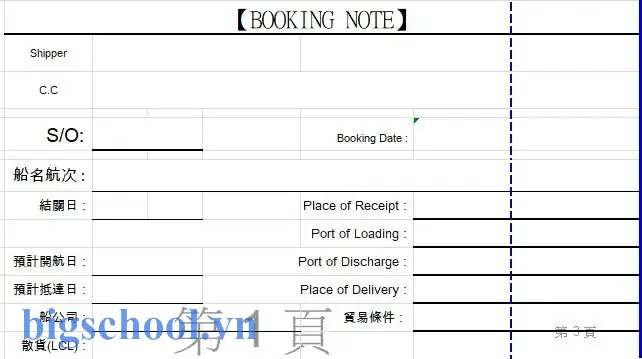
Trong công việc xử lý dữ liệu hàng ngày, Excel luôn là công cụ không thể thiếu. Tuy nhiên, khi làm việc với các báo cáo lớn, một vấn đề thường gặp khiến nhiều người bối rối là “分頁線無法移動” – tức là các đường kẻ ngăn cách trang (page break) không thể di chuyển được. Điều này không chỉ làm giảm tính linh hoạt khi thiết kế báo cáo mà còn gây khó khăn trong việc in ấn đúng định dạng mong muốn. Bài viết dưới đây sẽ giúp bạn hiểu rõ nguyên nhân, cách khắc phục và những mẹo hữu ích để tránh gặp phải tình trạng này trong tương lai.
Có thể bạn quan tâm: Cách Chia Tách Nội Dung Một Ô Excel Thành Hai Ô Đơn Giản Và Hiệu Quả
1. Giới thiệu về 分頁 線 (Page Break)
Trước khi đi vào chi tiết, chúng ta cần nhớ rằng trong Excel, có hai loại đường kẻ ngăn trang:
- Page Break tự động (Automatic Page Break): Excel tự động chia trang dựa trên kích thước trang in (A4, A3,…) và vùng dữ liệu đã chọn. Đường kẻ này thường là màu xanh lá.
- Page Break thủ công (Manual Page Break): Người dùng có thể kéo hoặc đặt lại vị trí của các đường kẻ này để điều chỉnh cách dữ liệu được chia trang. Đường kẻ này thường màu đỏ.
Khi chúng ta làm việc với bảng dữ liệu lớn, việc di chuyển các đường kẻ thủ công trở nên rất quan trọng để đảm bảo nội dung in ra đúng vị trí mong muốn.
Có thể bạn quan tâm: Excel Truy Vấn Và Trả Về Nội Dung Ô: Hướng Dẫn Rộng Rãi Từ Hàm Cơ Bản Đến Vba
2. Nguyên nhân phổ biến khiến 分頁 線 無法 移動
2.1. Bảng tính đang ở chế độ “Protected View”
Nếu file Excel được mở từ một nguồn không đáng tin cậy hoặc được lưu dưới dạng “Protected View”, các tính năng chỉnh sửa sẽ bị hạn chế, bao gồm cả việc анапх các đường kẻ ngăn trang. Bạn cần tắt chế độ bảo mật hoặc chuyển file sang chế độ “Enable Editing”.
2.2. Sheet đang được bảo vệ (Protected Sheet)
Nếu trang tính đã được bảo vệ với mật khẩu, người dùng không thể thay đổi bất kỳ phần nào của trang tính, gồm cả vị trí của các page break. Kiểm tra xem trang tính có được bảo vệ không và chuyển sang chế độ “Unprotect Sheet” nếu cần.
2.3. Định dạng vùng dữ liệu bị ràng buộc
Có những trường hợp vùng dữ liệu (range) đã được đặt “Freeze Panes” hoặc “Group” (đóng gói) và khi cố gắng di chuyển page break, Excel sẽ báo lỗi vì không thể thay đổi vị trí trong vùng bị khóa.
2.4. Đường kẻ ngăn trang đã bị “Locked”
Trong một số trường hợp, người tạo file có thể đã “đánh dấu” (Lock) các page break, khiến chúng không thể di chuyển. Điều này thường xảy ra khi file được chia sẻ trong môi trường doanh nghiệp.
2.5. Phiên bản Excel không tương thích
Nếu bạn đang mở file từ phiên bản Excel cũ (ví dụ Excel 2003) trên phiên bản mới hơn (Excel 2026/365), một số tính năng có thể không hoạt động đúng. Đặc biệt là khi file chứa nhiều tính năng bảo mật và macro.
Có thể bạn quan tâm: Hướng Dẫn Chi Tiết Tạo Và Sử Dụng Danh Sách Thả Xuống (drop-down Menu) Trong Excel Để Lọc Dữ Liệu
3. Các cách khắc phục từng trường hợp
3.1. Tắt “Protected View”
Có thể bạn quan tâm: Hướng Dẫn Lưu Màu Ô Trong Excel Và Sử Dụng Công Thức
- Mở Excel và vào
File > Options. - Chọn
Trust Center > Trust Center Settings. - Trong
Protected View, bỏ chọn các tùy chọn “Enable Protected View for files originating from the internet” và “Enable Protected View for Outlook attachments”. - Nhấn OK và khởi động lại Excel.
3.2. Hủy bảo vệ sheet
- Vào tab
Review(Toán). - Chọn
Unprotect Sheet. - Nhập mật khẩu nếu có. Sau khi sheet được unprotect, bạn có thể kéo và di chuyển các page break.
3.3. Kiểm tra Freeze Panes
- Vào tab
View. - Kiểm tra
Freeze Panes. Nếu có ghi “Unfreeze Panes”, hãy chọn để bỏ đóng khung. Sau khi unfreeze, bạn nên thử lại việc di chuyển.
3.4. Kiểm tra tính năng “Locked”
- Sử dụng
Find & Select > Go To Special. - Chọn
Objects. Kiểm tra xem có object nào đang được lock không. - Mở
Formatvà bỏ chọn “Locked” nếu cần.
3.5. Định dạng lại file
Nếu file đã được tạo trên phiên bản cũ:
- Lưu file lại dưới định dạng обесп ( .xlsx ) thay vì .xls.
- Nếu file có macro, chuyển macro sang VBA mới nhất hoặc tắt macro trong
Trust Center.
4. Cách di chuyển 分頁 線 một cách chính xác
Khi bạn đã silently (đã giải quyết các vấn đề trên), việc di chuyển đường kẻ ngăn trang trở nên dễ dàng hơn:
- Kéo thả: Chỉ cần di chuyển chuột tới đường kẻ đỏ, khi con trỏ chuyển соли thành hai mũi tên, bạn có thể kéo tới vị trí mong muốn.
- Cập nhật vị trí thủ công: Vào tab
Page Layout > Breaks > Insert Page Break. Chọn ô muốn đặt trang mới. - Sử dụng tab
View > Page Break Preview: Khi vào chế độ xem này, bạn có thể nhìn thấy toàn bộ trang và dễ dàng chỉnh sửa vị trí.
5. Mẹo và thủ thuật để tránh lỗi
5.1. Sử dụng Print Titles thay vì Page Break
Nếu chỉ cần in tiêu đề dòng/ cột trên mỗi trang, hãy vào Page Layout > Print Titles. Điều này giúp trống không gian cho page break.
5.2. Thêm Row/Column buffer
Khi dữ liệu quá dày, hãy thêm Corresponding row/column buffer (1-2 dòng/ cột) trước khi đặt page break.
5.3. Kiểm tra Page Setup
Đảm bảo rằng Paper Size và Orientation (Portrait / Landscape) đúng với nhu cầu in.
5.4. Cập nhật Excel
Luôn giữ phiên bản Excel được cập nhật để tránh lỗi không mong muốn khi mở file.
6. Khi nào nên dùng Manual Page Break?
- Báo cáo tài chính: Ghi chú các khung phân chia theo tháng, quý.
- Bảng dữ liệu lớn: Định dạng theo nhóm dữ liệu, ví dụ: nhân viên theo phòng ban.
- Bảng biểu đồ: Đảm bảo biểu đồ không bị cắt giữa trang.
7. Nếu vẫn gặp lỗi
- Tạo file mới: Sao chép dữ liệu vào file mới, có thể tránh được các setting lỗi.
- Xóa và tạo lại page break: Xóa toàn bộ page break (View > Page Break Preview > Remove All Page Breaks) rồi tạo lại.
- Sử dụng Power Query: Đối với dữ liệu lớn, Power Query giúp xử lý dữ liệu trước khi in.
8. Kết luận
Vấn đề “excel 分頁 線 無法 移動” thường xuất phát từ các thiết lập bảo mật, vùng dữ liệu bị khóa, hoặc tính năng “Protected View”. Bằng cách kiểm tra và điều chỉnh các cài đặt bảo त्र, bạn có thể dễ dàng di chuyển các đường kẻ ngăn trang, tạo ra báo cáo chuyên nghiệp và chính xác. Hãy luôn lưu ý vào phần Page Setup và Print Titles để tránh những phiền toái không cần thiết. Với những mẹo và thủ thuật trên, bạn sẽ có khả năng quản lý và in ấn dữ liệu trong Excel một cách linh hoạt và hiệu quả hơncellence.

Tiến sĩ Lê Thống Nhất sinh năm 1955 tại Nghệ An, là nhà giáo, nhà báo và doanh nhân trong lĩnh vực giáo dục. Ông từng giảng dạy Toán học tại Trường THPT Chuyên Phan Bội Châu và đảm nhiệm nhiều vai trò trong ngành giáo dục, từ viết sách, biên soạn tài liệu đến sáng lập các dự án hỗ trợ học tập trực tuyến.
Ông là người sáng lập BigSchool – nền tảng giáo dục trực tuyến kết nối giáo viên và học sinh cả nước. Ngoài ra, ông còn nổi tiếng với vai trò tác giả, diễn giả truyền cảm hứng và khách mời trên nhiều chương trình truyền hình, trong đó có “Ai là triệu phú” trên truyền hình VTV.
Trong suốt sự nghiệp, Tiến sĩ Lê Thống Nhất đã nhận nhiều giải thưởng giáo dục và được biết đến như một người luôn đổi mới, ứng dụng công nghệ vào dạy và học, góp phần lan tỏa tri thức và niềm say mê học tập cho thế hệ trẻ.