
Có thể bạn quan tâm: Excel Find Character In String – Hướng Dẫn Chi Tiết Tìm Kiếm Và Xử Lý Ký Tự Trong Chuỗi
Mở Đầu
Microsoft Excel là một trong những công cụ bảng tính mạnh mẽ và phổ biến nhất hiện nay, được sử dụng rộng rãi trong các môi trường doanh nghiệp, giáo dục và cá nhân. Khi làm việc với Excel, người dùng thường chèn các đối tượng cố định (fixed objects) như hình ảnh, biểu đồ, textbox, hình dạng (shapes) hoặc các control (ActiveX, Form Controls) để minh hoạ, giải thích dữ liệu hoặc tạo giao diện người dùng thân thiện. Tuy nhiên, một vấn đề thường gặp nhưng không ít người dùng bỏ qua là đối tượng cố định sẽ di chuyển (excel fixed objects will move) khi thực hiện các thao tác như chèn, xóa, sắp xếp, hay thay đổi kích thước ô.
Hiện tượng này không chỉ gây mất thẩm mỹ mà còn có thể làm sai lệch thông tin, đặc biệt trong các báo cáo tài chính, biểu đồ phân tích dữ liệu hay các mẫu biểu mẫu (template) mà vị trí các đối tượng phải được duy trì chính xác. Bài viết này sẽ đi sâu vào nguyên nhân, cơ chế hoạt động, các trường hợp cụ thể và cung cấp giải pháp chi tiết nhằm giúp người dùng kiểm soát và ngăn chặn việc các đối tượng cố định di chuyển trong Excel.
Có thể bạn quan tâm: Cách Trích Xuất Số Khỏi Ô Trong Excel: Hướng Dẫn Chi Tiết, Thực Hành Và Các Mẹo Nhanh
1. Đối Tượng Cố Định (Fixed Objects) Là Gì?
Trong Excel, đối tượng cố định (fixed object) là những thành phần không phải là dữ liệu ô (cell data) mà được chèn vào bảng tính để bổ sung thông tin trực quan. Các đối tượng này bao gồm:
| Loại Đối Tượng | Mô Tả Ngắn Gọn | Ví Dụ Thực Tế |
|---|---|---|
| Hình ảnh (Picture) | Định dạng bitmap hoặc vector, chèn từ file hoặc clipboard | Logo công ty, ảnh sản phẩm |
| Biểu Đồ (Chart) | Đồ thị hiển thị dữ liệu, có thể liên kết với bảng dữ liệu | Biểu đồ doanh thu, biểu đồ xu hướng |
| Textbox | Ô văn bản độc lập, có thể chứa mô tả, chú thích | Ghi chú, tiêu đề phụ |
| Shapes | Hình dạng cơ bản (hình vuông, hình tròn, mũi tên) | Đánh dấu vị trí, tạo flowchart |
| Control (Form/ActiveX) | Các thành phần giao diện người dùng, như nút bấm, danh sách | Nút “Submit”, dropdown chọn tháng |
| SmartArt | Đồ họa thông tin, biểu tượng biểu diễn quy trình | Sơ đồ tổ chức, quy trình làm việc |
Những đối tượng này thường được định vị dựa trên các ô trong bảng tính, tức là chúng có thể “gắn” vào một ô cụ thể hoặc “tự do” di chuyển trên trang tính. Độ “cố định” của chúng phụ thuộc vào cài đặt thuộc tính trong Excel.
Có thể bạn quan tâm: Cách Chuyển Đổi Văn Bản Thành Ngày Trong Excel: Hướng Dẫn Chi Tiết Từ Cơ Bản Đến Nâng Cao
2. Hiện Tượng “Fixed Objects Will Move”
Khi người dùng thực hiện một trong các thao tác sau, các đối tượng cố định có thể di chuyển khỏi vị trí ban đầu:
- Chèn hoặc xóa hàng/cột – Các đối tượng gắn vào các ô bị xóa hoặc di chuyển sẽ kéo theo.
- Cắt và dán (Cut/Paste) – Nếu cắt một vùng có chứa đối tượng, đối tượng sẽ di chuyển cùng vùng.
- Thay đổi kích thước ô (row height, column width) – Đối tượng có thể bị ép hoặc di chuyển để phù hợp.
- Sắp xếp (Sort) – Khi dữ liệu được sắp xếp, các đối tượng liên kết với dữ liệu cũng sẽ di chuyển.
- Lọc (Filter) – Đối tượng có thể ẩn hoặc xuất hiện ở vị trí không mong muốn.
- Sao chép (Copy) và Dán (Paste) – Đối tượng có thể sao chép hoặc dán vào vị trí mới mà không giữ nguyên vị trí tương quan.
- Sử dụng tính năng “Move or Size with cells” – Đây là tùy chọn mặc định cho một số đối tượng, khiến chúng di chuyển khi ô thay đổi.
Khi một trong các thao tác trên xảy ra, Excel sẽ tự động tính toán lại vị trí của đối tượng dựa trên thuộc tính mà người dùng đã thiết lập. Nếu không hiểu rõ các tùy chọn này, người dùng sẽ gặp phải hiện tượng “fixed objects will move”.
3. Cơ Chế Hoạt Động Của Thuộc Tính Định Vị Đối Tượng
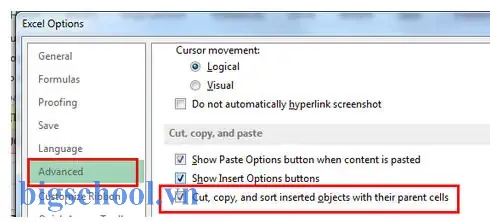
Mỗi đối tượng trong Excel có một đối tượng “Placement” (đặt vị trí), được truy cập qua Format Object → Properties trong thanh công cụ. Có ba tùy chọn chính:
| Thuộc Tính | Mô Tả | Hành Vi Khi Thao Tác |
|---|---|---|
| Move and size with cells | Đối tượng di chuyển và thay đổi kích thước cùng ô | Khi hàng/ cột được chèn, xóa, hoặc thay đổi kích thước, đối tượng sẽ di chuyển và co giãn tương ứng. |
| Move but don’t size with cells | Đối tượng di chuyển nhưng giữ nguyên kích thước | Đối tượng sẽ di chuyển khi ô thay đổi vị trí, nhưng không co giãn. |
| Don’t move or size with cells | Đối tượng cố định, không di chuyển hay thay đổi kích thước | Đối tượng giữ nguyên vị trí tuyệt đối trên trang tính, bất kể thay đổi nào đối với các ô. |
3.1. Đặt Thuộc Tính Mặc Định
Khi chèn một đối tượng mới, Excel thường đặt mặc định là “Move and size with cells” cho hầu hết các đối tượng (trừ một số hình ảnh và textbox tùy chọn). Điều này có nghĩa là nếu người dùng không thay đổi thuộc tính này, bất kỳ thao tác nào ảnh hưởng đến các ô sẽ kéo theo đối tượng di chuyển.
3.2. Kiểm Tra và Thay Đổi Thuộc Tính
Để kiểm tra và thay đổi thuộc tính:
- Chọn đối tượng (click vào hình ảnh, biểu đồ, textbox…).
- Chuột phải → Format Object (hoặc Size and Properties trong thanh công cụ “Format”).
- Điều hướng tới tab Properties.
- Chọn Don’t move or size with cells để “khóa” vị trí.
Lưu ý: Khi đặt “Don’t move or size with cells”, đối tượng sẽ được định vị dựa trên tọa độ điểm ảnh (pixel) thay vì dựa trên ô, vì vậy khi người dùng thay đổi độ rộng cột hay chiều cao hàng, vị trí tuyệt đối của đối tượng vẫn giữ nguyên, có thể gây ra chồng chéo nếu không cân nhắc.
4. Các Trường Hợp Thực Tế Gây Ra Vấn Đề
4.1. Báo Cáo Tài Chính Hàng Tháng
Trong báo cáo tài chính, các biểu đồ và hình ảnh (logo công ty, biểu tượng tiền tệ) thường được đặt ở vị trí cố định. Khi kế toán thêm một cột mới để nhập dữ liệu của tháng mới, các biểu đồ “Move and size with cells” sẽ dịch chuyển sang bên phải, làm mất căn chỉnh với tiêu đề và có thể gây sai lệch trong việc đọc báo cáo.
Giải pháp: Đặt tất cả các biểu đồ và hình ảnh tại “Don’t move or size with cells”. Nếu cần chúng di chuyển theo cột, hãy đặt “Move but don’t size with cells”.
4.2. Mẫu Đơn Đăng Ký (Form Template)
Các mẫu đơn thường chứa textbox, label và control để người dùng nhập dữ liệu. Khi người dùng xóa một hàng trống để thu gọn mẫu, các control “Move and size with cells” sẽ dịch chuyển lên xuống, gây mất vị trí nhập liệu và làm hỏng bố cục.
Giải pháp: Khi thiết kế mẫu, luôn đặt các control ở “Don’t move or size with cells”. Ngoài ra, có thể khóa sheet (Review → Protect Sheet) để ngăn người dùng vô tình chèn/xóa hàng.
4.3. Dashboard Tương Tác
Dashboard thường kết hợp biểu đồ, slicer, hình ảnh, và shape để tạo giao diện trực quan. Khi người dùng sắp xếp dữ liệu nguồn (sort), các biểu đồ có “Move and size with cells” sẽ điều chỉnh vị trí, làm mất layout của Dashboard.
Giải pháp: Sử dụng đối tượng “Slicer” để lọc dữ liệu thay vì sắp xếp, và đảm bảo các đối tượng Dashboard được đặt ở “Don’t move or size”.
4.4. Báo Cáo Được In (Print)
Có thể bạn quan tâm: Cách Tìm Văn Bản Trong Ô Excel: Hướng Dẫn Chi Tiết Từ Cơ Bản Đến Nâng Cao
Khi in báo cáo, các hàng và cột có thể được ẩn hoặc tùy chỉnh chiều cao/rộng để phù hợp khổ giấy. Nếu các đối tượng không được “khóa vị trí”, chúng có thể ra khỏi vùng in, khiến tài liệu in ra thiếu hình ảnh hoặc biểu đồ.
Giải pháp: Trước khi in, kiểm tra thuộc tính “Don’t move or size” cho mọi đối tượng, và sử dụng Print Preview để xác nhận vị trí.
5. Các Phương Pháp Kiểm Soát và Ngăn Ngừa
5.1. Thiết Lập Thuộc Tính Mặc Định Cho Loại Đối Tượng
Bạn có thể tạo Macro VBA để tự động áp dụng thuộc tính “Don’t move or size with cells” cho toàn bộ các đối tượng trong một sheet hoặc workbook. Ví dụ:
Sub LockAllObjects() Dim shp As Shape For Each shp In ActiveSheet.Shapes With shp .Placement = xlFreeFloating ' Don’t move or size with cells End With Next shp
End Sub
Chạy macro này ngay sau khi chèn đối tượng mới sẽ giúp giảm thiểu lỗi người dùng.
5.2. Sử Dụng Table (Bảng) Thay Vì Phạm Vi Ô Thông Thường
Khi dữ liệu được lưu trong Table (Ctrl+T), Excel sẽ tự động mở rộng bảng khi thêm dòng mới mà không ảnh hưởng tới các đối tượng nằm ngoài bảng. Đặt các đối tượng bên ngoài Table và thiết lập “Don’t move” để tránh di chuyển.
5.3. Bảo Vệ Sheet (Sheet Protection)
- Chặn chèn/xóa hàng/cột: Review → Protect Sheet → Bỏ chọn “Insert rows” và “Delete columns”.
- Cho phép chỉnh sửa chỉ trong phạm vi ô: Thiết lập “Allow users to edit ranges” cho các ô nhập dữ liệu, đồng thời khóa các ô chứa đối tượng.
Điều này không chỉ ngăn các đối tượng di chuyển mà còn bảo vệ dữ liệu quan trọng.
5.4. Sử Dụng Named Ranges và Hyperlink
Bạn có thể gán một named range cho vị trí đối tượng và sử dụng hyperlink để di chuyển nhanh. Khi di chuyển sheet, các named range vẫn giữ nguyên, giúp đối tượng “định vị” dựa vào tên thay vì vị trí tuyệt đối.
5.5. Xây Dựng Layout Bằng Grid
Tạo một lưới ẩn (hidden grid) bằng cách đặt các hàng và cột có kích thước cố định, sau đó đặt đối tượng trên các “giao điểm” của lưới. Khi lưới không thay đổi kích thước, các đối tượng sẽ không di chuyển.
5.6. Kiểm Tra Trước Khi Lưu (Pre‑Save Check)
Viết một macro để kiểm tra vị trí của các đối tượng trước khi lưu file:
Sub VerifyObjectPositions() Dim shp As Shape Dim msg As String For Each shp In ActiveSheet.Shapes If shp.Top <> shp.TopLeftCell.Top Or shp.Left <> shp.TopLeftCell.Left Then msg = msg & shp.Name & " is not aligned with its top‑left cell." & vbCrLf End If Next shp If msg <> "" Then MsgBox "Cảnh báo vị trí đối tượng:" & vbCrLf & msg
End Sub
Nếu có đối tượng không nằm đúng vị trí, người dùng sẽ được cảnh báo và có thể điều chỉnh ngay.
6. Khi Nào Nên Để Đối Tượng Di Chuyển?
Mặc dù “Don’t move or size” là giải pháp an toàn, nhưng trong một số trường hợp, cho phép di chuyển lại là cần thiết:
- Biểu đồ phụ thuộc vào dữ liệu động: Khi thêm dòng dữ liệu, biểu đồ cần mở rộng để hiển thị dữ liệu mới.
- Mẫu báo cáo có phần “cột tổng”: Khi cột tổng di chuyển, các biểu đồ tổng hợp cần di chuyển cùng.
- Dashboard có các “widget”: Các widget có thể cần di chuyển để đồng bộ với vùng dữ liệu được mở rộng.
Trong những trường hợp này, chọn “Move but don’t size with cells” để đối tượng di chuyển nhưng không bị co giãn, tránh biến dạng hình ảnh.
7. Tổng Kết và Lời Khuyên Thực Hành
- Hiểu rõ các thuộc tính Placement của đối tượng trong Excel. Đây là chìa khóa để kiểm soát hành vi di chuyển.
- Thiết lập mặc định cho dự án: quyết định trước khi bắt đầu rằng các đối tượng sẽ “không di chuyển” hay “di chuyển nhưng không thay đổi kích thước”.
- Sử dụng VBA để tự động áp dụng thuộc tính cho toàn bộ đối tượng, giảm công sức và lỗi người dùng.
- Bảo vệ sheet khi phân phối file cho người dùng cuối, ngăn họ vô tình thay đổi cấu trúc.
- Kiểm tra lại layout sau mỗi thao tác chèn/xóa hàng/cột, đặc biệt là trong các báo cáo tài chính và dashboard.
- Lưu mẫu (template) đã “khóa vị trí” để tái sử dụng cho các dự án tương tự, giúp duy trì tính nhất quán.
Bằng cách áp dụng những nguyên tắc và công cụ trên, bạn sẽ giảm thiểu tối đa hiện tượng “excel fixed objects will move”, giữ cho báo cáo, mẫu biểu và dashboard luôn chuyên nghiệp, chính xác và dễ bảo trì.
8. Tài Nguyên Tham Khảo và Bài Tập Thực Hành
| Tài Nguyên | Mô Tả | Link |
|---|---|---|
| Microsoft Docs – Shape Placement | Hướng dẫn chi tiết về các tùy chọn Placement trong Excel | https://learn.microsoft.com/en-us/office/vba/api/excel.shape.placement |
| Excel VBA – Protect Sheet | Cách bảo vệ sheet bằng VBA | https://excelmacromastery.com/protect-sheet-vba/ |
| Excel Dashboard Design | Hướng dẫn thiết kế dashboard không bị ảnh hưởng bởi sắp xếp dữ liệu | https://www.contextures.com/exceldashboard.html |
| “Excel Tips: Keep Objects Fixed” – Blog | Bài viết chi tiết về việc khóa vị trí đối tượng | https://www.exceltip.com/keep-objects-fixed.html |
Bài tập thực hành:
1. Tạo một sheet chứa 3 biểu đồ, 2 hình ảnh và 2 textbox. Đặt tất cả ở “Don’t move or size”. Thêm một cột mới và quan sát.
2. Viết macro LockAllObjects và chạy trên sheet vừa tạo. Kiểm tra lại.
3. Bảo vệ sheet, cho phép người dùng chỉ nhập dữ liệu trong cột A và B. Thử xóa một hàng – các đối tượng có di chuyển không?
Kết Luận
Hiện tượng “excel fixed objects will move” không phải là một lỗi bất khả khắc mà là kết quả của cấu hình thuộc tính vị trí đối tượng. Khi người dùng hiểu và kiểm soát được các tùy chọn “Move and size with cells”, “Move but don’t size” và “Don’t move or size”, việc giữ cho các đối tượng cố định sẽ trở nên đơn giản và hiệu quả. Kết hợp với các công cụ bảo vệ, VBA tự động và quy trình kiểm tra trước khi lưu, bạn có thể tạo ra các file Excel chuyên nghiệp, không lo lắng về việc các đối tượng bị di chuyển và gây lỗi trong báo cáo.
Hy vọng bài viết đã cung cấp đủ kiến thức và công cụ để bạn giải quyết vấn đề này trong mọi dự án Excel của mình. Chúc bạn làm việc hiệu quả và tạo ra những bảng tính sạch sẽ, ổn định!

Tiến sĩ Lê Thống Nhất sinh năm 1955 tại Nghệ An, là nhà giáo, nhà báo và doanh nhân trong lĩnh vực giáo dục. Ông từng giảng dạy Toán học tại Trường THPT Chuyên Phan Bội Châu và đảm nhiệm nhiều vai trò trong ngành giáo dục, từ viết sách, biên soạn tài liệu đến sáng lập các dự án hỗ trợ học tập trực tuyến.
Ông là người sáng lập BigSchool – nền tảng giáo dục trực tuyến kết nối giáo viên và học sinh cả nước. Ngoài ra, ông còn nổi tiếng với vai trò tác giả, diễn giả truyền cảm hứng và khách mời trên nhiều chương trình truyền hình, trong đó có “Ai là triệu phú” trên truyền hình VTV.
Trong suốt sự nghiệp, Tiến sĩ Lê Thống Nhất đã nhận nhiều giải thưởng giáo dục và được biết đến như một người luôn đổi mới, ứng dụng công nghệ vào dạy và học, góp phần lan tỏa tri thức và niềm say mê học tập cho thế hệ trẻ.