
Có thể bạn quan tâm: Cách “freeze Both Row And Column” Trong Excel: Hướng Dẫn Chi Tiết Từ A Đến Z
Mở Đầu: Tại Sao Gantt Chart Lại Quan Trọng Trong Quản Lý Dự Án?
Trong môi trường kinh doanh hiện đại, việc quản lý dự án hiệu quả không chỉ giúp tiết kiệm thời gian và chi phí mà còn nâng cao năng suất và sự hài lòng của khách hàng. Một trong những công cụ phổ biến và mạnh mẽ nhất để trực quan hoá tiến độ dự án là Gantt Chart (biểu đồ Gantt). Biểu đồ này cho phép bạn:
- Xem toàn cảnh thời gian bắt đầu và kết thúc của từng nhiệm vụ.
- Theo dõi phụ thuộc giữa các công việc.
- Đánh giá mức độ hoàn thành và phát hiện sớm các chậm trễ.
Mặc dù có nhiều phần mềm chuyên dụng như Microsoft Project, Primavera hay Smartsheet, nhưng Excel vẫn là lựa chọn ưu tiên của nhiều doanh nghiệp vừa và nhỏ nhờ tính linh hoạt, chi phí thấp và khả năng tùy biến cao. Khi kết hợp Conditional Formatting (định dạng có điều kiện), bạn có thể biến một bảng tính đơn giản thành một biểu đồ Gantt động, tự động cập nhật màu sắc dựa trên tiến độ, ngày hết hạn, hoặc trạng thái công việc.
Bài viết này sẽ cung cấp cho bạn một hướng dẫn chi tiết, từng bước một, để tạo Excel Gantt Chart bằng cách sử dụng Conditional Formatting. Chúng ta sẽ đi qua:
- Chuẩn bị dữ liệu dự án: cấu trúc bảng, các trường cần thiết.
- Xây dựng công thức tính toán ngày: công thức
WORKDAY,NETWORKDAYS,IF,AND, v.v. - Áp dụng Conditional Formatting: cách tạo quy tắc màu sắc động.
- Tối ưu hoá giao diện: ẩn cột, điều chỉnh độ rộng, thêm thanh tiêu đề.
- Mở rộng tính năng: hiển thị phần trăm hoàn thành, cảnh báo trễ hạn, tạo biểu đồ phụ.
- Lưu ý và lỗi thường gặp: cách khắc phục.
Sau khi hoàn thành, bạn sẽ có một công cụ quản lý dự án mạnh mẽ trong Excel, không cần mua phần mềm đắt tiền, đồng thời có thể tùy chỉnh linh hoạt theo nhu cầu riêng của tổ chức.
Có thể bạn quan tâm: Excel Formulas Cheat Sheet Pdf – Hướng Dẫn Toàn Diện Cho Người Dùng Từ Cơ Bản Đến Nâng Cao
1. Chuẩn Bị Dữ Liệu Dự Án – Xây Dựng Bảng Cơ Bản
1.1. Định Nghĩa Các Cột Cần Thiết
Để tạo một Gantt Chart thực tế, bảng dữ liệu của bạn nên bao gồm các cột sau (có thể thêm hoặc bớt tùy nhu cầu):
| STT | Nhiệm vụ | Người phụ trách | Ngày bắt đầu | Ngày kết thúc (dự kiến) | Ngày hoàn thành | Trạng thái | % Hoàn thành |
|---|---|---|---|---|---|---|---|
- STT: Số thứ tự, giúp dễ dàng tham chiếu.
- Nhiệm vụ: Mô tả công việc.
- Người phụ trách: Ai chịu trách nhiệm.
- Ngày bắt đầu và Ngày kết thúc (dự kiến): Khoảng thời gian dự kiến.
- Ngày hoàn thành: Khi công việc thực tế hoàn thành.
- Trạng thái: Ví dụ: “Chưa bắt đầu”, “Đang thực hiện”, “Hoàn thành”, “Trễ”.
- % Hoàn thành: Giá trị từ 0‑100%.
1.2. Nhập Dữ Liệu Mẫu
Lưu ý: Đảm bảo định dạng ngày là
dd/mm/yyyyhoặcmm/dd/yyyytùy hệ thống. Để tránh lỗi công thức, sử dụng Date format (Ctrl+1 → Number → Date).
| STT | Nhiệm vụ | Người phụ trách | Ngày bắt đầu | Ngày kết thúc | Ngày hoàn thành | Trạng thái | % Hoàn thành |
|---|---|---|---|---|---|---|---|
| 1 | Phân tích yêu cầu | Nguyễn A | 01/07/2026 | 05/07/2026 | 05/07/2026 | Hoàn thành | 100% |
| 2 | Thiết kế giao diện UI | Trần B | 06/07/2026 | 15/07/2026 | 14/07/2026 | Hoàn thành | 100% |
| 3 | Lập trình backend | Lê C | 08/07/2026 | 20/07/2026 | Đang thực hiện | 60% | |
| 4 | Kiểm thử chức năng | Phạm D | 21/07/2026 | 28/07/2026 | Chưa bắt đầu | 0% | |
| 5 | Đào tạo người dùng | Vũ E | 29/07/2026 | 31/07/2026 | Chưa bắt đầu | 0% |
1.3. Tạo Dải Ngày (Timeline) Cho Biểu Đồ
Biểu đồ Gantt sẽ hiển thị các ngày trên trục ngang. Để tạo dải ngày:
- Chọn một ô (ví dụ:
J1) và nhập ngày bắt đầu dự án (ở đây là01/07/2026). - Kéo sang phải để tạo dải ngày liên tục. Sử dụng công thức:
excel =J1+1
Sau khi nhập công thức vào K1, kéo sang phải cho tới ngày cuối cùng dự án (ví dụ: 31/07/2026).
- Định dạng các ô này thành Date (hoặc Custom
dd/mmđể gọn gàng).
1.4. Định Dạng Bảng Dữ Liệu
- Đặt tiêu đề (row 1) cho các cột như đã liệt kê.
- Đặt màu nền nhẹ cho tiêu đề để tách biệt.
- Cố định (Freeze) hàng tiêu đề (View → Freeze Panes → Freeze Top Row) để khi cuộn xuống, tiêu đề vẫn hiển thị.
- Ẩn cột không cần hiển thị trong biểu đồ (ví dụ: cột
% Hoàn thànhnếu không dùng).
Có thể bạn quan tâm: Công Thức Excel Để Xóa Khoảng Trắng: Hướng Dẫn Chi Tiết Và Thực Hành Từ Cơ Bản Đến Nâng Cao
2. Công Thức Tính Toán Ngày Và Điều Kiện
2.1. Xác Định Khoảng Thời Gian Mỗi Nhiệm Vụ
Chúng ta cần xác định xem mỗi ngày trong dải timeline có thuộc khoảng thời gian của nhiệm vụ hay không. Công thức cơ bản:
=AND(J$1>=$D2, J$1<=$E2)
Trong đó:
J$1là ngày hiện tại trong dải timeline (cột thời gian).$D2là Ngày bắt đầu của nhiệm vụ (cột D).$E2là Ngày kết thúc (dự kiến) của nhiệm vụ (cột E).
Khi công thức trả về TRUE, ô tương ứng sẽ được tô màu (thông qua Conditional Formatting).
2.2. Xử Lý Ngày Hoàn Thành Thực Tế
Nếu muốn biểu thị thực tế (ngày hoàn thành) so với dự kiến, ta có thể mở rộng công thức:
=IF($F2="", AND(J$1>=$D2, J$1<=$E2), AND(J$1>=$D2, J$1<=$F2))
$F2là Ngày hoàn thành. Khi ô này trống (công việc chưa hoàn thành), biểu đồ dùng ngày dự kiến.- Khi đã có ngày thực tế, biểu đồ sẽ hiển thị tới ngày thực tế.
2.3. Tính % Hoàn Thành và Đánh Giá Trễ
Để tạo quy tắc màu sắc dựa trên phần trăm hoàn thành, chúng ta sẽ dùng cột % Hoàn thành (giả sử ở cột H). Ví dụ:
- 0‑30% → Màu đỏ (cảnh báo).
- 31‑70% → Màu vàng.
- 71‑100% → Màu xanh lá.
Công thức trong Conditional Formatting:
=$H2<=30%
với màu nền Red; tương tự cho các mức khác.
Ngoài ra, để phát hiện trễ hạn (nếu ngày thực tế > ngày dự kiến), công thức:
=AND($F2<>"",$F2>$E2)
Nếu TRUE → tô màu Đỏ đậm hoặc Bóng đèn.
2.4. Sử Dụng WORKDAY Để Bỏ Ngày Nghỉ
Nếu dự án chỉ tính ngày làm việc (bỏ cuối tuần, ngày lễ), thay vì cộng ngày thông thường, dùng hàm WORKDAY:
=WORKDAY($D2-1, COLUMN(J$1)-COLUMN($J$1)+1, $L$1:$L$10)
$L$1:$L$10là danh sách ngày lễ (nếu có).COLUMN(J$1)-COLUMN($J$1)+1trả về số ngày làm việc tính từ ngày bắt đầu.
Công thức này sẽ trả về ngày làm việc tương ứng, giúp biểu đồ chỉ hiển thị ngày công việc thực tế.
3. Áp Dụng Conditional Formatting – Bước Đột Phá
3.1. Chọn Phạm Vi Áp Dụng
Giả sử dải timeline bắt đầu từ cột J và kéo tới AH (31 ngày). Các hàng dữ liệu từ 2 tới 6 (5 nhiệm vụ). Chọn phạm vi:
J2:AH6
3.2. Tạo Quy Tắc Định Dạng Đầu Tiên – Thanh Gantt Cơ Bản
- Home → Conditional Formatting → New Rule → Use a formula to determine which cells to format.
- Nhập công thức:
excel =AND(J$1>=$D2, J$1<=$E2)
- Nhấn Format → Fill → chọn màu xám nhạt (hoặc màu chủ đề dự án).
- Xác nhận OK.
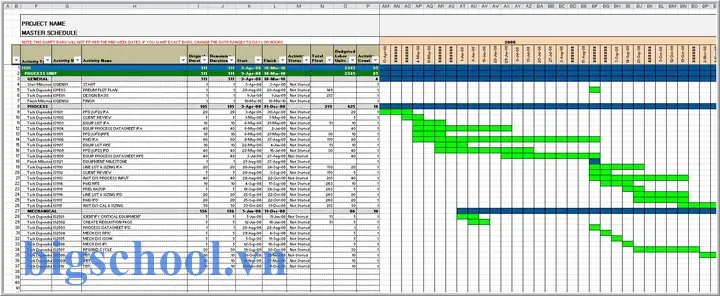
Kết quả: Các ô trong dải ngày sẽ hiển thị màu xám nếu ngày đó nằm trong khoảng dự kiến của nhiệm vụ.
3.3. Quy Tắc 2 – Đánh Dấu Tiến Độ Thực Tế
Có thể bạn quan tâm: Cách Đóng Băng (freeze) Hai Dòng Đầu Tiên Trong Excel: Hướng Dẫn Chi Tiết Từ A Đến Z
Nếu muốn hiển thị phần đã hoàn thành bằng màu xanh, tạo quy tắc mới:
- New Rule → Use a formula.
- Công thức:
excel =AND($F2<>"", J$1>=$D2, J$1<=$F2)
- Định dạng: Fill → màu xanh lá (Light Green).
Công việc này sẽ tô màu xanh cho phần đã hoàn thành (từ ngày bắt đầu tới ngày thực tế hoàn thành). Phần còn lại (nếu có) vẫn giữ màu xám, biểu thị thời gian còn lại.
3.4. Quy Tắc 3 – Cảnh Báo Trễ Hạn
- New Rule → Use a formula.
- Công thức:
excel =AND($F2<>"", $F2>$E2, J$1>=$E2, J$1<=$F2)
- Định dạng: Fill → màu đỏ và Border → dày.
Quy tắc này sẽ tô đỏ phần thời gian trễ (từ ngày dự kiến đến ngày thực tế) để ngay lập tức nhận ra các công việc bị trễ.
3.5. Quy Tắc 4 – Màu Dựa Trên % Hoàn Thành
Bạn có thể áp dụng Data Bars hoặc Color Scales cho cột % Hoàn thành, nhưng để đồng bộ với biểu đồ Gantt, chúng ta tạo quy tắc màu cho thanh Gantt:
- 0‑30%: Màu đỏ.
- 31‑70%: Màu vàng.
- 71‑100%: Màu xanh.
Công thức cho mức 0‑30%:
=AND($H2<=0.3, J$1>=$D2, J$1<=$E2)
Màu nền Red. Lặp lại cho các mức khác với công thức tương ứng ($H2<=0.7 và >0.7).
3.6. Sắp Xếp Độ Ưu Tiên Của Các Quy Tắc
Trong Conditional Formatting Rules Manager, hãy đặt các quy tắc theo thứ tự:
- Trễ Hạn (Red) – ưu tiên nhất.
- Hoàn thành thực tế (Green).
- % Hoàn thành (Red/Yellow/Green) – nếu muốn màu này thay thế màu xám.
- Dự kiến (Gray) – cuối cùng.
Đánh dấu Stop If True cho các quy tắc ưu tiên để tránh xung đột màu.
3.7. Kiểm Tra Kết Quả
Sau khi áp dụng, kéo Scroll sang phải để xem toàn bộ dải ngày. Bạn sẽ thấy:
- Thanh xám cho toàn bộ dự kiến.
- Phần xanh cho thời gian đã hoàn thành.
- Phần đỏ nếu có trễ.
- Màu thay đổi dựa trên % hoàn thành.
4. Tối Ưu Giao Diện – Làm Gantt Chart Trông Chuyên Nghiệp
4.1. Ẩn Cột Dữ Liệu Không Cần Thiết
- Chọn cột D‑E (Ngày bắt đầu/kết thúc) → Right‑click → Hide. Khi người dùng chỉ cần nhìn biểu đồ, họ sẽ không bị rối mắt bởi các cột ngày.
4.2. Điều Chỉnh Độ Rộng Cột
- Đặt độ rộng cột J‑AH khoảng 2‑3 ký tự để mỗi ngày chiếm một “pixel” mỏng, giúp biểu đồ dài và mượt mà.
- Đặt độ rộng cột A‑C (STT, Nhiệm vụ, Người phụ trách) đủ rộng để hiển thị đầy đủ nội dung.
4.3. Thêm Thanh Tiêu Đề (Header) Cho Timeline
- Chọn hàng 1 (đã chứa ngày) → Merge Cells cho các nhóm tuần hoặc tháng.
- Ví dụ: Gộp các ô
J1:M1thành “Tuần 1”,N1:Q1thành “Tuần 2”, v.v. Định dạng Bold, Center.
4.4. Đánh Dấu Ngày Hiện Tại
- Thêm quy tắc Conditional Formatting để tô màu cột ngày hiện tại (hôm nay) bằng Yellow:
excel =J$1=TODAY()
- Định dạng: Fill → Light Yellow, Border → Thick Bottom.
Điều này giúp người xem nhanh chóng xác định vị trí hiện tại trong dự án.
4.5. Thêm Tooltip (Ghi Chú Nhỏ)
Excel không hỗ trợ tooltip trực tiếp trong Conditional Formatting, nhưng bạn có thể dùng Data Validation → Input Message cho các ô ngày để hiển thị thông tin chi tiết khi di chuột.
4.6. Sử Dụng Table và Structured References
Chuyển dải dữ liệu thành Table (Ctrl+T). Khi dữ liệu mở rộng (thêm nhiệm vụ mới), các công thức và quy tắc Conditional Formatting sẽ tự động áp dụng cho hàng mới nếu bạn thiết lập Apply to range là J2:AH1000 (hoặc dùng TableName#All trong công thức).
5. Mở Rộng Tính Năng – Biểu Đồ Phụ và Dashboard
5.1. Thêm Cột “Số Ngày Còn Lại”
=MAX(0, $E2-TODAY())
- Định dạng Number không âm. Sử dụng để tạo biểu đồ cột (Bar Chart) hiển thị số ngày còn lại cho từng nhiệm vụ.
5.2. Đồ Thị “Progress Pie” Cho Toàn Dự Án
- Tính tổng
% Hoàn thànhtrung bình:
excel =AVERAGE(Table1% Hoàn thành)
- Chèn Pie Chart → Đặt trong một sheet Dashboard. Khi dữ liệu thay đổi, biểu đồ sẽ tự động cập nhật.
5.3. Cảnh Báo Tự Động Bằng Conditional Formatting + VBA (Tùy Chọn)
Nếu muốn gửi email hoặc pop‑up khi có công việc trễ, bạn có thể thêm Macro:
Sub CheckDelay() Dim rng As Range, cell As Range Set rng = Range("A2:H6") 'vùng dữ liệu For Each cell In rng.Columns(6).Cells 'cột ngày hoàn thành If Not IsEmpty(cell) And cell.Value > cell.Offset(0, -1).Value Then MsgBox "Công việc '" & cell.Offset(0, -2).Value & "' bị trễ!", vbExclamation End If Next cell
End Sub
- Gán macro này vào Workbook_Open hoặc Worksheet_Change để tự động kiểm tra.
5.4. Đưa Gantt Chart Vào PowerPoint
- Chọn vùng biểu đồ → Copy as Picture → Dán vào PowerPoint. Đảm bảo sử dụng PNG để giữ màu sắc và độ nét.
6. Lưu Ý Khi Sử Dụng Conditional Formatting Trong Gantt Chart
| Vấn đề | Nguyên nhân | Giải pháp |
|---|---|---|
| Quy tắc không áp dụng cho hàng mới | Phạm vi quy tắc không bao phủ hàng mới. | Đặt Apply to là một phạm vi lớn (ví dụ J2:AH1000) hoặc dùng Table. |
| Màu sắc bị chồng chéo, không hiển thị đúng | Không bật Stop If True hoặc thứ tự quy tắc sai. | Sắp xếp lại thứ tự, bật Stop If True cho các quy tắc ưu tiên. |
| Hiệu suất chậm khi dải timeline quá dài (hàng > 500). | Nhiều công thức Conditional Formatting tính toán lại. | Giảm số ngày hiển thị (chỉ hiển thị tuần hoặc tháng), hoặc sử dụng VBA để vẽ thanh bằng Shapes. |
| Ngày không nhận dạng đúng | Định dạng ngày không đồng nhất. | Kiểm tra Format Cells → Date, dùng hàm DATEVALUE nếu cần. |
| Không tính ngày nghỉ | Sử dụng cộng ngày thông thường. | Dùng hàm WORKDAY hoặc NETWORKDAYS. |
7. Tổng Kết – Từ Ý Tưởng Đến Công Cụ Quản Lý Thực Tế
Việc tạo Excel Gantt Chart bằng Conditional Formatting không chỉ giúp bạn:
- Tiết kiệm chi phí: Không cần mua phần mềm quản lý dự án đắt tiền.
- Tùy biến linh hoạt: Thêm quy tắc màu, biểu đồ phụ, cảnh báo.
- Tự động cập nhật: Khi ngày hoặc trạng thái thay đổi, biểu đồ tự động phản ánh.
Các Bước Chính Nhắc Lại
- Chuẩn bị dữ liệu: Định nghĩa cột, nhập ngày, % hoàn thành.
- Tạo dải timeline trên hàng tiêu đề.
- Viết công thức xác định khoảng thời gian và điều kiện (dự kiến, thực tế, trễ, %).
- Áp dụng Conditional Formatting với các công thức trên.
- Tối ưu giao diện: ẩn cột, điều chỉnh độ rộng, thêm tiêu đề tuần.
- Mở rộng tính năng: biểu đồ phụ, dashboard, VBA cảnh báo.
- Kiểm tra và bảo trì: Đảm bảo quy tắc áp dụng cho mọi hàng mới, tốc độ tính toán ổn định.
Khi đã nắm vững quy trình này, bạn có thể áp dụng cho bất kỳ dự án nào – từ dự án phần mềm, xây dựng, marketing campaign, tới công tác nghiên cứu. Hơn nữa, bạn có thể chia sẻ file Excel này với đồng nghiệp, tạo một template Gantt Chart chuẩn cho toàn bộ công ty.
Mẹo cuối cùng: Đặt file Excel ở OneDrive hoặc SharePoint và bật Co‑authoring. Nhờ vậy, nhiều người có thể cập nhật tiến độ cùng lúc, và biểu đồ Gantt sẽ luôn đồng bộ, giống như một công cụ quản lý dự án thời gian thực.
Chúc bạn thành công trong việc triển khai Excel Gantt Chart với Conditional Formatting, và hy vọng bài viết đã cung cấp đủ kiến thức cũng như cảm hứng để biến Excel thành một “đối thủ” mạnh mẽ cho các phần mềm quản lý dự án truyền thống.

Tiến sĩ Lê Thống Nhất sinh năm 1955 tại Nghệ An, là nhà giáo, nhà báo và doanh nhân trong lĩnh vực giáo dục. Ông từng giảng dạy Toán học tại Trường THPT Chuyên Phan Bội Châu và đảm nhiệm nhiều vai trò trong ngành giáo dục, từ viết sách, biên soạn tài liệu đến sáng lập các dự án hỗ trợ học tập trực tuyến.
Ông là người sáng lập BigSchool – nền tảng giáo dục trực tuyến kết nối giáo viên và học sinh cả nước. Ngoài ra, ông còn nổi tiếng với vai trò tác giả, diễn giả truyền cảm hứng và khách mời trên nhiều chương trình truyền hình, trong đó có “Ai là triệu phú” trên truyền hình VTV.
Trong suốt sự nghiệp, Tiến sĩ Lê Thống Nhất đã nhận nhiều giải thưởng giáo dục và được biết đến như một người luôn đổi mới, ứng dụng công nghệ vào dạy và học, góp phần lan tỏa tri thức và niềm say mê học tập cho thế hệ trẻ.