
Có thể bạn quan tâm: Cách Lấy Màu Nền (cell Color) Trong Excel: Hướng Dẫn Chi Tiết Và Thực Hành
Mở đầu: Tại sao lại cần đường xu hướng trong biểu đồ Excel?
Trong công việc hàng ngày, từ các nhà phân tích tài chính, nhà quản trị dự án, giảng viên cho tới sinh viên, việc trình bày dữ liệu một cách trực quan và dễ hiểu luôn là một yếu tố then chốt. Excel, với vị thế là công cụ bảng tính phổ biến nhất thế giới, không chỉ cho phép chúng ta nhập liệu, tính toán mà còn hỗ trợ tạo ra các đồ thị (chart) mạnh mẽ. Tuy nhiên, một đồ thị đơn thuần chỉ hiển thị các điểm dữ liệu mà không có bất kỳ chỉ dẫn nào về xu hướng chung, sẽ khiến người xem khó nắm bắt được định hướng tương lai hoặc mối quan hệ giữa các biến.
Đây chính là lúc đường xu hướng (trend line) xuất hiện. Đường xu hướng giúp:
- Nhận diện mô hình: Xác định liệu dữ liệu có xu hướng tăng, giảm, hay dao động quanh một mức trung bình.
- Dự báo: Từ một mô hình toán học (đường thẳng, parabol, logarit…), chúng ta có thể ước tính giá trị tương lai.
- So sánh: Khi có nhiều loạt dữ liệu trên cùng một biểu đồ, đường xu hướng giúp so sánh mức độ tăng/giảm của từng loạt.
- Cải thiện thuyết trình: Đồ thị kèm đường xu hướng trông chuyên nghiệp, thuyết phục hơn trong báo cáo, slide PowerPoint hay tài liệu nghiên cứu.
Bài viết này sẽ đi sâu vào cách thêm, tùy chỉnh và khai thác đường xu hướng trong Excel, bao gồm:
- Các loại đường xu hướng phổ biến và cách chọn phù hợp.
- Các bước thực hiện chi tiết trên các phiên bản Excel (Excel 2026, 2026, 2026, Microsoft 365).
- Các tùy chỉnh nâng cao: hiển thị phương trình, hệ số R‑squared, dự báo tương lai, và định dạng đồ thị.
- Lưu ý, lỗi thường gặp và cách khắc phục.
- Ứng dụng thực tế: ví dụ thực tế trong tài chính, bán hàng, và nghiên cứu khoa học.
Có thể bạn quan tâm: Excel Gantt Chart Và Conditional Formatting: Hướng Dẫn Chi Tiết Từ A Đến Z
1. Các loại đường xu hướng (Trend Line) trong Excel
Excel cung cấp sáu loại đường xu hướng chính, mỗi loại dựa trên một mô hình toán học khác nhau. Việc lựa chọn đúng loại sẽ quyết định độ chính xác của dự báo và khả năng giải thích dữ liệu.
| Loại đường xu hướng | Công thức toán học | Khi nào dùng |
|---|---|---|
| Linear (đường thẳng) | y = mx + b | Dữ liệu có xu hướng tăng/giảm một cách gần như đồng đều. |
| Exponential (đường mũ) | y = a·e^(bx) | Giá trị tăng (hoặc giảm) nhanh chóng, tỉ lệ tăng/giảm gần như cố định. |
| Logarithmic (đường logarit) | y = a + b·ln(x) | Khi tăng nhanh ở đầu rồi chậm dần, thường thấy trong quá trình học hỏi, tăng trưởng ban đầu. |
| Polynomial (đa thức) | y = a + b·x + c·x² + … | Dữ liệu có độ cong, có thể lên và xuống nhiều lần (điều chỉnh bậc để phù hợp). |
| Power (đường lũy thừa) | y = a·x^b | Khi mối quan hệ giữa x và y là tỉ lệ lũy thừa (ví dụ: diện tích vs. bán kính). |
| Moving Average (trung bình động) | – | Dùng để làm mượt dữ liệu, giảm nhiễu, không dự báo giá trị mới. |
1.1 Khi nào nên dùng Linear Trend Line?
- Dữ liệu có độ phân tán nhỏ quanh một đường thẳng.
- Mục tiêu: dự báo ngắn hạn hoặc đánh giá xu hướng tổng thể.
- Ví dụ: Doanh thu hàng tháng của một cửa hàng trong một năm, nếu không có biến động lớn.
1.2 Khi nào nên dùng Polynomial Trend Line?
- Khi đồ thị có các vòng cong hoặc điểm dữ liệu thay đổi hướng nhiều lần.
- Bạn có thể điều chỉnh bậc (degree) của đa thức: 2 (đường parabol), 3 (đồ thị cú), 4… để phù hợp.
- Lưu ý: Bậc quá cao có thể overfitting (quá khớp) và giảm khả năng dự báo.
1.3 Khi nào nên dùng Exponential hoặc Logarithmic?
- Exponential: Khi dữ liệu tăng (hoặc giảm) nhanh, ví dụ như tăng trưởng người dùng trên nền tảng công nghệ mới.
- Logarithmic: Khi dữ liệu tăng nhanh ở đầu rồi chậm dần, như thời gian học một kỹ năng mới hoặc chi phí cố định giảm theo quy mô.
1.4 Moving Average
- Thích hợp cho phân tích chu kỳ, loại bỏ nhiễu ngẫu nhiên.
- Không cung cấp phương trình hay R², vì nó không phải là một hàm toán học cố định mà là trung bình trượt.
Có thể bạn quan tâm: Cách Đóng Băng (freeze) Hai Dòng Đầu Tiên Trong Excel: Hướng Dẫn Chi Tiết Từ A Đến Z
2. Bước‑bước thêm Trend Line vào biểu đồ Excel
2.1 Chuẩn bị dữ liệu
Giả sử bạn có bảng dữ liệu sau (được lưu trong Sheet1):
| Tháng | Doanh thu (nghìn $) |
|---|---|
| 1 | 45 |
| 2 | 48 |
| 3 | 52 |
| 4 | 55 |
| 5 | 57 |
| 6 | 63 |
| 7 | 68 |
| 8 | 71 |
| 9 | 74 |
| 10 | 78 |
| 11 | 81 |
| 12 | 85 |
2.2 Tạo biểu đồ (Scatter hoặc Line)
- Chọn toàn bộ vùng dữ liệu (A1:B13).
- Vào tab Insert → Charts → Scatter (X‑Y Chart) → Scatter with Straight Lines and Markers.
Lưu ý: Nếu muốn biểu đồ dạng cột (Column), bạn vẫn có thể thêm trend line, nhưng Scatter thường cho phép tùy chỉnh tốt hơn.
2.3 Thêm Trend Line
Có hai cách phổ biến:
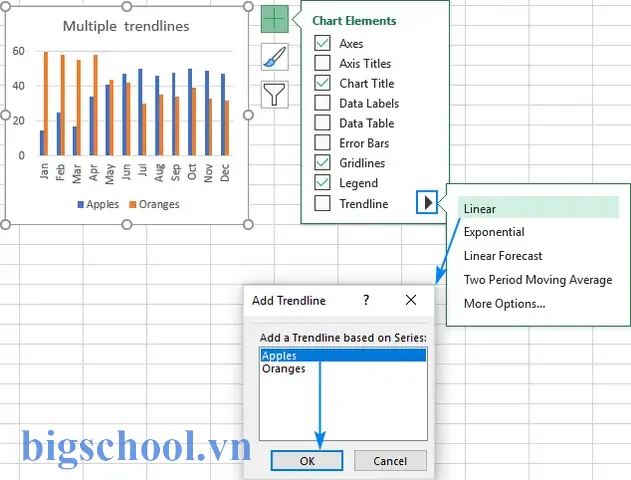
Cách 1: Sử dụng chuột phải
- Nhấp chuột phải vào một điểm dữ liệu (hoặc bất kỳ phần nào của series) trên biểu đồ.
- Chọn Add Trendline… (Thêm Đường Xu Hướng).
- Hộp thoại Format Trendline sẽ xuất hiện ở bên phải.
Cách 2: Dùng Ribbon
- Chọn chart → tab Chart Design → Add Chart Element → Trendline → More Trendline Options….
2.4 Cấu hình Trend Line
Trong Format Trendline, bạn sẽ thấy các tùy chọn:
- Trendline Options:
- Type: Linear, Exponential, Logarithmic, Polynomial, Power, Moving Average.
- Nếu chọn Polynomial, một ô Order xuất hiện để bạn nhập bậc (ví dụ: 2, 3…).
Moving Average: nhập số điểm trung bình (ví dụ: 3).
Display Equation on chart: Hiển thị phương trình trên biểu đồ (ví dụ:
y = 3.5x + 42.1).Display R-squared value on chart: Hiển thị hệ số xác định R² (giá trị từ 0‑1, càng gần 1 càng tốt).
Forecast: Bạn có thể forecast forward hoặc backward (dự báo giá trị trong tương lai hoặc quá khứ). Nhập số kỳ (periods) bạn muốn dự báo, ví dụ: 2 tháng tiếp theo.
Set Intercept: Nếu muốn cố định điểm cắt trục Y (intercept) về 0 hoặc một giá trị nhất định, tick vào Set Intercept và nhập giá trị.
2.5 Định dạng Đường Xu Hướng
Sau khi đường xu hướng xuất hiện, bạn có thể:
- Chọn đường xu hướng, sau đó vào Format Trendline (hoặc nhấn Ctrl+1).
- Thay đổi Line Color, Dash Type, Width để làm nổi bật.
- Đối với Moving Average, bạn có thể chọn Smooth line để làm mượt.
2.6 Lưu và chia sẻ
- Lưu file dưới dạng .xlsx để giữ mọi định dạng.
- Khi chèn vào PowerPoint, chỉ cần copy‑paste biểu đồ; đường xu hướng sẽ giữ nguyên.
- Nếu muốn in ấn, kiểm tra độ nét (resolution) của biểu đồ trong File → Options → Advanced → Image Size and Quality.
3. Tùy chỉnh nâng cao: Phương trình, R‑squared và Dự báo
3.1 Hiển thị phương trình và hệ số R²
Có thể bạn quan tâm: Cách Lấy Văn Bản Từ Ô Trong Excel: Hướng Dẫn Chi Tiết, Mẫu Công Thức Và Mẹo Thực Tiễn
- Phương trình cho phép người xem biết công thức dự báo. Ví dụ:
y = 4.2x + 38.5. - R² (R‑squared) đo mức độ fit của mô hình với dữ liệu. Giá trị 0.85 cho thấy 85% biến thiên của y được giải thích bởi mô hình.
Cách đọc R²:
- R² > 0.9: Mô hình rất tốt (đặc biệt trong dữ liệu ít biến động).
- 0.7 ≤ R² < 0.9: Mô hình chấp nhận được, nhưng cần kiểm tra liệu có outlier nào không.
- R² < 0.7: Có thể cần đổi loại trend line hoặc xử lý dữ liệu (loại bỏ ngoại lệ, biến đổi log).
3.2 Dự báo (Forecast) và Confidence Interval
Excel 2026 trở lên cho phép dự báo trực tiếp trên trend line:
- Trong Format Trendline, mục Forecast → Forward: nhập số kỳ muốn dự báo (ví dụ: 3 tháng).
- Đường xu hướng sẽ kéo dài ra ngoài phạm vi dữ liệu hiện có, cho phép bạn đọc giá trị dự báo ngay trên biểu đồ.
Lưu ý: Dự báo dựa trên mô hình đã chọn, không có độ tin cậy (confidence interval) hiển thị trong Excel. Đối với phân tích nghiêm trọng hơn, bạn có thể xuất dữ liệu dự báo ra Sheet mới và dùng Statistical Add‑in hoặc R để tính khoảng tin cậy.
3.3 Đặt Intercept cố định
Trong một số trường hợp, bạn biết rằng khi x = 0, y phải bằng 0 (ví dụ: khi không có sản phẩm, doanh thu = 0). Để phản ánh điều này:
- Tick Set Intercept và nhập 0. Excel sẽ tính lại hệ số độ dốc (slope) sao cho đường thẳng đi qua gốc tọa độ.
3.4 Đổi màu, kiểu đường, thêm mũi tên
- Đường mũi tên: Vào Format Trendline → Line → End Arrow type để thêm mũi tên, giúp nhấn mạnh hướng dự báo.
- Định dạng văn bản: Click vào Equation hoặc R², sau đó dùng Home → Font để thay đổi kích thước, màu sắc, hoặc làm bold.
4. Các lỗi thường gặp và cách khắc phục
| Lỗi / Tình huống | Nguyên nhân | Cách khắc phục |
|---|---|---|
| Không xuất hiện Trend Line | Chọn sai loại biểu đồ (ví dụ: Pie Chart) | Chỉ có thể thêm trend line cho Scatter, Line, Column, Bar. Chuyển sang loại phù hợp. |
| R² luôn bằng 1 | Đã đánh dấu “Set Intercept” hoặc dữ liệu quá ít (≤2 điểm) | Kiểm tra lại số điểm dữ liệu; nếu quá ít, không nên dùng trend line. |
| Phương trình hiển thị ký tự lạ | Font không hỗ trợ ký tự toán học (ví dụ: “²”) | Thay đổi font của biểu đồ sang Arial, Calibri hoặc Times New Roman. |
| Dự báo sai lệch lớn | Loại trend line không phù hợp (ví dụ: Linear cho dữ liệu exponential) | Thử các loại khác (Exponential, Logarithmic, Polynomial) và so sánh R². |
| Moving Average không thay đổi | Số điểm trung bình lớn hơn số quan sát | Đảm bảo số điểm trung bình ≤ số quan sát. |
| Đường xu hướng không hiển thị khi có nhiều series | Đã chọn series sai khi thêm trend line | Chọn đúng series bằng cách click vào Series trong Select Data hoặc Chart Elements. |
4.1 Kiểm tra Outliers (Giá trị ngoại lệ)
- Phương pháp: Vẽ Box Plot (Insert → Chart → Box & Whisker) để xác định điểm nằm ngoài 1.5IQR.
- Xử lý: Loại bỏ hoặc biến đổi (log, sqrt) để giảm ảnh hưởng lên trend line.
4.2 Khi R² thấp nhưng vẫn muốn dùng trend line
- Giải pháp: Sử dụng Polynomial với bậc cao hơn, hoặc Transform dữ liệu (log, power) rồi mới vẽ trend line.
- Cảnh báo: Đừng quá “đánh bắt” dữ liệu; mục tiêu là cân bằng giữa độ chính xác và khả năng giải thích.
5. Ứng dụng thực tế: 3 ví dụ cụ thể
5.1 Tài chính: Dự báo lợi nhuận ròng
Giả sử công ty XYZ có lợi nhuận ròng (triệu $) trong 8 quý gần nhất:
| Quý | Lợi nhuận |
|---|---|
| Q1 2026 | 12 |
| Q2 2026 | 15 |
| Q3 2026 | 14 |
| Q4 2026 | 18 |
| Q1 2026 | 20 |
| Q2 2026 | 22 |
| Q3 2026 | 25 |
| Q4 2026 | 28 |
- Bước 1: Vẽ Scatter chart (Quarter vs. Profit).
- Bước 2: Thêm Exponential Trendline (vì lợi nhuận tăng nhanh sau 2026).
- Bước 3: Hiển thị Equation và R². Giả sử Excel cho:
y = 10.5e^(0.23x)vàR² = 0.94. - Bước 4: Dự báo 2 quý tiếp theo (Forward = 2). Đọc giá trị dự báo: Q1 2026 ≈ 33, Q2 2026 ≈ 41 (đơn vị triệu $).
Kết quả: Nhà quản lý có thể lập kế hoạch ngân sách dựa trên dự báo tăng trưởng mạnh mẽ.
5.2 Bán hàng: Phân tích xu hướng mùa vụ
Công ty bán lẻ A thu thập doanh số bán hàng (nghìn $) theo tháng trong 2 năm. Dữ liệu cho thấy điểm cao vào tháng 12 (giáng sinh) và thấp vào tháng 2.
- Giải pháp: Dùng Moving Average (3 tháng) để làm mượt, đồng thời Polynomial (bậc 3) để mô hình hoá chu kỳ.
- Kết quả: Đường xu hướng polynomial hiển thị các đỉnh và đáy, giúp bộ phận marketing lên kế hoạch khuyến mãi trước mùa cao điểm.
5.3 Khoa học: Mối quan hệ giữa nhiệt độ và tốc độ phản ứng
Trong một thí nghiệm hoá học, tốc độ phản ứng (mol/L·s) được đo ở các nhiệt độ (°C):
| Nhiệt độ (°C) | Tốc độ |
|---|---|
| 20 | 0.02 |
| 30 | 0.05 |
| 40 | 0.12 |
| 50 | 0.25 |
| 60 | 0.48 |
| 70 | 0.90 |
- Phân tích: Đồ thị dạng log‑log (log(y) vs. log(x)) thường cho đường thẳng.
- Thực hiện: Thêm Power Trendline. Excel trả về:
y = 0.0012x^2.3vàR² = 0.99. - Kết luận: Mối quan hệ là lũy thừa với hệ số 2.3, cho phép dự đoán tốc độ ở nhiệt độ 80°C ≈ 1.7 mol/L·s.
6. Tự động hoá: Thêm Trend Line bằng VBA
Đối với báo cáo định kỳ, bạn có thể viết macro VBA để tự động thêm trend line, hiển thị phương trình và R².
Sub AddTrendLine() Dim cht As ChartObject Dim srs As Series Dim tl As Trendline ' Giả sử biểu đồ nằm trong Sheet1, tên Chart 1 Set cht = Worksheets("Sheet1").ChartObjects("Chart 1") Set srs = cht.Chart.SeriesCollection(1) ' Chọn series đầu tiên ' Xóa trendline cũ nếu có For Each tl In srs.Trendlines tl.Delete Next tl ' Thêm trendline Linear Set tl = srs.Trendlines.Add(Type:=xlLinear, _ Forward:=2, _ DisplayEquation:=True, _ DisplayRSquared:=True) ' Định dạng đường xu hướng With tl.Format.Line .ForeColor.RGB = RGB(255, 0, 0) ' Đỏ .Weight = 2 .DashStyle = msoLineDashDot End With
End Sub
- Cách dùng: Nhấn Alt+F11, chèn Module, dán code, chạy macro. Biểu đồ sẽ tự động có đường xu hướng Linear, dự báo 2 kỳ, hiển thị phương trình và R², đồng thời màu đỏ đậm.
7. Lưu ý về tính đúng đắn và đạo đức trong việc trình bày trend line
- Không lạm dụng: Đừng sử dụng trend line để “giấu” dữ liệu thực tế. Đảm bảo rằng phương trình và R² được công khai.
- Giải thích rõ ràng: Khi trình bày trong báo cáo, nêu rõ loại trend line đã dùng và lý do chọn.
- Kiểm tra dữ liệu đầu vào: Dữ liệu sạch, không có lỗi nhập, sẽ cho kết quả đáng tin cậy.
- Không dự báo quá xa: Excel cho phép forecast lên tới 100 kỳ, nhưng độ tin cậy giảm nhanh khi thời gian dự báo dài. Hãy kèm cảnh báo cho người đọc.
8. Tổng kết
- Trend line là công cụ mạnh mẽ giúp biến dữ liệu thô thành câu chuyện có chiều sâu, hỗ trợ phân tích, dự báo, và trình bày.
- Excel cung cấp nhiều loại trend line (Linear, Exponential, Logarithmic, Polynomial, Power, Moving Average); việc chọn loại phù hợp dựa trên đặc điểm dữ liệu và mục tiêu phân tích là chìa khóa.
- Các bước thêm và tùy chỉnh trend line trong Excel rất đơn giản: chuột phải → Add Trendline → chọn loại → hiển thị phương trình & R² → forecast nếu cần.
- Tùy chỉnh nâng cao (đặt intercept, định dạng, dự báo) giúp biểu đồ trở nên chuyên nghiệp và dễ đọc.
- Khi gặp lỗi, hãy kiểm tra loại biểu đồ, số lượng dữ liệu, và độ phù hợp của mô hình.
- Ứng dụng thực tế trong tài chính, bán hàng, và khoa học cho thấy trend line không chỉ là một tính năng “đẹp mắt” mà còn là công cụ quyết định trong ra quyết định.
- Cuối cùng, đạo đức và độ tin cậy luôn cần được đặt lên hàng đầu khi sử dụng trend line để truyền tải thông tin.
Hy vọng bài viết này đã cung cấp cho bạn một hướng dẫn toàn diện từ lý thuyết đến thực hành, giúp bạn tự tin sử dụng đường xu hướng trong Excel cho mọi nhu cầu phân tích dữ liệu. Chúc bạn thành công!

Tiến sĩ Lê Thống Nhất sinh năm 1955 tại Nghệ An, là nhà giáo, nhà báo và doanh nhân trong lĩnh vực giáo dục. Ông từng giảng dạy Toán học tại Trường THPT Chuyên Phan Bội Châu và đảm nhiệm nhiều vai trò trong ngành giáo dục, từ viết sách, biên soạn tài liệu đến sáng lập các dự án hỗ trợ học tập trực tuyến.
Ông là người sáng lập BigSchool – nền tảng giáo dục trực tuyến kết nối giáo viên và học sinh cả nước. Ngoài ra, ông còn nổi tiếng với vai trò tác giả, diễn giả truyền cảm hứng và khách mời trên nhiều chương trình truyền hình, trong đó có “Ai là triệu phú” trên truyền hình VTV.
Trong suốt sự nghiệp, Tiến sĩ Lê Thống Nhất đã nhận nhiều giải thưởng giáo dục và được biết đến như một người luôn đổi mới, ứng dụng công nghệ vào dạy và học, góp phần lan tỏa tri thức và niềm say mê học tập cho thế hệ trẻ.