
Trong môi trường làm việc hiện đại ngày nay, Microsoft Excel đã trở thành công cụ không thể thiếu cho các nhà phân tích dữ liệu, kế toán, nhân sự và nhiều bộ phận khác trong doanh nghiệp. Để nâng cao tính năng và tính linh hoạt của Excel, người dùng thường cài đặt các Add-in (tiện ích mở rộng) – từ những Add-in miễn phí như Power Query, Solver, đến các Add-in thương mại như ASAP Utilities, XLTools, hoặc các Add-in tùy chỉnh do công ty phát triển riêng. Tuy nhiên, khi Add-in gặp sự cố, nó không chỉ làm gián đoạn công việc mà còn gây ra lỗi dữ liệu, làm chậm hệ thống, thậm chí có thể làm hỏng workbook. Bài viết này sẽ cung cấp một hướng dẫn chi tiết, từ những nguyên nhân phổ biến, cách kiểm tra và khắc phục lỗi Add-in trong Excel, cho tới những mẹo bảo trì và phòng ngừa để tránh tái diễn vấn đề.
Có thể bạn quan tâm: Excel Countif: Đếm Dữ Liệu Lớn Hơn Và Nhỏ Hơn Giá Trị Trong Một Ô
1. Hiểu rõ Add-in trong Excel
Trước khi đi sâu vào các vấn đề kỹ thuật, chúng ta cần hiểu rõ Add-in là gì và nó hoạt động như thế nào trong Excel.
- Add-in: Là một tập hợp mã (thường viết bằng VBA hoặc .NET) được nạp vào Excel để mở rộng tính năng. Add-in có thể là một công cụ tính toán phức tạp, một giao diện người dùng tùy chỉnh, hoặc một bộ hàm mới.
- Cách nạp Add-in: Có hai cách chính – “Add-ins” (Add-in Excel) được cài đặt qua Ribbon “File → Options → Add‑Ins → Excel Add‑Ins” và “COM Add‑Ins” (Add-in COM) được cài đặt qua “COM Add‑Ins” trong cùng một cửa sổ.
- Quyền truy cập: Một số Add-in yêu cầu quyền quản trị (admin) hoặc cài đặt hệ thống, vì vậy người dùng thường cần kiểm tra quyền truy cập khi gặp sự cố.
Có thể bạn quan tâm: Excel Không Thể Mở File Vì Bị Hỏng: Hướng Dẫn Khắc Phục Và Phòng Tránh
2. Các vấn đề thường gặp khi Add-in chạy
Dưới đây là những tình huống phổ biến khiến Add-in gặp lỗi khi Excel chạy:
| Tình huống | Mô tả | Nguyên nhân thường gặp |
|---|---|---|
| Add-in không xuất hiện trong Ribbon | Add-in không được hiển thị trong thanh công cụ hoặc chưa được kích hoạt | Add-in bị vô hiệu hóa, thiếu file DLL, hoặc đã bị xóa khỏi tập tin registry |
| Add-in không tải được | Excel báo “Could not load the add-in” hoặc “Add-in not found” | Đường dẫn file sai, quyền truy cập không đủ, hoặc Add-in không tương thích với phiên bản Excel |
| Add-in gây crash hoặc freeze | Excel bị treo, màn hình xanh (BSOD) hoặc khởi động quá lâu | Xung đột với Add-in khác, bộ nhớ ಕಾಮ, lỗi trong mã VBA, hoặc thiếu cập nhật |
| Add-in không thực hiện chức năng | Các tính năng mới của Add-in không hoạt động, trả về lỗi | Add-in yêu cầu dữ liệu đầu vào không hợp lệ, định dạnghack, hoặc thiếu plugin phụ thuộc |
| Add-in mất dữ liệu khi lưu workbook | Khi lưu và mở lại workbook, dữ liệu từ Add-in biến mất | Add-in không lưu trạng thái vào workbook, hoặc macro bị tắt |
Có thể bạn quan tâm: Cố Định Đồng Thời Dòng Và Cột Trong Excel: Hướng Dẫn Chi Tiết Và Thực Tiễn
3. Kiểm tra Add-in đã cài đặt đúng chưa?
3.1 Kiểm tra danh sách Add-in
- Mở Excel → “File” → “Options” → “Add‑Ins”.
- Trong phần “Manage”, chọn “Excel Add‑Ins” hoặc “COM Add‑Ins” tùy theo loại Add‑in.
- Nhấn “Go…” để xem danh sách Add‑in đã cài đặt. Nếu Add‑in không xuất hiện ở đây, hãy kiểm tra lại vị trí lưu file hoặc cài đặt lại.
3.2 Kiểm tra quyền truy cập
- Nếu Add‑in nằm trong thư mục “Program Files” hoặc “Windows\System32”, người dùng cần quyền admin để ghi và thực thi.
- Kiểm tra quyền “Read/Write” và “Execute” trên file Add‑in bằng cách chuột phải → “Properties” → “Security”.
3.3 Kiểm tra tương thích phiên bản
- Một số Add‑in chỉ hỗ trợ Excel 2026 trở lên hoặc phiên bản 64-bit. Nếu bạn đang dùng Excel 32-bit trên Windows 64-bit, có thể Add‑in không tương thích.
- Kiểm tra thông tin conducted trong tài liệu của nhà phát triển Add‑in.
4. Khắc phục lỗi Add-in
4.1 Khởi động Excel trong chế độ an toàn (Safe Mode)
- Đóng Excel, nhấn Win + R, gõ
excel /safe. Chế độ an toàn tắt mọi Add‑in, macro và tùy chỉnh. Nếu Excel mở bình thường, lỗi có thể do Add‑in hoặc macro. - Nếu Excel vẫn gặp sự cố, vấn đề có thể nằm ở cấu hình hệ thống hoặc tài liệu workbook.
4.2 Vô hiệu hóa Add discipline
Nếu Add‑in gây ra lỗi khi tải, hãy tạm thời vô hiệu hóa:
- Vào “File → Options → Add‑Ins → Manage: COM Add‑Ins → Go”.
- Bỏ chọn Add‑in gây lỗi rồi nhấn OK.
- Khởi động lại Excel, thử mở lại workbook.
Nếu Excel mở bình thường, Add‑in đang gây xung đột. Bạn có thể cập nhật Add‑in hoặc liên hệ với nhà phát triển để sửa lỗi.
4.3 Kiểm tra và sửa registry
Đôi khi Add‑in bị mất liên kết trong registry. Bạn có thể:
- Mở regedit → Tìm kiếm tên Add‑in (ví dụ
ASAPUtilities). - Xóa các khóa liên quan đến Add‑in (cẩn thận).
- Sau khi xóa, cài lại Add‑in từ nguồn chính thức.
4.4 Cập nhật hoặc cài lại Add‑in
- Truy cập trang web chính thức của nhà phát triển, tải phiên bản mới nhất.
- Nếu Add‑in là phần mềm COM, cài đặt lại bằng installer.
- Đảm bảo bạn đang sử dụng phiên bản phù hợp với Excel (32/64-bit).
4.5 Kiểm tra macro và VBA
Nếu Add‑in sử dụng VBA, lỗi có thể do mã bị lỗi:
- Mở Alt + F11 để vào Visual Basic Editor.
- Kiểm tra các module, class, và form có lỗi cú pháp hoặc tham chiếu không hợp lệ.
- Thử chạy từng macro riêng lẻ để xác định vị trí lỗi.
- Sử dụng Debug → Compile VBA Project để kiểm tra lỗi.
4.6 Kiểm tra tài nguyên hệ thống
- Đảm bảo máy tính có đủ RAM và CPU. Add‑in nặng như Power Pivot đôi khi cần 4GB RAM trở lên.
- Kiểm tra Task Manager để xem Add‑in tiêu tốn nhiều CPU hay không.
5. Phân tích lỗi cụ thể
Dưới đây ❤ là một số lỗi thường gặp và cách xử lý chi tiết.
5.1 Lỗi “Add‑in file is not a valid .NET assembly”
- Nguyên nhân: Add‑in được xây dựng bằng .NET 4.5 nhưng Excel cài đặt .NET 3.5.
- Giải pháp:
- Cài đặt .NET Framework 4.5 hoặc cao hơn.
- Kiểm tra tính tương thích trong tài liệu Add‑in.
5.2 Lỗi “The requested operation cannot be performed because the workbook is protected”
- Nguyên nhân: Workbook đã được bảo vệ, Add‑in cần quyền ghi.
- Giải pháp:
- Gỡ bảo vệ workbook: “Review → Unprotect Sheet/Workbook”.
- Nếu bảo vệ là do macro, hãy vô hiệu macro tạm thời và thử lại.
5.3 Lỗi “The Add‑in was not found”
- Nguyên nhân: Đường dẫn Add‑in đã bị thay đổi hoặc file đã bị xóa.
- Giải pháp:
- Tìm lại file Add‑in (.xlam, .xla, .dll).
- Trong “Add‑Ins” → “Add New” → chọn đúng file.
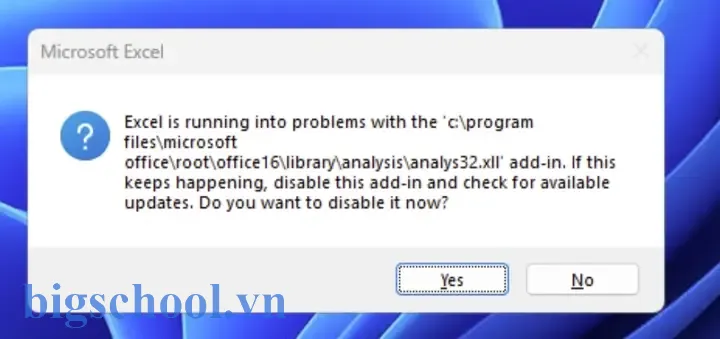
5.4 Lỗi “Add‑in cannot be loaded because of a missing dependency”
Có thể bạn quan tâm: Excel Highlight Cell If Value Exists In Another Column
- Nguyên nhân: Add‑in yêu cầu thư viện phụ thuộc (ví dụ: .DLL hoặc .OCX).
- Giải pháp:
- Cài đặt lại thư viện phụ thuộc.
- Đăng ký DLL:
regsvr32 path\to\file.dll.
5.5 Lỗi “Application-defined or object-defined error”
- Nguyên nhân: Mã Add‑in tham chiếu tới ô hoặc đối tượng không tồn tại.
- Giải pháp:
- Kiểm tra tham chiếu trong VBA.
- Đảm bảo workbook có đúng tên sheet, vùng dữ liệu.
6. Phòng ngừa và bảo trì Add‑in
6.1 Định kỳ cập nhật
- Kiểm tra phiên bản Add‑in định kỳ (tối thiểu 1 lần/6 tháng).
- Đăng ký nhận thông báo cập nhật từ nhà phát triển.
6.2 Sao lưu cấu hình
- Tạo backup registry liên quan đến Add‑in.
- Sử dụng công cụ như RegBackup hoặc Group Policy để lưu cấu hình.
6.3 Kiểm tra xung đột Add‑in
- Khi cài đặt Add‑in mới, thử vô hiệu các Add‑in cũ để xem có xung đột không.
- Sử dụng “Event Viewer” để xem lỗi khi Excel khởi động.
6.4 Giới hạn số lượng Add‑in
- Tránh cài đặt quá nhiều Add‑inocument. Mỗi Add‑in tiêu tốn bộ nhớ và CPU.
- Chỉ giữ Add‑in thực sự cần thiết cho công việc.
6.5 Đào tạo người dùng
- Hướng dẫn người dùng cách bật/tắt Add‑in, cách lưu workbook có Add‑in.
- Cung cấp tài liệu chi tiết, video hướng dẫn.
7. Khi nào nên liên hệ với bộ phận hỗ trợ
Nếu sau khi thực hiện tất cả các bước trên mà Add‑in vẫn gặp sự cố, đây là thời điểm cần liên hệ với bộ phận hỗ trợ:
- Add‑in thương mại: Liên hệ bộ phận hỗ trợ của nhà cung cấp Add‑in. Đưa thông tin phiên bản Excel, hệ điều hành, lỗi chi tiết.
- Add‑in tùy chỉnh: Liên hệ với bộ phận IT hoặc nhà phát triển nội bộ. Cung cấp log lỗi, cấu hình hệ thống.
- Add‑in miễn phí: Tham gia diễn đàn cộng đồng, GitHub Issues, hoặc tìm kiếm trên Google.
8. Case Study: Giải quyết Add‑in “Power Query” bị lỗi khi tải
Mô tả: Khi mở workbook có Power Query, Excel báo “Power Query add‑in cannot be loaded. Do you want to reinstall the add‑in?” và Excel không thể sử dụng Power Query.
Bước 1: Kiểm tra phiên bản
- Power Query cho Excel 2026 và 2026 yêu cầu .NET 4.5.
- Kiểm tra Win + R → winver để xác định phiên bản Excel.
Bước 2: Kiểm tra .NET Framework
- Mở Control Panel → Programs → Turn Windows features on or off.
- Đảm bảo .NET Framework 4.5 hoặc cao hơn được bật.
Bước 3: Tắt Add‑in tạm thời
File → Options → Add‑Ins → COM Add‑Ins → Go.- Bỏ chọn “Microsoft Power Query for Excel”.
Bước 4: Cài đặt lại Add‑in
- Tải phiên bản mới nhất từ trang chính thức Microsoft.
- Chạy installer, chọn “Repair” nếu đã cài.
Bước 5: Kiểm tra lại
- Khởi động Excel mới, bật Power Query.
- Nếu vẫn lỗi, mở Event Viewer → “Application” → tìm lỗi liên quan “MSO.dll”.
9. Tổng kết
Add‑in mang lại nhiều lợi ích cho người dùng Excel, nhưng cũng có thể gây ra những vấn đề không lường trước. Để xử lý các sự cố Add‑in một cách hiệu quả, người dùng cần:
- Kiểm tra tình trạng Add‑in (đã cài, được kích hoạt, tương thích).
- Định kỳ kiểm tra và cập nhật Add‑in.
- Vô hiệu hóa Add‑in gây ra lỗi và khởi động lại Excel trong chế độ an toàn.
- Kiểm tra registry, quyền truy cập, và tài encima hệ thống.
- Nếu cần, liên hệ với nhà phát triển Add‑in hoặc bộ phận IT.
Bằng cách áp dụng các bước trên, bạn sẽ giảm thiểu thời gian gián đoạn công việc, tránh mất dữ liệu và tăng tính ổn định cho |=Excel| trong môi trường doanh nghiệp. Happy computing!

Tiến sĩ Lê Thống Nhất sinh năm 1955 tại Nghệ An, là nhà giáo, nhà báo và doanh nhân trong lĩnh vực giáo dục. Ông từng giảng dạy Toán học tại Trường THPT Chuyên Phan Bội Châu và đảm nhiệm nhiều vai trò trong ngành giáo dục, từ viết sách, biên soạn tài liệu đến sáng lập các dự án hỗ trợ học tập trực tuyến.
Ông là người sáng lập BigSchool – nền tảng giáo dục trực tuyến kết nối giáo viên và học sinh cả nước. Ngoài ra, ông còn nổi tiếng với vai trò tác giả, diễn giả truyền cảm hứng và khách mời trên nhiều chương trình truyền hình, trong đó có “Ai là triệu phú” trên truyền hình VTV.
Trong suốt sự nghiệp, Tiến sĩ Lê Thống Nhất đã nhận nhiều giải thưởng giáo dục và được biết đến như một người luôn đổi mới, ứng dụng công nghệ vào dạy và học, góp phần lan tỏa tri thức và niềm say mê học tập cho thế hệ trẻ.