
Có thể bạn quan tâm: Cách Sử Dụng Excel Index Match Với Nhiều Điều Kiện (multiple Criteria) – Hướng Dẫn Chi Tiết Từ A Đến Z
Mở Đầu
Trong công việc văn phòng, đặc biệt là khi làm việc với các bảng dữ liệu lớn trong Microsoft Excel, việc hiển thị thông tin quan trọng luôn ở trên cùng màn hình là một nhu cầu thiết yếu. Điều này giúp người dùng nhanh chóng tham chiếu đến tiêu đề cột, tổng hợp dữ liệu, hoặc các thông tin quan trọng khác mà không phải cuộn lên xuống mỗi khi thay đổi vị trí trong bảng.
Câu hỏi “excel keep row on top” (giữ hàng ở trên cùng trong Excel) xuất hiện thường xuyên trên các diễn đàn, blog và trang hỏi đáp công nghệ. Bài viết này sẽ cung cấp cho bạn một hướng dẫn chi tiết, từng bước một, để thực hiện mục tiêu này trong Excel, bao gồm các phương pháp cơ bản, nâng cao, cũng như một số mẹo và thủ thuật để tối ưu hoá trải nghiệm làm việc.
Có thể bạn quan tâm: Excel In What I Do: Bí Quyết Thành Công Và Nâng Cao Hiệu Suất Công Việc
1. Tổng Quan Về Tính Năng Freeze Panes (Đóng Băng Ô)
1.1. Freeze Panes là gì?
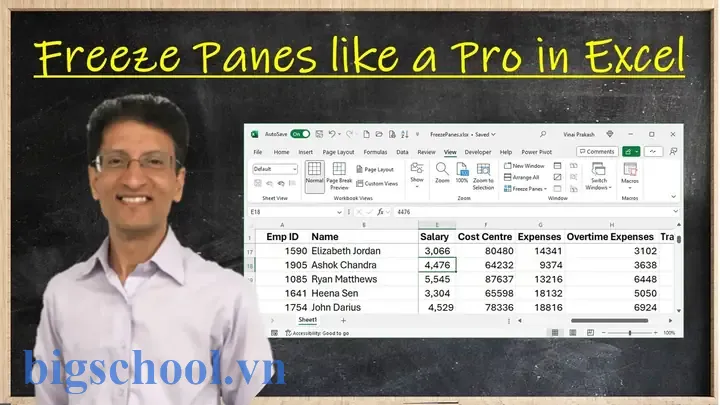
Freeze Panes (đóng băng ô) là một tính năng có sẵn trong Excel cho phép người dùng cố định một hoặc nhiều hàng, cột ở vị trí cố định khi cuộn trang. Khi bạn cuộn xuống hoặc sang phải, các ô đã được “đóng băng” vẫn hiển thị, giúp bạn luôn nhìn thấy tiêu đề cột hoặc tiêu đề hàng.
1.2. Lợi Ích Khi Sử Dụng Freeze Panes
- Tiết kiệm thời gian: Không cần phải quay lại đầu bảng để kiểm tra tiêu đề cột.
- Giảm sai sót: Khi nhập dữ liệu, bạn luôn có thể xác định đúng cột đang làm việc.
- Tăng tính chuyên nghiệp: Khi chia sẻ báo cáo, người nhận sẽ cảm thấy dễ dàng hơn trong việc đọc và hiểu dữ liệu.
Có thể bạn quan tâm: Excel In Ra Trang Trắng: Nguyên Nhân, Giải Pháp Và Cách Khắc Phục Hiệu Quả
2. Cách Đóng Băng Hàng Đầu (Keep Row on Top) Trong Excel
2.1. Sử Dụng Thanh Công Cụ (Ribbon)
- Mở file Excel mà bạn muốn làm việc.
- Chọn hàng ngay dưới hàng mà bạn muốn giữ cố định. Ví dụ, nếu bạn muốn giữ hàng 1 (tiêu đề) luôn ở trên, hãy click vào số hàng 2 (ô A2) để chọn toàn bộ hàng 2.
- Đi tới tab “View” (Xem) trên thanh Ribbon.
- Trong nhóm “Window” (Cửa sổ), nhấn vào “Freeze Panes” (Đóng băng khung).
- Chọn “Freeze Top Row” (Đóng băng hàng trên cùng). Excel sẽ tự động đóng băng hàng 1 và bạn sẽ thấy một đường kẻ mỏng (đường ngắt) dưới hàng 1.
2.2. Sử Dụng Menu Ngữ Cảnh (Right-Click)
- Chọn hàng dưới hàng cần đóng băng (như trên).
- Nhấn chuột phải vào vùng được chọn.
- Chọn “Freeze Panes” → “Freeze Top Row”.
2.3. Kiểm Tra Kết Quả
- Khi cuộn xuống bảng, hàng 1 sẽ luôn hiển thị.
- Đường kẻ ngắt (đôi khi là một đường dày hơn) sẽ xuất hiện giữa hàng 1 và 2, biểu thị vùng đã được đóng băng.
3. Đóng Băng Nhiều Hàng
Nếu bạn muốn giữ nhiều hàng ở trên cùng (ví dụ: tiêu đề + một số hàng phụ), bạn có thể thực hiện như sau:
- Xác định số hàng cần giữ. Giả sử bạn muốn giữ hàng 1, 2 và 3.
- Chọn hàng ngay dưới hàng cuối cùng cần giữ (hàng 4). Click vào số hàng 4 để chọn toàn bộ.
- Vào tab “View” → “Freeze Panes” → “Freeze Panes”. Lưu ý: Lựa chọn này không phải “Freeze Top Row” mà là “Freeze Panes” để đóng băng từ đầu đến hàng đã chọn.
Sau khi thực hiện, các hàng 1‑3 sẽ luôn hiển thị khi cuộn xuống.
4. Tháo Bỏ Đóng Băng
Nếu bạn muốn bỏ đóng băng:
- Vào tab “View”.
- Nhấn “Freeze Panes” → “Unfreeze Panes”. Tất cả các hàng và cột sẽ trở lại trạng thái bình thường.
5. Đóng Băng Cột Và Hàng Đồng Thời
Trong một số trường hợp, bạn muốn đóng băng cả hàng tiêu đề và cột mô tả (ví dụ: tiêu đề ở hàng 1 và cột A). Thực hiện:
- Chọn ô ngay dưới hàng và bên phải cột cần đóng băng. Ví dụ, nếu muốn đóng băng hàng 1 và cột A, hãy chọn ô B2.
- Vào “View” → “Freeze Panes” → “Freeze Panes”. Điều này sẽ giữ cố định hàng 1 và cột A đồng thời.
6. Sử Dụng Power Query Để Tự Động Hóa
Power Query (Get & Transform) là công cụ mạnh mẽ giúp bạn tự động hoá việc chuẩn bị dữ liệu, bao gồm cả việc tạo tiêu đề cố định khi xuất dữ liệu ra báo cáo.
6.1. Bước Đầu Tiên: Nhập Dữ Liệu
- Data → Get Data → From File → From Workbook (hoặc từ nguồn khác).
- Chọn bảng dữ liệu, click Transform Data.
6.2. Thêm Cột Hoặc Hàng Mới
- Trong Power Query Editor, bạn có thể thêm hàng tùy chỉnh bằng cách dùng “Add Custom Row” (không có sẵn, nhưng bạn có thể Append Queries với một bảng chứa tiêu đề).
6.3. Đóng Gói và Tải Về
- Khi đã hoàn thiện, Close & Load để đưa dữ liệu về Excel.
- Khi dữ liệu được tải lại, làm theo các bước Freeze Panes ở trên để giữ hàng tiêu đề luôn hiển thị.
7. VBA: Tự Động Đóng Băng Hàng Khi Mở File
Nếu bạn muốn đóng băng hàng tự động mỗi khi mở file, có thể dùng VBA (Visual Basic for Applications).
7.1. Mở Trình Soạn Thảo VBA
- Nhấn Alt + F11 để mở Visual Basic for Applications.
- Trong Project Explorer, double-click vào “ThisWorkbook”.
7.2. Thêm Mã
Private Sub Workbook_Open() Dim ws As Worksheet Set ws = ThisWorkbook.Sheets("Sheet1") 'Thay "Sheet1" bằng tên sheet của bạn ws.Activate ws.Rows("2:" & ws.Rows.Count).Select 'Chọn từ hàng 2 tới cuối ws.Application.ActiveWindow.FreezePanes = True
End Sub
- Giải thích: Khi workbook mở, macro sẽ tự động chọn hàng 2 và đóng băng hàng 1.
7.3. Lưu File
- Lưu dưới dạng Excel Macro-Enabled Workbook (.xlsm) để macro hoạt động.
8. Các Trường Hợp Đặc Biệt
Có thể bạn quan tâm: Cách Chèn Hình Ảnh Vào Ô Trong Excel: Hướng Dẫn Chi Tiết Từ Cơ Bản Đến Nâng Cao
8.1. Bảng Pivot (Pivot Table)
Khi làm việc với Pivot Table, tiêu đề thường đã được cố định. Tuy nhiên, nếu bạn muốn đóng băng tiêu đề cột trong Pivot Table, thực hiện như với bảng thông thường.
8.2. Bảng Được Lọc (Filtered Table)
Khi áp dụng bộ lọc (AutoFilter), các hàng ẩn sẽ không ảnh hưởng tới Freeze Panes. Hàng tiêu đề vẫn hiển thị.
8.3. Bảng Được Đóng Gói (Protected Sheet)
Nếu sheet được bảo vệ, tính năng Freeze Panes vẫn hoạt động nếu người dùng có quyền “Format rows/columns”. Nếu không, bạn cần mở bảo vệ tạm thời, thực hiện Freeze Panes, sau đó bảo vệ lại.
9. Mẹo Thủ Thuật Nâng Cao
| Mẹo | Mô tả | Cách thực hiện |
|---|---|---|
| Sử dụng Split | Thay vì đóng băng, bạn có thể chia cửa sổ thành 2 phần để luôn nhìn thấy tiêu đề. | View → Split. Kéo thanh chia để tạo vùng cố định. |
| Đặt Định Dạng Có Điều Kiện | Đánh dấu hàng tiêu đề bằng màu nền đặc biệt để dễ nhận biết khi cuộn. | Home → Conditional Formatting → New Rule → Use a formula… |
| Sử dụng Table (Ctrl+T) | Khi bạn chuyển dữ liệu thành Table, Excel tự động giữ tiêu đề khi cuộn. | Chọn dữ liệu → Ctrl+T → OK. |
| Tạo Macro Đóng Băng Nhanh | Gán macro “Freeze Top Row” vào nút trên thanh Quick Access Toolbar. | Record Macro → Freeze Top Row → Save → Add to QAT. |
| Zoom Độ Phóng | Khi làm việc với màn hình nhỏ, giảm zoom để tiêu đề luôn hiển thị. | View → Zoom → 75% (hoặc tùy chỉnh). |
10. Các Lỗi Thường Gặp Khi Đóng Băng Hàng
| Lỗi | Nguyên nhân | Cách khắc phục |
|---|---|---|
| Không có đường kẻ ngắt | Freeze Panes chưa được kích hoạt hoặc đã bị “Unfreeze”. | Kiểm tra lại “View → Freeze Panes”. |
| Hàng bị trượt khi cuộn | Có thanh công cụ (ribbon) ẩn hoặc cửa sổ Excel không ở chế độ “Normal”. | Đảm bảo Excel ở chế độ “Normal View”. |
| Cột không cố định | Chỉ đóng băng hàng, chưa đóng băng cột. | Chọn ô B2 → Freeze Panes để đóng băng cả hàng và cột. |
| Macro không chạy | Bảo mật macro được bật ở mức “Disable all macros”. | Vào File → Options → Trust Center → Trust Center Settings → Macro Settings → Enable macros. |
11. So Sánh Giữa Freeze Panes và Split
| Tiêu chí | Freeze Panes | Split |
|---|---|---|
| Mục đích | Đóng băng hàng/cột cố định khi cuộn. | Chia cửa sổ thành các khung xem riêng biệt. |
| Hiệu ứng | Một vùng duy nhất, các phần còn lại cuộn. | Hai (hoặc nhiều) vùng cuộn độc lập. |
| Thích hợp cho | Bảng dữ liệu lớn với tiêu đề cố định. | So sánh dữ liệu ở các vị trí khác nhau cùng lúc. |
| Cách bật | View → Freeze Panes. | View → Split. |
12. Thực Hành: Ví Dụ Cụ Thể
12.1. Bảng Doanh Thu Năm 2026
Giả sử bạn có bảng doanh thu với các cột: Tháng, Sản phẩm, Doanh thu, Chi phí, Lợi nhuận. Bạn muốn luôn thấy tiêu đề cột khi cuộn xuống danh sách các tháng.
Bước 1: Đặt tiêu đề ở hàng 1.
Bước 2: Chọn ô A2 (hoặc bất kỳ ô nào trong hàng 2).
Bước 3: View → Freeze Panes → Freeze Top Row.
Kết quả: Khi cuộn xuống tới tháng 12, tiêu đề vẫn hiện lên.
12.2. Bảng Đánh Giá Nhân Viên
Bạn có bảng với tiêu đề ở hàng 1 và cột A là “Tên nhân viên”. Muốn giữ cả tiêu đề và cột “Tên nhân viên” cố định:
- Chọn ô B2.
- View → Freeze Panes → Freeze Panes.
Bây giờ, khi cuộn qua các cột và hàng, bạn luôn biết được tên nhân viên và tiêu đề cột.
13. Câu Hỏi Thường Gặp (FAQ)
Q1: Freeze Panes có hoạt động trên Excel Online không?
A: Có, nhưng tính năng này chỉ áp dụng cho người dùng có quyền chỉnh sửa.
Q2: Khi in bảng, Freeze Panes có ảnh hưởng không?
A: Không, Freeze Panes chỉ ảnh hưởng tới hiển thị trên màn hình, không ảnh hưởng tới bản in.
Q3: Có thể đóng băng hàng trong một workbook nhiều sheet cùng lúc không?
A: Không, mỗi sheet phải áp dụng Freeze Panes riêng biệt.
Q4: Freeze Panes có làm chậm Excel khi làm việc với file lớn không?
A: Không đáng kể, nhưng nếu có quá nhiều tính năng định dạng phức tạp, có thể ảnh hưởng nhẹ tới hiệu năng.
Q5: Làm sao để lưu trạng thái Freeze Panes khi chia sẻ file?
A: Khi bạn lưu file, trạng thái Freeze Panes sẽ được lưu lại. Người nhận sẽ thấy cùng một cấu hình khi mở file.
14. Kết Luận
Việc giữ hàng ở trên cùng (keep row on top) trong Excel không chỉ giúp tăng năng suất làm việc mà còn giảm thiểu sai sót khi xử lý dữ liệu. Từ các cách đơn giản như sử dụng “Freeze Top Row” đến các giải pháp nâng cao như VBA tự động hoá, người dùng có thể lựa chọn phương pháp phù hợp nhất với nhu cầu và môi trường làm việc.
Hãy áp dụng những kiến thức trong bài viết này để tối ưu hoá bảng tính của bạn, và đừng quên chia sẻ với đồng nghiệp để mọi người cùng hưởng lợi. Nếu bạn gặp bất kỳ khó khăn nào trong quá trình thực hiện, hãy thử các mẹo và giải pháp được liệt kê ở phần “Mẹo Thủ Thuật Nâng Cao” hoặc tìm kiếm trợ giúp trên cộng đồng Excel.
Chúc bạn thành công và luôn có những bảng tính sạch sẽ, dễ đọc và hiệu quả!

Tiến sĩ Lê Thống Nhất sinh năm 1955 tại Nghệ An, là nhà giáo, nhà báo và doanh nhân trong lĩnh vực giáo dục. Ông từng giảng dạy Toán học tại Trường THPT Chuyên Phan Bội Châu và đảm nhiệm nhiều vai trò trong ngành giáo dục, từ viết sách, biên soạn tài liệu đến sáng lập các dự án hỗ trợ học tập trực tuyến.
Ông là người sáng lập BigSchool – nền tảng giáo dục trực tuyến kết nối giáo viên và học sinh cả nước. Ngoài ra, ông còn nổi tiếng với vai trò tác giả, diễn giả truyền cảm hứng và khách mời trên nhiều chương trình truyền hình, trong đó có “Ai là triệu phú” trên truyền hình VTV.
Trong suốt sự nghiệp, Tiến sĩ Lê Thống Nhất đã nhận nhiều giải thưởng giáo dục và được biết đến như một người luôn đổi mới, ứng dụng công nghệ vào dạy và học, góp phần lan tỏa tri thức và niềm say mê học tập cho thế hệ trẻ.