
Trong môi trường làm việc hiện đại, Microsoft Excel là công cụ không thể thiếu đối với hầu hết các doanh nghiệp, giáo viên, sinh viên và những người làm việc với dữ liệu. Tuy nhiên, không ít người dùng gặp phải một vấn đề khá phổ biến nhưng lại gây phiền toái: Excel không hiện số 0 trong các ô dữ liệu. Khi một ô chứa giá trị 0 mà không hiển thị ra màn hình, người dùng có thể dễ dàng nhầm lẫn, gây sai sót trong việc tính toán, báo cáo và phân tích dữ liệu. Bài viết này sẽ đi sâu vào nguyên nhân gây ra hiện tượng này, cung cấp các giải pháp khắc phục chi tiết và đưa ra một số mẹo tối ưu để bạn luôn kiểm soát được cách hiển thị số 0 trong Excel.
Có thể bạn quan tâm: Excel Không Cho Insert Dòng: Nguyên Nhân, Giải Pháp Và Cách Khắc Phục Chi Tiết
1. Tổng quan về vấn đề “Excel không hiện số 0”
1.1. Tầm quan trọng của việc hiển thị số 0
- Độ chính xác trong tính toán: Khi một ô chứa 0 nhưng không hiển thị, người dùng có thể nghĩ rằng ô đó trống và bỏ qua trong các công thức hoặc biểu đồ.
- Tránh nhầm lẫn trong báo cáo: Các báo cáo tài chính, thống kê hay dữ liệu bán hàng thường yêu cầu hiển thị đầy đủ các giá trị, kể cả 0, để phản ánh đúng thực tế.
- Tăng tính thẩm mỹ và chuyên nghiệp: Một bảng tính được trình bày hợp lý, bao gồm cả số 0, sẽ giúp người xem dễ dàng nắm bắt thông tin mà không phải suy đoán.
1.2. Các trường hợp thường gặp
| Trường hợp | Mô tả | Hậu quả |
|---|---|---|
| Ô có giá trị 0 nhưng hiển thị trống | Dữ liệu nhập vào là 0, nhưng ô trông như chưa có dữ liệu. | Sai lệch khi lọc, sắp xếp hoặc tính tổng. |
| Công thức trả về 0 nhưng không hiển thị | Ví dụ: =IF(A1>10, A1, 0) trả về 0 nhưng không hiển thị. | Người dùng nghĩ công thức trả về lỗi hoặc ô trống. |
| Số 0 trong biểu đồ không xuất hiện | Khi dữ liệu chứa 0, biểu đồ có thể bỏ qua điểm này. | Biểu đồ không phản ánh đầy đủ xu hướng. |
| Khi dùng định dạng tùy chỉnh (Custom) | Định dạng không bao gồm phần hiển thị 0. | Số 0 bị ẩn đi, gây hiểu lầm. |
Có thể bạn quan tâm: Excel Hành Chính Nhân Sự: Công Cụ Đắc Lực Giúp Nâng Cao Hiệu Quả Quản Lý Nhân Sự
2. Nguyên nhân chính khiến Excel không hiển thị số 0
2.1. Cài đặt tùy chọn “Hiển thị số 0 trong các ô trống”
Excel có một tùy chọn mặc định trong File → Options → Advanced → Display options for this worksheet. Nếu tùy chọn “Show a zero in cells that have zero value” (Hiển thị số 0 trong các ô có giá trị 0) bị tắt, mọi ô có giá trị 0 sẽ hiển thị dưới dạng trống.
Lưu ý: Tùy chọn này áp dụng cho toàn bộ worksheet, vì vậy nếu bạn tắt nó, mọi ô 0 trong sheet sẽ không hiển thị, không chỉ một ô riêng lẻ.
2.2. Định dạng số (Number Format) không bao gồm 0
Excel cho phép người dùng tùy chỉnh định dạng số (Custom). Định dạng chuẩn thường là 0, 0.00, #,##0, v.v. Tuy nhiên, người dùng có thể tạo định dạng như #,##0;(#,##0); – trong đó phần cuối (định dạng cho giá trị 0) bị bỏ trống, khiến số 0 không hiển thị.
Ví dụ:
- Định dạng:
#,##0;Red(#,##0); - Giải thích: Phần thứ ba (sau dấu chấm phẩy) là định dạng cho 0. Khi để trống, Excel sẽ hiển thị ô trống.
2.3. Định dạng điều kiện (Conditional Formatting) ẩn số 0
Nếu bạn áp dụng Conditional Formatting để thay đổi màu chữ hoặc nền dựa trên giá trị, có thể vô tình tạo quy tắc khiến số 0 trở nên “không nhìn thấy”. Ví dụ: quy tắc đặt màu chữ Trắng khi giá trị bằng 0 trong một nền trắng.
2.4. Công thức trả về chuỗi rỗng (“”) thay vì số 0
Trong một số công thức, người dùng viết IF(condition, result_if_true, "") thay vì IF(condition, result_if_true, 0). Khi điều kiện không thỏa, ô sẽ chứa chuỗi rỗng, trông giống như không có giá trị. Điều này thường xảy ra khi người dùng muốn ẩn các giá trị không cần thiết, nhưng lại không nhận ra rằng 0 cũng cần hiển thị.
2.5. Định dạng ngày tháng và thời gian
Nếu một ô được định dạng là ngày tháng (dd/mm/yyyy) và giá trị thực tế là 0, Excel sẽ hiển thị ngày 01/01/1900 (hoặc 00/01/1900 tùy phiên bản). Tuy nhiên, một số người dùng thay đổi định dạng ngày thành “mm/dd” mà không nhận ra rằng 0 sẽ hiển thị dưới dạng ngày không hợp lệ, dẫn đến ô trống.
2.6. Thiết lập tùy chỉnh trong PivotTable
PivotTable có tùy chọn “Show items with no data” (Hiển thị mục không có dữ liệu). Khi tắt, các mục có giá trị 0 sẽ không hiển thị trong báo cáo Pivot, gây ra hiện tượng “Excel không hiện số 0”.
2.7. Các tính năng bảo mật và macro
Một số macro (VBA) được viết để tự động ẩn các giá trị 0 nhằm “làm sạch” báo cáo. Nếu workbook chứa macro này, các ô 0 sẽ bị đặt thuộc tính NumberFormat = ";;;" (định dạng ẩn tất cả các giá trị). Khi mở file, người dùng không nhận ra rằng macro đã thay đổi cách hiển thị.
Có thể bạn quan tâm: Cách Lấy Ngày (date) Từ Giá Trị Datetime Trong Excel: Hướng Dẫn Chi Tiết Và Thực Hành
3. Cách khắc phục nhanh: Các bước thực hiện chi tiết
3.1. Kiểm tra và bật tùy chọn “Show a zero in cells that have zero value”
- Mở Excel, chuyển đến File → Options.
- Chọn Advanced ở thanh bên trái.
- Kéo xuống phần Display options for this worksheet.
- Đánh dấu vào Show a zero in cells that have zero value.
- Nhấn OK và kiểm tra lại các ô có giá trị 0.
Mẹo: Nếu bạn chỉ muốn bật cho một sheet cụ thể, hãy chắc chắn rằng sheet đang được chọn khi thực hiện các bước trên.
3.2. Điều chỉnh định dạng số (Number Format)
3.2.1. Định dạng chuẩn
- Chọn các ô hoặc vùng cần hiển thị 0.
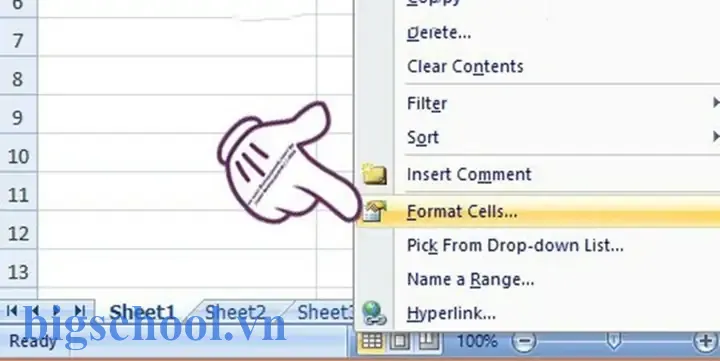
- Nhấn Ctrl + 1 (hoặc chuột phải → Format Cells).
- Trong tab Number, chọn Number, Currency, Accounting hoặc Custom.
- Đảm bảo phần Decimal places và Use 1000 Separator được thiết lập đúng.
- Đối với định dạng tùy chỉnh, nhập:
0;-0;0(định dạng cho dương, âm, và 0).
3.2.2. Định dạng tùy chỉnh (Custom)
- Mở Format Cells → Custom.
- Nhập mẫu:
#,##0;Red-#,##0;0 - Phần thứ ba (
0) là định dạng cho giá trị 0. - Nhấn OK.
Lưu ý: Nếu bạn muốn hiển thị 0 dưới dạng chuỗi “0” (với màu khác), bạn có thể dùng
0;-0;"0".
3.3. Kiểm tra và sửa Conditional Formatting
- Chọn vùng dữ liệu.
- Vào Home → Conditional Formatting → Manage Rules.
- Kiểm tra các quy tắc, đặc biệt là quy tắc “Format only cells that contain” với giá trị 0.
- Nếu quy tắc đặt màu chữ Trắng trên nền trắng, thay đổi màu hoặc xóa quy tắc.
- Nhấn Apply và OK.
3.4. Sửa công thức trả về chuỗi rỗng
Nếu bạn gặp công thức như:
=IF(A1>10, A1, "")
Thay đổi thành:
=IF(A1>10, A1, 0)
Hoặc nếu muốn hiển thị “0” dưới dạng văn bản:
=IF(A1>10, A1, "0")
3.5. Định dạng ngày tháng
- Chọn ô ngày tháng.
- Ctrl + 1 → Number → Date và chọn định dạng ngày mong muốn.
- Nếu muốn hiển thị ngày gốc khi giá trị là 0, bạn có thể dùng công thức:
=IF(A1=0, "0", TEXT(A1,"dd/mm/yyyy"))
3.6. Cài đặt PivotTable
- Click vào PivotTable → PivotTable Analyze → Options.
- Trong tab Layout & Format, đánh dấu Show items with no data (hoặc “Display empty rows/columns” tùy phiên bản).
- Nhấn OK.
3.7. Kiểm tra macro (VBA)
- Nhấn Alt + F11 để mở Visual Basic for Applications.
- Kiểm tra các module và sheet code để tìm dòng lệnh như:
Range("A1:A100").NumberFormat = ";;;"
- Nếu tìm thấy, thay đổi thành:
Range("A1:A100").NumberFormat = "General"
- Hoặc xóa toàn bộ đoạn mã nếu không cần.
4. Các phương pháp nâng cao để kiểm soát hiển thị số 0
4.1. Sử dụng hàm TEXT để ép định dạng hiển thị
Khi muốn hiển thị 0 trong một chuỗi text (ví dụ: trong báo cáo kết hợp văn bản), hàm TEXT rất hữu ích:
Có thể bạn quan tâm: Excel Không Hiện Dòng Kẻ: Nguyên Nhân, Cách Khắc Phục Và Mẹo Tối Ưu
=TEXT(A1, "0")
Hoặc với định dạng tiền tệ:
=TEXT(A1, "$#,##0.00")
Nếu A1 = 0, công thức sẽ trả về $0.00 thay vì rỗng.
4.2. Tạo định dạng tùy chỉnh cho toàn bộ workbook
Bạn có thể áp dụng định dạng tùy chỉnh cho toàn bộ workbook thông qua File → Options → Advanced → Edit Custom Lists hoặc tạo Style:
- Home → Cell Styles → New Cell Style.
- Đặt tên, rồi vào Format → Number → Custom và nhập
0;-0;0. - Áp dụng style này cho các ô cần hiển thị 0.
4.3. Sử dụng công cụ “Find & Replace” để thay đổi định dạng ẩn
Nếu bạn nghi ngờ có nhiều ô đang dùng định dạng ;;; (ẩn mọi giá trị), thực hiện:
- Ctrl + F → Options → Find what:
;;;. - Replace with: (để trống) và Replace All.
- Sau đó, áp dụng định dạng chuẩn cho các ô đã thay đổi.
4.4. Kiểm tra tính năng “Show zero values” trong biểu đồ
Khi tạo biểu đồ (Chart), nếu bạn muốn hiển thị các điểm có giá trị 0:
- Click vào biểu đồ → Select Data.
- Nhấn Hidden and Empty Cells → Show data in hidden rows and columns và Show empty cells as Zero.
- Nhấn OK.
4.5. Sử dụng Power Query để xử lý giá trị 0
Trong Power Query (Get & Transform Data), bạn có thể:
- Replace Values: Thay thế giá trị null bằng 0.
- Transform Column Types: Đảm bảo cột số không được chuyển sang kiểu Text nếu không cần.
- Khi tải lại dữ liệu vào Excel, các giá trị 0 sẽ được hiển thị đúng.
5. Những lưu ý quan trọng khi làm việc với số 0 trong Excel
| Lưu ý | Mô tả | Hành động đề xuất |
|---|---|---|
| Kiểm tra lại tùy chọn hiển thị | Đôi khi người dùng vô tình tắt tùy chọn “Show zero”. | Kiểm tra trong File → Options → Advanced. |
| Định dạng tế nhị | Định dạng tùy chỉnh có thể vô tình ẩn 0. | Luôn luôn để phần thứ ba của định dạng (số 0) không trống. |
| Conditional Formatting | Quy tắc màu có thể làm 0 “biến mất”. | Kiểm tra và sửa quy tắc màu cho giá trị 0. |
| Macro | Macro có thể thay đổi định dạng ẩn toàn cục. | Kiểm tra code VBA trước khi mở file từ nguồn không rõ. |
| PivotTable | Mặc định không hiển thị mục không có dữ liệu. | Bật Show items with no data nếu cần. |
| Biểu đồ | Các điểm 0 có thể bị bỏ qua. | Đánh dấu Show empty cells as Zero trong biểu đồ. |
6. Thực hành: Ví dụ thực tế và giải pháp từng bước
6.1. Tình huống 1: Bảng tính doanh thu tháng
Bạn có bảng doanh thu tháng với cột Doanh thu (VNĐ). Một số ngày không có doanh thu, do đó ô chứa 0. Khi mở file, các ô 0 hiển thị trống, khiến bạn nghĩ rằng dữ liệu chưa được nhập.
Giải pháp:
- Bật tùy chọn hiển thị 0 (File → Options → Advanced → Show a zero in cells that have zero value).
- Kiểm tra định dạng: Chọn cột, Ctrl + 1 → Number → Currency, đảm bảo phần Zero được hiển thị.
- Kiểm tra Conditional Formatting: Xóa quy tắc có màu trắng cho giá trị 0.
Sau khi thực hiện, các ô 0 hiển thị “0,00 ₫”, giúp bạn nhanh chóng nhận ra ngày không có doanh thu.
6.2. Tình huống 2: Báo cáo tổng hợp trong PivotTable
Bạn tạo PivotTable tổng hợp số lượng bán hàng theo khu vực. Một số khu vực không có bán hàng trong tháng, vì vậy giá trị là 0, nhưng không hiển thị trong báo cáo.
Giải pháp:
- Click vào PivotTable → PivotTable Analyze → Options.
- Trong tab Layout & Format, bật Show items with no data.
- Đặt định dạng số cho trường giá trị trong PivotTable: Number → 0.
Kết quả: Các khu vực không bán hàng sẽ hiển thị “0”, giúp báo cáo đầy đủ hơn.
6.3. Tình huống 3: Biểu đồ đường thời gian có giá trị 0
Bạn vẽ biểu đồ đường cho doanh thu hàng ngày. Một số ngày doanh thu bằng 0, nhưng biểu đồ không có điểm nào tại mức 0, làm cho đường biểu đồ “bị cắt”.
Giải pháp:
- Click vào biểu đồ → Select Data.
- Nhấn Hidden and Empty Cells → Show empty cells as Zero.
- Đảm bảo các ô có giá trị 0 không bị ẩn (kiểm tra tùy chọn hiển thị 0 trong sheet).
Sau khi thực hiện, biểu đồ sẽ có các điểm tại 0, giúp đường biểu đồ liên tục và phản ánh đúng xu hướng.
7. Câu hỏi thường gặp (FAQ)
Q1: Tại sao một số ô hiển thị 0 nhưng lại không tính vào tổng?
A: Khi tùy chọn “Show zero” được tắt, Excel vẫn tính giá trị 0 trong công thức tổng, nhưng người dùng có thể nghĩ ô trống và bỏ qua. Để chắc chắn, kiểm tra công thức SUM hoặc sử dụng SUMIF để bao gồm các ô 0.
Q2: Làm sao để nhanh chóng chuyển tất cả các ô 0 sang dạng hiển thị “0” trong một sheet?
A: Chọn toàn bộ sheet (Ctrl + A), mở Format Cells → Custom, nhập 0;-0;0 và nhấn OK. Điều này sẽ áp dụng định dạng hiển thị 0 cho mọi ô.
Q3: Nếu tôi muốn ẩn 0 trong một cột nhất định nhưng hiển thị ở các cột khác, có cách nào không?
A: Có. Bạn có thể áp dụng định dạng tùy chỉnh cho cột muốn ẩn: #,##0;Red-#,##0;; (phần thứ ba để trống). Các cột khác giữ định dạng chuẩn #,##0;Red-#,##0;0.
Q4: Macro có thể làm ẩn 0 mà tôi không biết không?
A: Đúng. Kiểm tra trong VBA Editor (Alt + F11) để tìm dòng NumberFormat = ";;;". Nếu thấy, thay đổi thành "General" hoặc xóa đoạn mã.
Q5: Khi nhập dữ liệu từ nguồn ngoài (CSV, DB), Excel tự động chuyển 0 thành ô trống, làm sao khắc phục?
A: Khi nhập, trong Text Import Wizard, chọn Column data format là General hoặc Text và đảm bảo không bật tùy chọn “Treat consecutive delimiters as one”. Sau khi nhập, áp dụng định dạng 0 cho các cột số.
8. Kết luận
Việc Excel không hiện số 0 không phải là một lỗi nghiêm trọng, mà thường là kết quả của các cài đặt, định dạng hoặc macro được áp dụng không đúng mục đích. Hiểu rõ nguyên nhân và biết cách khắc phục sẽ giúp bạn:
- Tăng độ chính xác trong tính toán và báo cáo.
- Tiết kiệm thời gian khi xử lý dữ liệu.
- Tránh nhầm lẫn khi lọc, sắp xếp hoặc tạo biểu đồ.
- Nâng cao tính chuyên nghiệp của các tài liệu Excel.
Bằng cách làm theo các bước chi tiết trong bài viết, bạn có thể nhanh chóng kiểm tra và sửa chữa mọi vấn đề liên quan đến việc ẩn số 0, đồng thời áp dụng các mẹo tối ưu để kiểm soát cách hiển thị dữ liệu trong mọi tình huống. Hãy nhớ luôn kiểm tra tùy chọn “Show a zero in cells that have zero value”, định dạng số và các quy tắc Conditional Formatting – đây là ba yếu tố quan trọng nhất ảnh hưởng đến việc hiển thị số 0.
Nếu bạn gặp phải vấn đề phức tạp hơn, đừng ngần ngại sử dụng VBA để tự động kiểm tra và chuẩn hóa định dạng, hoặc tận dụng Power Query để làm sạch dữ liệu trước khi đưa vào Excel. Với kiến thức và công cụ phù hợp, số 0 sẽ không còn là “kẻ ẩn mình” trong các bảng tính của bạn nữa. Chúc bạn làm việc hiệu quả và luôn có những báo cáo Excel sạch sẽ, đầy đủ và chính xác!

Tiến sĩ Lê Thống Nhất sinh năm 1955 tại Nghệ An, là nhà giáo, nhà báo và doanh nhân trong lĩnh vực giáo dục. Ông từng giảng dạy Toán học tại Trường THPT Chuyên Phan Bội Châu và đảm nhiệm nhiều vai trò trong ngành giáo dục, từ viết sách, biên soạn tài liệu đến sáng lập các dự án hỗ trợ học tập trực tuyến.
Ông là người sáng lập BigSchool – nền tảng giáo dục trực tuyến kết nối giáo viên và học sinh cả nước. Ngoài ra, ông còn nổi tiếng với vai trò tác giả, diễn giả truyền cảm hứng và khách mời trên nhiều chương trình truyền hình, trong đó có “Ai là triệu phú” trên truyền hình VTV.
Trong suốt sự nghiệp, Tiến sĩ Lê Thống Nhất đã nhận nhiều giải thưởng giáo dục và được biết đến như một người luôn đổi mới, ứng dụng công nghệ vào dạy và học, góp phần lan tỏa tri thức và niềm say mê học tập cho thế hệ trẻ.