
Có thể bạn quan tâm: Excel Lookup Value In Table: Hướng Dẫn Chi Tiết Tìm Kiếm Dữ Liệu Trong Bảng Bằng Các Hàm Lookup
Giới thiệu chung
Trong thời đại công nghệ số, việc lên kế hoạch cho một chuyến du lịch không còn là công việc khó khăn và tốn thời gian như trước. Nhiều người vẫn thường gặp khó khăn trong việc sắp xếp lịch trình, quản lý chi phí, đồng thời muốn có một công cụ linh hoạt, dễ sử dụng và có thể tùy biến theo nhu cầu cá nhân. Excel – một trong những phần mềm bảng tính mạnh mẽ, đã và đang trở thành “cánh tay trái” không thể thiếu của hàng triệu người dùng trên toàn thế giới. Khi được khai thác đúng cách, Excel không chỉ giúp bạn tạo ra một lịch trình du lịch chi tiết, mà còn giúp bạn theo dõi ngân sách, tối ưu hoá thời gian di chuyển và thậm chí dự báo các rủi ro có thể xảy ra.
Bài viết này sẽ hướng dẫn chi tiết cách sử dụng Excel để lập lịch trình du lịch, từ việc chuẩn bị dữ liệu, thiết kế bảng tính, sử dụng các công thức và hàm, tới các mẹo nâng cao giúp bạn biến một file Excel thành “cẩm nang du lịch” hoàn hảo. Dù bạn là người mới bắt đầu hay đã có kinh nghiệm sử dụng Excel, các bước và mẫu template dưới đây sẽ giúp bạn tiết kiệm thời gian, giảm bớt căng thẳng và tận hưởng chuyến đi một cách trọn vẹn nhất.
Có thể bạn quan tâm: Excel Lock Cell In Formula: Hướng Dẫn Chi Tiết, Mẹo Thủ Và Ứng Dụng Thực Tiễn
1. Tại sao nên dùng Excel để lập lịch trình du lịch?
1.1. Tính linh hoạt và tùy biến cao
- Tự do thiết kế giao diện: Bạn có thể tạo các sheet riêng biệt cho từng ngày, từng địa điểm hoặc từng loại chi phí.
- Thêm/ bớt cột, hàng dễ dàng: Khi có thay đổi trong kế hoạch, chỉ cần kéo thả, chèn hoặc xóa mà không cần lo lắng về định dạng.
- Áp dụng màu sắc, biểu tượng: Dễ dàng phân biệt các hoạt động quan trọng, các ngày nghỉ, hay các mục tiêu ưu tiên.
1.2. Khả năng tính toán tự động
- Hàm SUM, AVERAGE: Tự động tính tổng chi phí, trung bình chi tiêu mỗi ngày.
- Hàm IF, VLOOKUP, INDEX/MATCH: Kiểm tra điều kiện, tra cứu thông tin từ bảng dữ liệu phụ (ví dụ: danh sách khách sạn, giá vé máy bay, thời gian mở cửa các điểm tham quan).
- Conditional Formatting: Tự động đánh dấu các ô vượt ngân sách, thời gian di chuyển quá dài hoặc các ngày không có hoạt động.
1.3. Dễ dàng chia sẻ và đồng bộ
- Lưu dưới dạng .xlsx, .csv hoặc Google Sheets: Cho phép chia sẻ nhanh chóng qua email, messenger hay lưu trữ đám mây.
- Cộng tác thời gian thực: Khi dùng Google Sheets, nhiều người có thể cùng chỉnh sửa lịch trình (đặc biệt hữu ích khi lên kế hoạch nhóm).
1.4. Hỗ trợ quyết định dựa trên dữ liệu
- Biểu đồ, PivotTable: Phân tích chi phí theo danh mục, thời gian, địa điểm.
- Scenario Manager: So sánh các kịch bản khác nhau (ví dụ: “du lịch 5 ngày vs 7 ngày”, “sử dụng xe thuê vs phương tiện công cộng”).
Có thể bạn quan tâm: Mẫu File Excel Kế Toán Nội Bộ: Hướng Dẫn Chi Tiết Từ Cơ Bản Đến Nâng Cao
2. Các bước chuẩn bị trước khi tạo lịch trình trong Excel
2.1. Xác định mục tiêu chuyến đi
| Yếu tố | Mô tả | Ví dụ |
|---|---|---|
| Địa điểm | Thành phố, quốc gia hoặc khu vực muốn khám phá | Đà Nẵng – Hội An – Huế |
| Thời gian | Số ngày, thời gian khởi hành và kết thúc | 7 ngày, 15/07/2026 – 21/07/2026 |
| Ngân sách | Tổng chi phí dự kiến (vận chuyển, ăn ở, tham quan) | 15.000.000 VND |
| Phong cách | Thư giãn, khám phá văn hoá, mạo hiểm, ẩm thực… | Khám phá văn hoá và ẩm thực địa phương |
| Nhóm tham gia | Số người, độ tuổi, sở thích | 4 người, 2 người lớn + 2 trẻ em |
2.2. Thu thập dữ liệu cơ bản
- Vé máy bay / tàu / xe: Giá vé, thời gian khởi hành, thời gian đến, sân bay/tàu ga.
- Khách sạn / homestay: Địa chỉ, giá phòng, thời gian check‑in/check‑out, tiện nghi.
- Địa điểm tham quan: Mở cửa, thời gian tham quan trung bình, phí vào cửa, địa chỉ.
- Phương tiện di chuyển nội thành: Giá vé xe buýt, taxi, thuê xe máy, Uber, Grab.
- Chi phí ăn uống: Giá trung bình bữa ăn, nhà hàng gợi ý.
- Chi phí phụ trợ: Visa, bảo hiểm du lịch, mua sắm, quà lưu niệm.
2.3. Tạo cấu trúc file Excel
- Sheet 1 – “Tổng quan”: Thông tin chung, mục tiêu, ngân sách, tổng chi phí dự kiến.
- Sheet 2 – “Lịch trình ngày”: Chi tiết hoạt động theo ngày.
- Sheet 3 – “Chi phí”: Bảng dự toán chi phí, phân loại.
- Sheet 4 – “Địa điểm”: Danh sách các điểm tham quan, nhà hàng, khách sạn, kèm link Google Maps.
- Sheet 5 – “Ghi chú & Rủi ro”: Các lưu ý quan trọng, dự phòng, liên hệ khẩn cấp.
3. Thiết kế chi tiết Sheet “Lịch trình ngày”
3.1. Bố cục bảng
| Cột | Nội dung | Ghi chú |
|---|---|---|
| A | Ngày (Date) | Định dạng ngày (dd/mm/yyyy) |
| B | Thời gian bắt đầu | HH:MM |
| C | Thời gian kết thúc | HH:MM |
| D | Hoạt động | Mô tả ngắn gọn (ví dụ: “Tham quan Cố đô Huế”) |
| E | Địa điểm | Tên địa điểm + link Google Maps |
| F | Phương tiện | Xe máy, taxi, bộ, bộ đạp… |
| G | Thời gian di chuyển | Tính bằng phút, dùng hàm NETWORKDAYS hoặc công thức tự định |
| H | Chi phí dự kiến | Số tiền (VND) |
| I | Ghi chú | Thông tin bổ sung (đặt vé trước, mở cửa…) |
| J | Đánh dấu hoàn thành | Checkbox hoặc “✔” |
3.2. Công thức tính tổng thời gian mỗi ngày
Giả sử dữ liệu từ cột B (bắt đầu) và C (kết thúc). Ở ô K2 (Tổng thời gian ngày) nhập:
=SUMPRODUCT(--(C2:C100>B2:B100), C2:C100-B2:B100)
Sau đó định dạng ô K2 thành h:mm để hiển thị tổng giờ.
3.3. Sử dụng Conditional Formatting để cảnh báo
Quá ngân sách ngày: Chọn cột H, vào Conditional Formatting > New Rule > Use a formula và nhập:
excel =H2>=$B$2 // B2 là ngân sách ngày
Đặt màu nền đỏ nhạt.Thời gian di chuyển > 2 giờ: Chọn cột G, công thức:
excel =G2>TIME(2,0,0)
Đặt màu nền cam.
3.4. Tự động tạo link Google Maps
Trong cột E, nếu bạn có danh sách địa chỉ trong Sheet “Địa điểm” (cột A = Tên, B = Địa chỉ), bạn có thể dùng VLOOKUP để lấy link:
=HYPERLINK("https://www.google.com/maps/search/" & SUBSTITUTE(VLOOKUP(D2, Địa điểm!A:B, 2, FALSE), " ", "+"), D2)
Điều này sẽ tạo một hyperlink cho tên địa điểm, khi click sẽ mở Google Maps.
4. Quản lý chi phí trong Sheet “Chi phí”
4.1. Cấu trúc bảng chi phí
| A | Danh mục | B | Mô tả chi tiết | C | Đơn vị | D | Số lượng | E | Đơn giá (VND) | F | Thành tiền (VND) |
|---|---|---|---|---|---|---|---|---|---|---|---|
| 1 | Vận chuyển | Vé máy bay | Hanoi – Da Nang | vé | 1 | 1,200,000 | =D2E2 | ||||
| 2 | Lưu trú | Khách sạn | 3 đêm trung tâm | đêm | 3 | 800,000 | =D3E3 | ||||
| … | … | … | … | … | … | … | … |
4.2. Công thức tính tổng chi phí
Tổng mỗi danh mục: Sử dụng SUMIF. Ví dụ, tổng chi phí “Vận chuyển” ở ô G2:
excel =SUMIF(A:A, "Vận chuyển", F:F)Tổng chung: Ở ô G10 (hoặc bất kỳ ô nào cuối bảng):
excel =SUM(F:F)So sánh với ngân sách: Nếu ngân sách tổng trong Sheet “Tổng quan” ô B2, công thức cảnh báo:
excel =IF(G10>B2, "Vượt ngân sách!", "Trong ngân sách")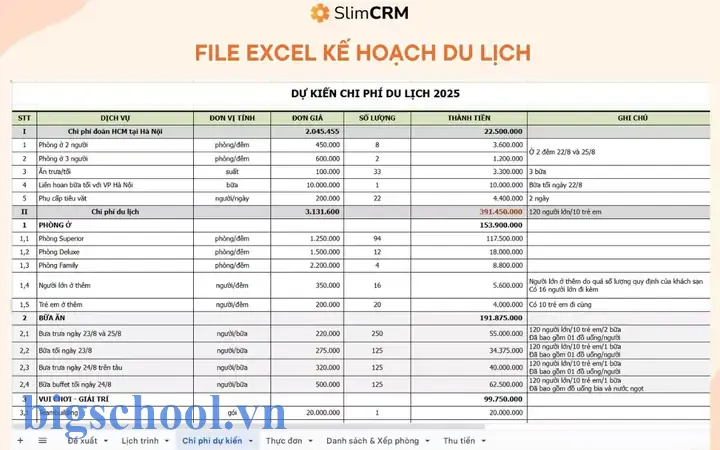
Excel Lịch Trình Du Lịch Có thể bạn quan tâm: Lấy Ký Tự Giữa Trong Excel: Hướng Dẫn Chi Tiết Từ Cơ Bản Đến Nâng Cao
4.3. Biểu đồ chi phí
Chọn vùng dữ liệu danh mục và tổng (cột A và G), vào Insert > Pie Chart để hiển thị tỉ lệ chi phí. Bạn có thể tùy chỉnh màu sắc, nhãn phần trăm, và đặt tiêu đề “Phân bổ ngân sách”.
5. Đưa vào các kịch bản (Scenario) để so sánh
5.1. Khởi tạo Scenario Manager
- Vào Data > What-If Analysis > Scenario Manager.
- Thêm 2‑3 kịch bản, ví dụ:
- Kịch bản 1: “Du lịch 5 ngày” – thay đổi số ngày trong Sheet “Tổng quan”.
- Kịch bản 2: “Thuê xe máy” – thay đổi chi phí phương tiện trong Sheet “Chi phí”.
- Kịch bản 3: “Không ăn uống ở nhà hàng cao cấp” – giảm chi phí ăn uống.
5.2. Thiết lập các ô thay đổi
- Đối với kịch bản “Du lịch 5 ngày”, chọn ô
Tổng quan!B3(số ngày) làm ô thay đổi. - Đối với kịch bản “Thuê xe máy”, chọn ô
Chi phí!E5(đơn giá thuê xe) làm ô thay đổi.
5.3. Xem báo cáo
Sau khi tạo xong, click Summary → Scenario Summary. Excel sẽ tạo một bảng tóm tắt, cho phép bạn nhanh chóng so sánh tổng chi phí, thời gian, và các chỉ số quan trọng giữa các kịch bản.
6. Mẫu template Excel “Lịch trình du lịch” – Hướng dẫn tải và sử dụng
6.1. Cấu trúc file mẫu
| Sheet | Nội dung |
|---|---|
| Dashboard | Tổng quan nhanh: ngày, ngân sách, chi phí đã dùng, biểu đồ tiến độ. |
| Itinerary | Lịch trình chi tiết theo ngày (theo mẫu ở mục 3). |
| Budget | Dự toán chi phí, phân loại, công thức tính tổng. |
| Places | Danh sách địa điểm, link Google Maps, giờ mở cửa, phí vào cửa. |
| Notes | Ghi chú, số điện thoại khẩn cấp, dự phòng thời tiết. |
6.2. Hướng dẫn tải
- Truy cập vào trang web link mẫu template (điền URL thực tế hoặc cung cấp file .xlsx qua email).
- Nhấn “Download” → Lưu file vào máy tính.
- Mở file bằng Microsoft Excel 2026 trở lên hoặc Google Sheets (không mất định dạng quan trọng).
6.3. Cách tùy biến nhanh
- Thay đổi màu sắc theme: Vào Page Layout > Themes.
- Thêm ngày mới: Chuột phải vào tab “Itinerary” → “Insert” → “Sheet”. Đặt tên “Ngày 8” và sao chép cấu trúc từ ngày trước.
- Thay đổi đơn vị tiền tệ: Chọn cột chi phí → Home > Number Format > Currency → Chọn VND.
7. Các mẹo nâng cao để làm “Excel lịch trình du lịch” chuyên nghiệp hơn
7.1. Sử dụng Data Validation để hạn chế lỗi nhập
- Ngày hợp lệ: Chọn cột A (Ngày) → Data > Data Validation → Cho phép Date trong khoảng thời gian chuyến đi.
- Danh sách lựa chọn cho phương tiện: Tạo danh sách tên phương tiện (Xe máy, Taxi, Bộ) trong một sheet phụ, sau đó áp dụng List validation cho cột F.
7.2. Tự động tính thời gian di chuyển bằng Google Maps API
Nếu bạn có kiến thức lập trình VBA hoặc Google Apps Script, có thể tích hợp API để lấy thời gian di chuyển thực tế:
Function TravelTime(origin As String, destination As String) As Double Dim url As String url = "https://maps.googleapis.com/maps/api/distancematrix/json?origins=" & _ Replace(origin, " ", "+") & "&destinations=" & Replace(destination, " ", "+") & _ "&key=YOUR_API_KEY" ' Gửi yêu cầu, parse JSON, trả về thời gian (phút)
End Function
Sau khi tạo hàm, trong ô G2 nhập:
=TravelTime(E2, E3) // thời gian di chuyển từ địa điểm hiện tại tới địa điểm tiếp theo
7.3. Thiết lập Reminder bằng Conditional Formatting + VBA
Bạn có thể tạo macro tự động gửi email hoặc thông báo khi ngày còn lại < 3 ngày.
Sub CheckUpcoming() Dim ws As Worksheet: Set ws = ThisWorkbook.Sheets("Itinerary") Dim today As Date: today = Date Dim i As Long For i = 2 To ws.Cells(ws.Rows.Count, "A").End(xlUp).Row If ws.Cells(i, "A").Value - today <= 3 Then ws.Cells(i, "J").Value = "⚠️" End If Next i
End Sub
Gán macro này chạy mỗi khi mở file (Workbook_Open).
7.4. Đánh dấu “Must‑Do” và “Optional”
Thêm cột K “Mức ưu tiên” (1‑3). Sử dụng Icon Sets trong Conditional Formatting để hiển thị ngôi sao, giúp nhanh chóng nhận ra các hoạt động không thể bỏ lỡ.
7.5. Tích hợp lịch Google Calendar
- Xuất sheet “Itinerary” thành file CSV.
- Định dạng cột ngày, thời gian, mô tả theo yêu cầu Google Calendar.
- Import CSV vào Google Calendar → Lịch trình sẽ xuất hiện dưới dạng sự kiện, đồng bộ trên điện thoại.
8. Lưu ý quan trọng khi sử dụng Excel cho lịch trình du lịch
- Sao lưu định kỳ: Sử dụng OneDrive, Google Drive để tự động lưu phiên bản.
- Kiểm tra công thức: Đảm bảo các hàm SUM, IF không bị lỗi khi chèn hàng mới.
- Định dạng ngày giờ chuẩn: Tránh nhầm lẫn giữa định dạng US (mm/dd/yyyy) và EU (dd/mm/yyyy).
- Bảo mật thông tin cá nhân: Nếu có dữ liệu như số hộ chiếu, thông tin thẻ tín dụng, hãy đặt mật khẩu cho file Excel (File > Info > Protect Workbook).
- Kiểm tra lại giờ mở cửa: Đôi khi các địa điểm thay đổi giờ làm việc, hãy cập nhật thường xuyên.
9. Tổng kết – Excel là “người trợ lý” lý tưởng cho mọi hành trình
Việc lên kế hoạch du lịch không chỉ là việc sắp xếp các địa điểm và thời gian mà còn là nghệ thuật cân bằng giữa ngân sách, trải nghiệm và sự linh hoạt. Excel cung cấp một nền tảng mạnh mẽ, linh hoạt và dễ tùy biến, cho phép bạn:
- Xây dựng lịch trình chi tiết với thời gian, địa điểm, phương tiện và chi phí.
- Tự động tính toán tổng thời gian, chi phí, và cảnh báo khi vượt ngân sách.
- So sánh các kịch bản để đưa ra quyết định tối ưu.
- Chia sẻ và đồng bộ với nhóm du lịch hoặc người thân.
- Mở rộng bằng VBA, API hoặc tích hợp Google Calendar để có trải nghiệm “smart”.
Bằng cách áp dụng các bước, mẫu template và mẹo nâng cao trong bài viết này, bạn sẽ có một công cụ “đi kèm” suốt chuyến đi, giúp giảm bớt lo âu, tối ưu hoá thời gian và tài chính, đồng thời tập trung vào việc tận hưởng những khoảnh khắc đáng nhớ. Hãy bắt đầu ngay hôm nay: tải mẫu Excel, nhập dữ liệu cá nhân và biến ước mơ du lịch của bạn thành hiện thực!
Chúc bạn có một hành trình suôn sẻ, an toàn và tràn đầy niềm vui!

Tiến sĩ Lê Thống Nhất sinh năm 1955 tại Nghệ An, là nhà giáo, nhà báo và doanh nhân trong lĩnh vực giáo dục. Ông từng giảng dạy Toán học tại Trường THPT Chuyên Phan Bội Châu và đảm nhiệm nhiều vai trò trong ngành giáo dục, từ viết sách, biên soạn tài liệu đến sáng lập các dự án hỗ trợ học tập trực tuyến.
Ông là người sáng lập BigSchool – nền tảng giáo dục trực tuyến kết nối giáo viên và học sinh cả nước. Ngoài ra, ông còn nổi tiếng với vai trò tác giả, diễn giả truyền cảm hứng và khách mời trên nhiều chương trình truyền hình, trong đó có “Ai là triệu phú” trên truyền hình VTV.
Trong suốt sự nghiệp, Tiến sĩ Lê Thống Nhất đã nhận nhiều giải thưởng giáo dục và được biết đến như một người luôn đổi mới, ứng dụng công nghệ vào dạy và học, góp phần lan tỏa tri thức và niềm say mê học tập cho thế hệ trẻ.