
Có thể bạn quan tâm: Excel Kế Toán Tổng Hợp: Hướng Dẫn Chi Tiết Từ Cơ Bản Đến Nâng Cao
Giới thiệu chung
Trong quá trình làm việc với Microsoft Excel, việc sao chép và dán dữ liệu là một thao tác thường xuyên và thiết yếu. Tuy nhiên, khi làm việc với các bảng tính có chứa các hàng hoặc cột bị ẩn (bằng cách ẩn thủ công, lọc dữ liệu, hoặc sử dụng tính năng Group), bạn có thể gặp phải vấn đề khi dán dữ liệu: Excel sẽ mặc định dán toàn bộ vùng sao chép, bao gồm cả những ô bị ẩn. Điều này dẫn đến việc làm hỏng bố cục, tạo ra dữ liệu không mong muốn và gây mất thời gian để sửa chữa.
Bài viết này sẽ cung cấp cho bạn một hướng dẫn chi tiết, đầy đủ các cách thực hiện “Paste Visible Cells Only” (dán chỉ các ô được hiển thị) trong Excel, bao gồm:
- Giải thích nguyên lý và lý do cần dán chỉ các ô hiển thị.
- Các phương pháp thực hiện trong Excel 2026, 2026, 2026, 2026, Office 365 và Excel cho Mac.
- Sử dụng phím tắt, thanh công cụ nhanh và macro VBA để tự động hoá.
- Mẹo tối ưu hoá quy trình làm việc và tránh các lỗi phổ biến.
- Các trường hợp đặc biệt: dán giữa các workbook, dán dữ liệu có công thức, dán dưới dạng giá trị, định dạng, hoặc bình luận.
Sau khi đọc xong bài viết, bạn sẽ nắm vững mọi kỹ thuật cần thiết để dán dữ liệu một cách chính xác, nhanh chóng và hiệu quả, bất kể dữ liệu của bạn có bao nhiêu hàng, cột hay có bao nhiêu mức độ ẩn.
Có thể bạn quan tâm: Excel Không Insert Được Cột: Nguyên Nhân, Giải Pháp Và Cách Khắc Phục Chi Tiết
1. Tại sao cần “Paste Visible Cells Only”?
1.1. Ngăn ngừa lỗi dữ liệu khi có hàng/ cột ẩn
Khi bạn lọc dữ liệu (Data → Filter) hoặc ẩn các hàng/cột để tập trung vào phần cần xem, Excel vẫn giữ lại các ô ẩn trong bộ nhớ clipboard khi sao chép. Khi dán, Excel sẽ “đổ” toàn bộ vùng sao chép, bao gồm cả ô ẩn, vào vị trí mới, có thể gây:
- Sự không nhất quán giữa dữ liệu gốc và dữ liệu dán.
- Sự trùng lặp khi các hàng ẩn đã được lọc lại ở nơi khác.
- Mất thời gian để xóa hoặc chỉnh sửa những ô không mong muốn.
1.2. Tiết kiệm thời gian và giảm rủi ro
Thay vì sao chép toàn bộ vùng và sau đó phải xóa các ô ẩn, “Paste Visible Cells Only” cho phép bạn:
- Chỉ dán những dữ liệu thực sự cần thiết, giảm khối lượng dữ liệu.
- Giữ nguyên cấu trúc bảng (không phá vỡ các công thức, định dạng).
- Tăng tốc độ xử lý đặc biệt khi làm việc với các bảng dữ liệu lớn (hàng nghìn, cột hàng chục).
1.3. Ứng dụng thực tiễn
- Báo cáo tài chính: Lọc ra các chi phí chỉ hiển thị, dán vào báo cáo tổng hợp.
- Quản lý dự án: Ẩn các nhiệm vụ đã hoàn thành, sao chép chỉ các nhiệm vụ đang mở.
- Phân tích dữ liệu: Khi dùng PivotTable, bạn có thể sao chép các mục đã lọc để tạo biểu đồ hoặc báo cáo phụ.
Có thể bạn quan tâm: Excel Không Hiện Số 0: Nguyên Nhân, Giải Pháp Và Mẹo Tối Ưu
2. Các cách thực hiện “Paste Visible Cells Only” trong Excel
2.1. Phương pháp truyền thống: Sử dụng “Go To Special”
Đây là cách cơ bản và không cần cài đặt thêm bất kỳ công cụ nào.
Bước 1: Chọn vùng dữ liệu cần sao chép
- Chọn toàn bộ vùng (có thể bao gồm các ô ẩn) bằng cách kéo chuột hoặc nhấn
Ctrl + Shift + Arrow.
Bước 2: Mở hộp thoại “Go To Special”
- Nhấn
F5(hoặcCtrl + G) → Nhấn Special… → Chọn Visible cells only → OK. - Hoặc trực tiếp:
Alt + ;(phím tắt tắt gọn cho “Select Visible Cells”).
Sau khi thực hiện, Excel sẽ chỉ bôi đen các ô hiển thị, bỏ qua các ô bị ẩn.
Bước 3: Sao chép và dán
- Nhấn
Ctrl + Cđể sao chép. - Chọn ô đích → Nhấn
Ctrl + Vđể dán. Excel sẽ dán chỉ các ô đã chọn (các ô hiển thị).
Lưu ý: Khi dán, Excel sẽ tự động chèn các giá trị vào các ô liên tiếp, không giữ lại khoảng trống của các ô ẩn. Nếu bạn dán vào vị trí có cùng số hàng/ cột hiển thị, kết quả sẽ khớp hoàn hảo.
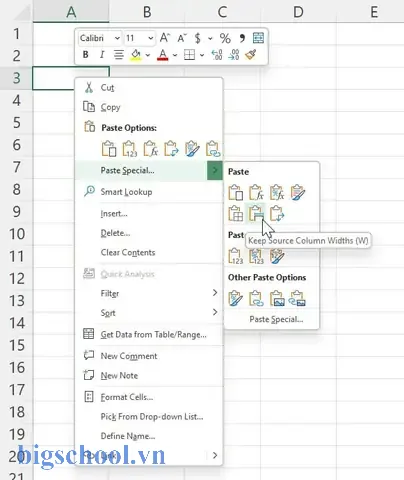
2.2. Sử dụng thanh công cụ “Paste Special”
Nếu bạn muốn dán dưới dạng giá trị, định dạng, công thức, hoặc bình luận, hãy dùng “Paste Special”.
Cách thực hiện:
- Thực hiện các bước 1-2 ở trên để chọn Visible cells only.
- Sao chép (
Ctrl + C). - Đặt con trỏ vào ô đích → Nhấn
Ctrl + Alt + V(hoặc chuột phải → Paste Special). - Chọn Values, Formulas, Formats, hoặc Comments tùy nhu cầu → OK.
2.3. Dùng phím tắt nhanh: Alt + ; → Ctrl + C → Ctrl + V
Alt + ;: Chọn các ô hiển thị trong vùng đã chọn.Ctrl + C: Sao chép.Ctrl + V: Dán.
Đây là chuỗi phím tắt nhanh nhất, phù hợp cho người dùng muốn làm việc một cách liền mạch mà không rời bàn phím.
2.4. Thêm nút “Paste Visible Cells” vào Quick Access Toolbar (QAT)
Nếu bạn thường xuyên dùng tính năng này, việc đặt một nút tắt trên QAT sẽ giúp tiết kiệm thời gian.
Các bước:
- Click vào File → Options → Quick Access Toolbar.
- Ở mục Choose commands from, chọn All Commands.
- Tìm Paste Special → Paste Values, Paste Formulas, … (tùy mục đích). Đối với “Paste Visible Cells Only” không có lệnh riêng, nhưng bạn có thể tạo Macro (xem phần 3) và gán macro này vào QAT.
- Nhấn Add → OK.
2.5. Dùng Power Query (Get & Transform) để lọc và tải dữ liệu hiện thị
Khi làm việc với dữ liệu lớn, Power Query cung cấp cách lọc trực tiếp và tải dữ liệu mà không cần sao chép/dán thủ công.
- Chọn Data → Get Data → From Table/Range.
- Trong Power Query Editor, bỏ chọn các cột/ hàng không cần.
- Nhấn Close & Load để đưa dữ liệu đã lọc vào một sheet mới.
Ưu điểm: Dữ liệu luôn được cập nhật khi nguồn thay đổi, không còn lo “sao chép/ dán sai”.
3. Tự động hoá bằng Macro VBA
Đối với người dùng nâng cao, việc viết một macro để thực hiện “Paste Visible Cells Only” giúp tiết kiệm nhấp chuột và đảm bảo đồng nhất trong toàn bộ workbook.
3.1. Macro cơ bản
Sub PasteVisibleOnly() Dim rngSource As Range Dim rngDest As Range ' Kiểm tra vùng sao chép If TypeName(Selection) <> "Range" Then MsgBox "Vui lòng chọn vùng dữ liệu để sao chép.", vbExclamation Exit Sub End If Set rngSource = Selection.SpecialCells(xlCellTypeVisible) ' Yêu cầu người dùng chọn ô đích On Error Resume Next Set rngDest = Application.InputBox("Chọn ô đích để dán:", Type:=8) On Error GoTo 0 If rngDest Is Nothing Then Exit Sub rngSource.Copy rngDest.PasteSpecial xlPasteAll Application.CutCopyMode = False
End Sub
Cách gán macro vào phím tắt:
- Mở Visual Basic for Applications (
Alt + F11). - Chèn Module → Dán đoạn code trên.
- Đóng VBA và quay lại Excel → View → Macros → View Macros → Chọn macro → Options → Gán phím tắt (ví dụ
Ctrl + Shift + V).
3.2. Macro nâng cao: Dán dưới dạng giá trị + định dạng
Sub PasteVisibleValuesAndFormats() Dim src As Range, dest As Range On Error Resume Next Set src = Selection.SpecialCells(xlCellTypeVisible) If src Is Nothing Then MsgBox "Không có ô hiển thị nào được chọn.", vbCritical Exit Sub End If Set dest = Application.InputBox("Chọn ô đích:", Type:=8) If dest Is Nothing Then Exit Sub ' Dán giá trị src.Copy dest.PasteSpecial Paste:=xlPasteValues ' Dán định dạng src.Copy dest.PasteSpecial Paste:=xlPasteFormats Application.CutCopyMode = False
End Sub
Bạn có thể gán macro này vào Quick Access Toolbar bằng cách:
- File → Options → Quick Access Toolbar → Choose commands from: Macros → Add.
3.3. Triển khai macro trong workbook đa sheet
Khi cần sao chép dữ liệu từ một sheet (có filter) sang một sheet khác, bạn có thể mở rộng macro:
Sub CopyVisibleFromSheetAtoB() Dim wsSrc As Worksheet, wsDest As Worksheet Dim rngSrc As Range, rngDest As Range Set wsSrc = ThisWorkbook.Worksheets("SheetA") ' Sheet nguồn Set wsDest = ThisWorkbook.Worksheets("SheetB") ' Sheet đích With wsSrc .AutoFilterMode = False .Range("A1").CurrentRegion.AutoFilter Field:=1, Criteria1:="<>" Set rngSrc = .Range("A1").CurrentRegion.SpecialCells(xlCellTypeVisible) End With Set rngDest = wsDest.Range("A1") rngSrc.Copy rngDest.PasteSpecial xlPasteAll Application.CutCopyMode = False wsSrc.AutoFilterMode = False
End Sub
Macro này tự động bật filter, chọn các ô hiển thị, và dán vào sheet đích. Bạn có thể tùy chỉnh Field và Criteria để lọc dữ liệu theo nhu cầu.
4. Mẹo tối ưu hoá quy trình làm việc
4.1. Kiểm tra lại vùng hiển thị trước khi sao chép
- Sử dụng Status Bar (ở dưới cùng) để xem Count (số ô được chọn). Khi có hàng ẩn, số này sẽ giảm so với tổng số ô trong vùng.
- Đặt Conditional Formatting để làm nổi bật các hàng ẩn (ví dụ: màu nền khác).
4.2. Tránh dán vào bảng có công thức phụ thuộc
Khi dán giá trị vào một bảng mà các công thức tham chiếu tới các ô trong cùng hàng/cột, hãy:
- Dán dưới dạng giá trị (
Paste Special → Values) để không phá vỡ công thức. - Hoặc sao chép công thức riêng biệt (
Paste Special → Formulas) nếu bạn muốn giữ công thức.
4.3. Sử dụng “Table” (Ctrl + T) để quản lý dữ liệu
Có thể bạn quan tâm: Excel Link To Another Sheet: Hướng Dẫn Chi Tiết Tạo Liên Kết Giữa Các Sheet Trong Excel
Khi dữ liệu được chuyển thành Table, Excel tự động bảo vệ cấu trúc khi ẩn hàng/cột và hỗ trợ filter mạnh mẽ. Khi sao chép một Table đã lọc, bạn có thể dùng Ctrl + C → Ctrl + V mà không cần “Go To Special”, vì chỉ các hàng hiển thị mới được sao chép.
4.4. Khi làm việc trên Mac
- Phím tắt “Select Visible Cells” trên Mac là
Cmd + Shift + Z(hoặcCmd + ;tùy phiên bản). - Các bước “Go To Special” vẫn áp dụng, nhưng giao diện Excel → Edit → Find → Go To → Special có thể hơi khác.
4.5. Xử lý dữ liệu trong các workbook khác nhau
Nếu bạn sao chép từ Workbook A sang Workbook B:
- Mở cả hai workbook.
- Trong Workbook A, thực hiện Select Visible Cells →
Ctrl + C. - Chuyển sang Workbook B, chọn ô đích →
Ctrl + V.
Excel sẽ giữ nguyên định dạng và công thức nếu cả hai workbook dùng cùng phiên bản.
Lưu ý: Khi dán công thức, các đường dẫn (external references) sẽ được thêm vào dạng
WorkbookASheet1!A1. Nếu không muốn, hãy dán dưới dạng Values.
5. Các trường hợp đặc biệt và cách giải quyết
5.1. Dán dữ liệu có công thức mà không muốn thay đổi tham chiếu
- Dùng Paste Special → Formulas để giữ công thức.
- Nếu muốn định dạng nhưng không muốn công thức thay đổi, dán Values rồi Formats riêng.
5.2. Dán dữ liệu sang vị trí có số lượng ô hiển thị khác
Nếu vùng đích có ít ô hiển thị hơn so với nguồn, Excel sẽ hiển thị Error “The copy area and paste area aren’t the same size”. Giải pháp:
- Chọn lại vùng đích sao cho đủ ô.
- Hoặc dán từng phần bằng cách lặp lại quy trình cho từng khối dữ liệu.
5.3. Dán dữ liệu vào ô đã được bảo vệ (Protected Sheet)
- Mở Review → Unprotect Sheet (cần mật khẩu nếu có).
- Thực hiện dán.
- Protect Sheet lại nếu cần.
5.4. Khi có nhiều mức lọc (Multiple AutoFilters)
Nếu bảng có multiple filters (ví dụ: lọc theo cột A và B), việc chọn “Visible cells only” vẫn hoạt động chính xác, vì Excel chỉ xem các ô thực sự hiển thị.
5.5. Dán dữ liệu có Data Validation (Xác thực dữ liệu)
- Khi dán Values, validation sẽ không được sao chép. Nếu muốn giữ lại validation, dán All hoặc Formats + Validation (điều này không có sẵn trong giao diện, cần dùng VBA):
rngSource.Copy
rngDest.PasteSpecial xlPasteAllUsingSourceTheme
rngDest.Validation.Delete
rngSource.Validation.Copy rngDest.Validation
6. Tổng kết và đề xuất thực hành
6.1. Các bước nhanh nhất cho người dùng thường
| Bước | Thao tác | Phím tắt |
|---|---|---|
| 1 | Chọn vùng dữ liệu | Ctrl + Shift + Arrow |
| 2 | Chọn ô hiển thị | Alt + ; |
| 3 | Sao chép | Ctrl + C |
| 4 | Dán | Ctrl + V |
| 5 (tùy chọn) | Dán dưới dạng giá trị | Ctrl + Alt + V → Values → Enter |
6.2. Khi cần tự động hoá
- Macro: Sử dụng macro PasteVisibleOnly hoặc PasteVisibleValuesAndFormats.
- Quick Access Toolbar: Gán macro để một cú nhấp chuột.
- Power Query: Khi dữ liệu lớn, dùng Power Query để lọc và tải trực tiếp.
6.3. Kiểm tra và xác nhận
Sau khi dán:
- Kiểm tra số lượng ô: Nhìn vào Status Bar → “Count”.
- Kiểm tra công thức: Nhấn
Ctrl +(grave accent) để xem công thức trong các ô. - Kiểm tra định dạng: Đảm bảo không có ô bị mất màu nền, viền.
Nếu có sai sót, Undo (Ctrl + Z) và lặp lại quy trình.
7. Câu hỏi thường gặp (FAQ)
Q1: “Paste Visible Cells Only” có hoạt động khi tôi dùng Copy as Picture?
A: Không. Khi sao chép dưới dạng hình ảnh, Excel không phân biệt ô ẩn hay hiển thị. Để giữ chỉ các ô hiển thị, bạn phải sao chép dưới dạng text/value.
Q2: Tôi có thể dán các ô ẩn nhưng không muốn chúng xuất hiện trong bảng tính mới?
A: Có thể, bằng cách Paste Special → Values và sau đó Hide rows/columns trong sheet đích. Tuy nhiên, nếu muốn tránh hoàn toàn, hãy sử dụng “Select Visible Cells” trước khi sao chép.
Q3: Khi sử dụng Ctrl + ; (phím tắt để chọn visible cells), có ảnh hưởng tới các ô đã được Group?
A: Nhóm (Group) không làm ẩn ô, chỉ thu gọn hiển thị. Các ô trong nhóm vẫn được coi là visible nếu nhóm được mở. Khi nhóm đóng, chúng trở thành hidden và sẽ không được chọn bằng Alt + ;.
Q4: Excel 365 có tính năng “Paste Visible Cells Only” trong Ribbon không?
A: Không có nút riêng, nhưng bạn có thể tạo Custom Ribbon hoặc Add-in để thực hiện macro nhanh. Microsoft đang phát triển tính năng “Paste Special → Visible cells only” trong các bản cập nhật tương lai.
Q5: Khi dán dữ liệu vào bảng có Table (Excel Table), các hàng ẩn có bị tạo ra không?
A: Khi dán vào một Table, Excel sẽ tự động thêm hàng nếu cần để phù hợp với dữ liệu dán. Nếu bạn dán chỉ các ô hiển thị, các hàng mới sẽ được tạo ra chỉ dựa trên các ô đã sao chép, không tạo ra hàng ẩn mới.
8. Đề xuất tài nguyên học thêm
- Microsoft Support: “Copy and paste data in Excel” – hướng dẫn chính thức.
- Chuyên đề VBA: “Working with Visible Cells in VBA” – trên trang Excel Campus.
- Sách: “Excel Power Programming with VBA” – Michael Alexander, Richard Kusleika.
- Video: “How to Paste Visible Cells Only in Excel” – kênh Leila Gharani trên YouTube.
Kết luận
Việc dán chỉ các ô hiển thị trong Excel là một kỹ năng thiết yếu giúp bạn làm sạch dữ liệu, duy trì cấu trúc bảng và tối ưu hoá thời gian làm việc. Từ các phương pháp cơ bản như “Go To Special” và phím tắt Alt + ;, tới các giải pháp tự động hoá bằng VBA và Power Query, bạn có thể lựa chọn cách phù hợp nhất với quy trình và mức độ phức tạp của công việc.
Hãy áp dụng những kỹ thuật đã trình bày trong bài viết này, kết hợp với thói quen kiểm tra dữ liệu sau mỗi lần dán, để nâng cao độ chính xác và hiệu suất làm việc trong môi trường Excel. Chúc bạn thành công và luôn làm việc hiệu quả!

Tiến sĩ Lê Thống Nhất sinh năm 1955 tại Nghệ An, là nhà giáo, nhà báo và doanh nhân trong lĩnh vực giáo dục. Ông từng giảng dạy Toán học tại Trường THPT Chuyên Phan Bội Châu và đảm nhiệm nhiều vai trò trong ngành giáo dục, từ viết sách, biên soạn tài liệu đến sáng lập các dự án hỗ trợ học tập trực tuyến.
Ông là người sáng lập BigSchool – nền tảng giáo dục trực tuyến kết nối giáo viên và học sinh cả nước. Ngoài ra, ông còn nổi tiếng với vai trò tác giả, diễn giả truyền cảm hứng và khách mời trên nhiều chương trình truyền hình, trong đó có “Ai là triệu phú” trên truyền hình VTV.
Trong suốt sự nghiệp, Tiến sĩ Lê Thống Nhất đã nhận nhiều giải thưởng giáo dục và được biết đến như một người luôn đổi mới, ứng dụng công nghệ vào dạy và học, góp phần lan tỏa tri thức và niềm say mê học tập cho thế hệ trẻ.