
Có thể bạn quan tâm: Xóa Nhiều Sheet Trong Excel: Hướng Dẫn Chi Tiết Từ Cơ Bản Đến Nâng Cao
Mở Đầu
Trong môi trường làm việc hiện đại, việc sử dụng Microsoft Excel để quản lý dữ liệu, phân tích số liệu và tạo báo cáo đã trở thành một kỹ năng không thể thiếu. Một trong những công cụ mạnh mẽ nhưng lại thường bị bỏ qua trong Excel chính là Drop‑Down List (danh sách thả xuống). Khi được sử dụng đúng cách, Drop‑Down List không chỉ giúp giảm thiểu lỗi nhập liệu, tăng tốc độ làm việc mà còn nâng cao tính chuyên nghiệp của bảng tính.
Bài viết này sẽ cung cấp cho bạn một hướng dẫn chi tiết, từ những khái niệm cơ bản nhất cho tới các kỹ thuật nâng cao, giúp bạn pick from drop‑down list một cách hiệu quả trong mọi tình huống thực tế. Nội dung sẽ được chia thành các phần sau:
- Khái niệm và lợi ích của Drop‑Down List.
- Tạo Drop‑Down List cơ bản bằng Data Validation.
- Sử dụng Dynamic Named Ranges để tự động mở rộng danh sách.
- Drop‑Down List phụ thuộc (Dependent Drop‑Down) – tạo danh sách con dựa trên lựa chọn của danh sách cha.
- Kết hợp Drop‑Down List với các hàm như VLOOKUP, XLOOKUP, INDEX‑MATCH.
- Áp dụng Conditional Formatting dựa trên giá trị được chọn.
- Bảo mật và bảo vệ Drop‑Down List.
- Một số mẹo và thủ thuật nâng cao (sử dụng Form Controls, ActiveX, VBA).
- Các lỗi thường gặp và cách khắc phục.
- Tổng kết và các nguồn tài liệu tham khảo.
Mỗi phần sẽ đi sâu vào chi tiết, kèm theo ví dụ thực tế, công thức, và hình ảnh minh họa (được mô tả bằng lời) để bạn có thể dễ dàng áp dụng vào công việc của mình.
Có thể bạn quan tâm: Xóa Dòng Trống Trong Excel: Hướng Dẫn Chi Tiết Từ Cơ Bản Đến Nâng Cao
1. Drop‑Down List là gì? Lợi ích khi sử dụng
1.1 Định nghĩa
Drop‑Down List trong Excel là một công cụ nhập liệu cho phép người dùng chọn một giá trị từ danh sách các mục đã được định nghĩa trước. Khi người dùng nhấp vào ô có Drop‑Down List, một mũi tên sẽ xuất hiện, và khi nhấn vào mũi tên sẽ mở ra danh sách các lựa chọn.
1.2 Lợi ích chính
| Lợi Ích | Mô Tả |
|---|---|
| Giảm lỗi nhập liệu | Người dùng không thể nhập giá trị ngoài danh sách, tránh lỗi typo, sai định dạng. |
| Tiết kiệm thời gian | Thay vì gõ hết, chỉ cần chọn, đặc biệt khi danh sách dài. |
| Tính nhất quán | Đảm bảo cùng một giá trị được ghi nhận đồng nhất trong toàn bộ bảng tính. |
| Dễ dàng phân tích | Khi dữ liệu chuẩn, việc lọc, tổng hợp và tạo PivotTable trở nên nhanh hơn. |
| Tính linh hoạt | Có thể kết hợp với công thức, định dạng có điều kiện, và thậm chí VBA để tạo trải nghiệm người dùng chuyên nghiệp. |
Có thể bạn quan tâm: Cách Xóa Tất Cả Các Bình Luận (comments) Trong Excel: Hướng Dẫn Chi Tiết Từ A Đến Z
2. Tạo Drop‑Down List Cơ Bản Bằng Data Validation
2.1 Chuẩn bị dữ liệu nguồn
Giả sử bạn có một danh sách các Mã Sản Phẩm trong cột A, từ A2 tới A10:
A2: SP001
A3: SP002
A4: SP003
...
A10: SP009
2.2 Bước thực hiện
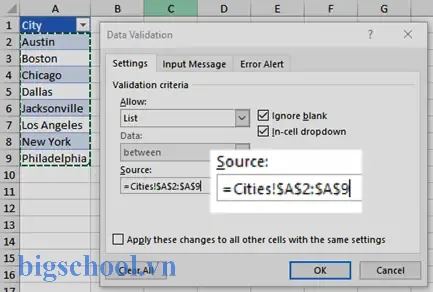
- Chọn ô muốn đặt Drop‑Down List (ví dụ B2).
- Vào Data → Data Validation (hoặc Dữ liệu → Xác thực dữ liệu trong phiên bản tiếng Việt).
- Trong hộp thoại Settings:
- Allow: chọn List.
- Source: nhập địa chỉ phạm vi dữ liệu, ví dụ
$A$2:$A$10. - Đánh dấu In‑cell dropdown (được bật mặc định).
- Nhấn OK.
Bây giờ, khi bạn nhấp vào ô B2, danh sách các mã sản phẩm sẽ hiện ra.
2.3 Sử dụng tên vùng (Named Range)
Nếu bạn muốn dễ quản lý, bạn có thể tạo một Named Range:
- Chọn A2:A10 → Formulas → Define Name → đặt tên
DanhSachSP. - Khi tạo Data Validation, trong phần Source chỉ cần nhập
=DanhSachSP.
2.4 Lưu ý khi nhập dữ liệu nguồn
- Không có khoảng trống: Nếu có ô trống trong danh sách, chúng sẽ xuất hiện dưới dạng mục trống trong Drop‑Down.
- Không có giá trị trùng lặp (nếu không muốn người dùng chọn trùng). Bạn có thể dùng Remove Duplicates trên danh sách nguồn.
3. Dynamic Named Ranges – Danh sách tự động mở rộng
Trong thực tế, danh sách dữ liệu thường thay đổi (thêm, xóa). Để Drop‑Down List luôn cập nhật tự động, chúng ta sử dụng Dynamic Named Ranges.
3.1 Sử dụng hàm OFFSET + COUNTA
Giả sử danh sách sản phẩm nằm ở cột A, bắt đầu từ A2.
- Vào Formulas → Name Manager → New.
- Đặt tên:
DanhSachSP_Dynamic. - Trong Refers to, nhập công thức:
=OFFSET(Sheet1!$A$2,0,0,COUNTA(Sheet1!$A:$A)-1,1)
Giải thích:
OFFSET(start, rows, cols, height, width): bắt đầu từ A2, độ cao (height) được tính bằng số ô không rỗng trong cột A (COUNTA) trừ đi tiêu đề.- Khi bạn thêm một mục mới ở A11,
COUNTAsẽ tăng, và phạm vi sẽ tự động mở rộng.
3.2 Áp dụng vào Data Validation
- Chọn ô cần Drop‑Down → Data Validation → Source:
=DanhSachSP_Dynamic.
3.3 Sử dụng hàm TABLE (Excel Table)
Một cách hiện đại hơn là chuyển danh sách thành Table:
- Chọn A2:A10 → Insert → Table → Đặt tên Table là
tblSP. - Khi tạo Data Validation, nhập
=tblSPColumn1(giả sử cột trong Table làColumn1). - Table tự động mở rộng khi thêm dòng mới.
4. Dependent Drop‑Down List – Danh sách phụ thuộc
4.1 Khi nào cần Dependent Drop‑Down?
Ví dụ: Bạn có Danh mục Quốc Gia và Danh mục Thành phố. Khi người dùng chọn quốc gia, danh sách thành phố sẽ chỉ hiển thị các thành phố thuộc quốc gia đó.
4.2 Cấu trúc dữ liệu mẫu
| A (Quốc gia) | B (Thành phố) |
|---|---|
| Vietnam | Hà Nội |
| Vietnam | Hồ Chí Minh |
| Vietnam | Đà Nẵng |
| USA | New York |
| USA | Los Angeles |
| USA | Chicago |
| Canada | Toronto |
| Canada | Vancouver |
4.3 Bước thực hiện
Bước 1: Tạo danh sách Quốc Gia (Unique)
- Sử dụng Advanced Filter hoặc công thức
=UNIQUE(A2:A9)(Excel 365) để tạo danh sách duy nhất ở cột D, ví dụ D2:D4.
Bước 2: Tạo Named Ranges cho mỗi Quốc Gia
- Cách 1: Sử dụng hàm OFFSET + MATCH
Giả sử dữ liệu gốc nằm trong Sheet1, cột A (Quốc gia) và B (Thành phố). Tạo một Named Range cho mỗi quốc gia:
- Vietnam:
=OFFSET(Sheet1!$B$2,0,0,COUNTIF(Sheet1!$A$2:$A$9,"Vietnam"),1) - USA:
=OFFSET(Sheet1!$B$2,0,0,COUNTIF(Sheet1!$A$2:$A$9,"USA"),1) - Canada:
=OFFSET(Sheet1!$B$2,0,0,COUNTIF(Sheet1!$A$2:$A$9,"Canada"),1)
Lưu ý: Tên Named Range không được chứa khoảng trắng; dùng dấu gạch dưới hoặc không dấu.
Bước 3: Tạo Drop‑Down Quốc Gia
- Chọn ô E2 → Data Validation → List → Source:
=$D$2:$D$4.
Bước 4: Tạo Drop‑Down Thành phố phụ thuộc
- Chọn ô F2 → Data Validation → List → Source: nhập công thức:
=INDIRECT(SUBSTITUTE(E2," ","_"))
Giải thích:
INDIRECTchuyển chuỗi thành tham chiếu tới Named Range.SUBSTITUTEthay thế khoảng trắng bằng dấu gạch dưới nếu bạn dùng tên nhưUnited States.
Khi người dùng chọn Vietnam ở E2, danh sách thành phố ở F2 sẽ hiển thị Hà Nội, Hồ Chí Minh, Đà Nẵng.
4.4 Tự động cập nhật danh sách phụ thuộc
Nếu bạn muốn danh sách thành phố tự động mở rộng khi thêm dữ liệu mới, hãy kết hợp Dynamic Named Ranges (phần 3) với Dependent Drop‑Down. Thay vì dùng OFFSET cố định, dùng công thức:
=OFFSET(Sheet1!$B$2, MATCH(E2, Sheet1!$A$2:$A$9,0)-1, 0, COUNTIF(Sheet1!$A$2:$A$9, E2), 1)
Sau đó, trong Data Validation của ô thành phố, nhập =OFFSET(...) trực tiếp hoặc tạo một Named Range tạm thời.
5. Kết Hợp Drop‑Down List Với Các Hàm Tra Cứu
5.1 VLOOKUP và XLOOKUP
Có thể bạn quan tâm: Cách Xóa Khoảng Trống Thừa Trong Excel: Hướng Dẫn Chi Tiết Từ Cơ Bản Đến Nâng Cao
Giả sử bạn có bảng Sản phẩm với các cột: Mã SP, Tên SP, Đơn giá.
| A (Mã SP) | B (Tên SP) | C (Đơn giá) |
|---|---|---|
| SP001 | Bút bi | 1,500 |
| SP002 | Sổ tay | 5,000 |
| SP003 | Thước kẻ | 2,000 |
Bạn đã tạo Drop‑Down List cho Mã SP ở ô D2. Bây giờ muốn tự động lấy Tên SP và Đơn giá vào các ô E2 và F2.
Sử dụng VLOOKUP
- E2 (Tên SP):
=VLOOKUP(D2, $A$2:$C$10, 2, FALSE) - F2 (Đơn giá):
=VLOOKUP(D2, $A$2:$C$10, 3, FALSE)
Sử dụng XLOOKUP (Excel 365/2026)
- E2:
=XLOOKUP(D2, $A$2:$A$10, $B$2:$B$10, "Không tìm thấy") - F2:
=XLOOKUP(D2, $A$2:$A$10, $C$2:$C$10, "Không tìm thấy")
5.2 INDEX‑MATCH – Lựa chọn thay thế
- E2:
=INDEX($B$2:$B$10, MATCH(D2, $A$2:$A$10, 0)) - F2:
=INDEX($C$2:$C$10, MATCH(D2, $A$2:$A$10, 0))
5.3 Kết hợp với IFERROR để tránh lỗi #N/A
=IFERROR(VLOOKUP(D2,$A$2:$C$10,2,FALSE),"")
Khi người dùng chưa chọn mã SP, ô sẽ để trống thay vì hiển thị lỗi.
6. Định Dạng Có Điều Kiện (Conditional Formatting) Dựa Trên Giá Trị Được Chọn
6.1 Mục tiêu
Bạn muốn tự động đánh dấu màu các ô dựa trên lựa chọn trong Drop‑Down List, ví dụ:
- Nếu chọn “Hoàn thành” → ô nền màu xanh.
- Nếu chọn “Đang thực hiện” → màu vàng.
- Nếu chọn “Hủy” → màu đỏ.
6.2 Cách thực hiện
Giả sử ô G2 chứa Drop‑Down List với các trạng thái trên.
- Chọn ô G2 (hoặc phạm vi G2:G100 nếu muốn áp dụng cho nhiều dòng).
- Vào Home → Conditional Formatting → New Rule → Use a formula to determine which cells to format.
- Nhập công thức và định dạng:
| Công thức | Định dạng |
|---|---|
=$G2="Hoàn thành" | Fill → màu xanh lá nhạt |
=$G2="Đang thực hiện" | Fill → màu vàng nhạt |
=$G2="Hủy" | Fill → màu đỏ nhạt |
Áp dụng, và mỗi khi người dùng chọn một trạng thái, màu nền sẽ tự động thay đổi.
6.3 Áp dụng cho toàn bộ bảng
Nếu bạn có bảng dữ liệu với cột trạng thái (cột H) và muốn toàn bộ hàng thay đổi màu dựa trên trạng thái, sử dụng công thức:
=$H2="Hoàn thành"
Sau đó áp dụng định dạng cho toàn bộ hàng (A2:Z2) và kéo xuống.
7. Bảo Mật Drop‑Down List – Ngăn Người Dùng Thay Đổi Danh Sách
7.1 Bảo vệ Sheet
- Mở khóa các ô mà người dùng được phép nhập (đánh dấu Locked = FALSE trong Format Cells → Protection).
- Khóa toàn bộ sheet: Review → Protect Sheet → Đặt mật khẩu (nếu cần).
- Khi sheet được bảo vệ, người dùng chỉ có thể thay đổi các ô đã mở khóa, bao gồm ô chứa Drop‑Down List. Danh sách nguồn (các ô chứa dữ liệu danh sách) vẫn được bảo vệ, ngăn người dùng chỉnh sửa.
7.2 Ẩn nguồn dữ liệu
- Đặt nguồn dữ liệu trên một Sheet riêng, sau đó Hide (ẩn) Sheet. Khi sheet bị ẩn, người dùng không thể truy cập trực tiếp vào nguồn.
- Đối với các Named Ranges, bạn có thể tạo chúng trong một workbook hidden (đặt trong Name Manager, không cần hiển thị phạm vi).
7.3 Sử dụng Data Validation Message
Trong Data Validation → Input Message, bạn có thể thêm hướng dẫn cho người dùng, ví dụ: “Vui lòng chọn một mục trong danh sách, không nhập giá trị tùy ý”.
8. Mẹo và Thủ Thuật Nâng Cao
8.1 Sử dụng Form Controls (Combo Box)
- Vào Developer → Insert → Combo Box (Form Control).
- Đặt Input range và Cell link để lấy giá trị được chọn.
- Ưu điểm: giao diện đẹp hơn, có thể kéo thả, hỗ trợ nhiều tính năng (scroll bar, multi‑column).
- Nhược điểm: không tích hợp trực tiếp với Data Validation, cần thiết lập thủ công.
8.2 ActiveX Combo Box
- Tương tự Form Control nhưng cho phép cấu hình nâng cao (font, màu, sự kiện VBA).
- Thích hợp cho các file Excel chạy trên Windows và cho phép macro.
8.3 Tự động lọc dữ liệu dựa trên Drop‑Down (AutoFilter)
Bạn có thể liên kết Drop‑Down List với AutoFilter để lọc bảng khi người dùng chọn một mục.
Private Sub Worksheet_Change(ByVal Target As Range) If Not Intersect(Target, Range("E2")) Is Nothing Then Me.Range("A1:D100").AutoFilter Field:=1, Criteria1:=Target.Value End If
End Sub
Đoạn VBA này sẽ tự động lọc cột A dựa trên giá trị trong ô E2.
8.4 Sử dụng Power Query để tạo danh sách động
Nếu dữ liệu nguồn đến từ cơ sở dữ liệu hoặc file CSV, bạn có thể dùng Power Query để import, loại bỏ trùng lặp và tạo Named Range tự động. Khi dữ liệu nguồn thay đổi, chỉ cần refresh Power Query, danh sách Drop‑Down sẽ cập nhật.
8.5 Tạo “Searchable” Drop‑Down bằng VBA
Excel không có tính năng tìm kiếm trong Drop‑Down mặc định, nhưng bạn có thể tạo một ComboBox (ActiveX) và gán ListFillRange để cho phép người dùng gõ và tìm kiếm nhanh.
Private Sub ComboBox1_Change() Dim txt As String txt = ComboBox1.Text ComboBox1.ListRows = Application.WorksheetFunction.CountIf(Range("DanhSachSP"), "" & txt & "")
End Sub
9. Các Lỗi Thường Gặp và Cách Khắc Phục
| Lỗi | Nguyên nhân | Cách khắc phục |
|---|---|---|
| #REF! | Nguồn dữ liệu bị xóa hoặc di chuyển | Kiểm tra lại phạm vi trong Data Validation hoặc Named Range. |
| Drop‑Down không hiển thị | Ô được bảo vệ hoặc không bật “In‑cell dropdown” | Mở lại Data Validation, đảm bảo tùy chọn bật. |
| Danh sách trùng lặp | Dữ liệu nguồn chứa các giá trị lặp nhau | Sử dụng Remove Duplicates hoặc công thức =UNIQUE. |
| Dependent Drop‑Down luôn rỗng | Tên Named Range không khớp với giá trị trong ô cha | Kiểm tra chính tả, loại bỏ khoảng trắng, dùng SUBSTITUTE. |
| Conditional Formatting không áp dụng | Công thức tham chiếu sai hàng (không dùng $ đúng cách) | Đảm bảo công thức được viết tương đối đúng (ví dụ $G2 cho cột G). |
| Macro không chạy | Sheet không cho phép macro hoặc bảo mật cao | Vào File → Options → Trust Center → Trust Center Settings → Macro Settings và chọn “Enable all macros”. |
10. Tổng Kết
Drop‑Down List là một công cụ đơn giản nhưng vô cùng mạnh mẽ trong Excel. Khi được kết hợp với các kỹ thuật như Dynamic Named Ranges, Dependent Drop‑Down, VLOOKUP/XLOOKUP, Conditional Formatting, và VBA, bạn có thể xây dựng các bảng tính tương tác, giảm thiểu lỗi và nâng cao hiệu suất làm việc.
Những điểm quan trọng cần nhớ:
- Luôn dùng Named Range hoặc Table để quản lý nguồn dữ liệu, giúp danh sách luôn cập nhật.
- INDIRECT là chìa khóa cho các Drop‑Down phụ thuộc, nhưng cần chú ý tới tên không có khoảng trắng.
- Bảo mật bằng cách ẩn sheet nguồn và bảo vệ workbook tránh người dùng vô tình thay đổi danh sách.
- Mở rộng bằng cách sử dụng Form Controls, ActiveX hoặc VBA khi cần tính năng tìm kiếm hoặc thao tác phức tạp.
- Kiểm tra lỗi thường xuyên, đặc biệt khi thay đổi cấu trúc bảng hoặc di chuyển dữ liệu.
Với những kiến thức và ví dụ chi tiết ở trên, bạn đã sẵn sàng để pick from drop‑down list trong mọi dự án Excel, từ bảng tính cá nhân cho tới hệ thống quản lý doanh nghiệp phức tạp. Hãy thực hành, thử nghiệm và tùy biến theo nhu cầu thực tế của mình – Excel sẽ đáp ứng mọi yêu cầu của bạn.
Tài liệu Tham Khảo
- Microsoft Support – Data Validation in Excel.
- ExcelJet – Dynamic Named Ranges.
- Chandoo.org – Dependent Drop‑Down List Tutorial.
- “Excel 2026 Bible” – John Walkenbach.
- Các video tutorial trên YouTube: “Excel Drop‑Down List Advanced Techniques” – Leila Gharani.
Chúc bạn thành công!

Tiến sĩ Lê Thống Nhất sinh năm 1955 tại Nghệ An, là nhà giáo, nhà báo và doanh nhân trong lĩnh vực giáo dục. Ông từng giảng dạy Toán học tại Trường THPT Chuyên Phan Bội Châu và đảm nhiệm nhiều vai trò trong ngành giáo dục, từ viết sách, biên soạn tài liệu đến sáng lập các dự án hỗ trợ học tập trực tuyến.
Ông là người sáng lập BigSchool – nền tảng giáo dục trực tuyến kết nối giáo viên và học sinh cả nước. Ngoài ra, ông còn nổi tiếng với vai trò tác giả, diễn giả truyền cảm hứng và khách mời trên nhiều chương trình truyền hình, trong đó có “Ai là triệu phú” trên truyền hình VTV.
Trong suốt sự nghiệp, Tiến sĩ Lê Thống Nhất đã nhận nhiều giải thưởng giáo dục và được biết đến như một người luôn đổi mới, ứng dụng công nghệ vào dạy và học, góp phần lan tỏa tri thức và niềm say mê học tập cho thế hệ trẻ.