
Trong môi trường làm việc toàn cầu, dữ liệu thường xuyên được truyền tải giữa các hệ thống và phần mềm khác nhau. Một trong những định dạng phổ biến nhất để chia sẻ dữ liệu là CSV (Comma Separated Values). Tuy nhiên, khi làm việc trên các máy tính có cài đặt ngôn ngữ và vùng địa lý (locale) khác nhau, Excel có thể lưu file CSV với dấu chấm phẩy (;) thay vì dấu phẩy (,) làm dấu phân cách. Điều này gây ra nhiều rắc rối khi dữ liệu được nhập vào các hệ thống yêu cầu dấu phẩy, hoặc khi người dùng muốn tạo file CSV chuẩn để gửi qua email, tải lên trang web, hoặc phân tích bằng Python, R, hoặc bất kỳ công cụ nào khác.
Bài viết này sẽ đi sâu vào nguyên nhân gốc rễ của vấn đề, những cách khắc phục trong Windows và macOS, cách sử dụng VBA, Power Query, và thậm chí(expected) các giải pháp thay thế khi không thể thay đổi cài đặt hệ thống. Đến cuối bài, bạn sẽ biết rõ cách đảm bảo file CSV luôn được lưu với dấu phẩy mà không phụ thuộc vào thiết lập vùng địa lý.
Có thể bạn quan tâm: Excel Không Đủ Tài Nguyên Hệ Thống Để Hiển Thị Hoàn Chỉnh: Nguyên Nhân, Hậu Quả Và Giải Pháp
1. Tại sao Excel lưu CSV với dấu chấm phẩy?
1.1 Vùng địa lý (Locale) và ký hiệu số
Mỗi quốc gia có quy tắc riêng về cách biểu diễn số thập phân và cách phân cách hàng. Ở nhiều nước châu Âu, ví dụ như Đức, Pháp, Ý, họ sử dụng dấu phẩy , làm dấu thập phân và dấu chấm . làm dấu hàng. Để tránh xung đột khi mở dữ liệu, Excel chuyển đổi dấu chấm phẩy thành dấu phân cách trường trong CSV. Khi mở file CSV, Excel sẽ đọc dấu chấm phẩy như là dấu phân cách trường, và dấu phẩy对子表示数值urées.
1.2 Cài đặt “List separator” trong Windows
Trong Windows, phần cài đặt “Region” (Khu vực) chứa một tùy chọn troupe “List separator”. Nếu bạn đặt nó thành dấu chấm phẩy, Excel sẽ tự động lưu CSV với dấu chấm phẩy. Đây là cách tin cậy nhất để kiểm soát dấu phân cách trong CSV.
1.3 Các phiên bản Excel vàCALE
- Excel 2026 – 2026: Sử dụng cài đặt vùng địa lý của Windows.
- Excel 365: Tương tự, nhưng bổ sung tính năng “Locale” trong “Advanced”.
- Excel for Mac: Được cấu hình qua “Language & Region” trong macOS.
Có thể bạn quan tâm: Excel Merge Cell Và Giữ Lại Toàn Bộ Dữ Liệu – Hướng Dẫn Cách Thực Hiện Từ Cơ Bản Đến Nâng Cao
2. Cách thay đổi Liberia trong Windows
Nếu bạn muốn Excel lưu file CSV với dấu phẩy, bạn cần thay đổi “List separator” trong Windows.
2.1 Thay đổi thông qua Control Panel
- Mở Control Panel (bạn có thể tìm kiếm “Control Panel” trong Windows Search).
- Chọn Clock, Language, and Region → Region.
- Trong tab Formats, click Additional settings….
- Tại mục List separator, thay dấu chấm phẩy
;bằng dấu phẩy,. - Click Apply → OK.
Sau khi thay đổi, mọi file CSV xuất ra sẽ dùng dấu phẩy.
2.2 Thay đổi nhanh qua Settings
- Mở Settings → Time & Languageambira → Region.
- Click AdditionalIND vieill…
- Thay “List separator” như trên.
2.3 Lưu ý
- Việc thay đổi này ảnh hưởng tới toàn bộ hệ thống: mọi ứng dụng sử dụng cài đặt “List separator plotting” sẽ thay đổi.
- Nếu bạn đang làm việc trong môi trường isra, hãy cân nhắc không thay đổi cài đặt nhóm hoặc tạo một môi մարմ.
Có thể bạn quan tâm: Cách Mở Khóa Excel Khi Đang Đọc Chỉ Để Giải Pháp “excel Is Locked For Editing”
3. Thay đổi trong Excel (một cách tạm thời)
Nếu bạn không muốn thay đổi cài đặt hệ thống, Excel cung cấp một tùy chọn tạm thời khi lưu file.
- Sau khi chỉnh sửa dữ liệu, click File → Save As.
- Chọn định dạng CSV (Comma delimited) (.csv).
- Click Save.
- Nếu Excel cảnh báo về “Only the active sheet will be saved”, click OK.
- Nếu Excel vẫn lưu với dấu chấm phẩy, hãy kiểm tra các bước dưới đây.
Lưu ý: Nếu Excel vẫn lưu bằng dấu chấm phẩy, có thể bạn đang trong chế độ “Save As” với “CSV (My Excel Version)” (định dạng dành cho phiên bản cũ). Đảm bảo chọn “CSV (Comma delimited)”.
4. Sử dụng Power Query để xuất CSV với dấu phẩy
Power Query cung cấp cách linh hoạt hơn để xuất dữ liệu với định dạng mong muốn.
4.1 Mở Power Query
- Trong Excel, chọn Data → Get Data → From Other Sources → Blank Query.
- Trong Advanced Editor, nhập:
let Source = Excel.CurrentWorkbook(){Name="Sheet1"}Content, discursos = Table.TransformColumns(Source,{{"ColumnName", each Text.Replace(_, ";", ","), type text}})
in discursos
Thay Manu
ColumnNamebằng tên cột bạn muốn chuyển đổi. Nếu muốn áp dụng cho tất cả cột, bạn có thể dùngTableാസ്functions.
4.2 Xuất ra file CSV
- Click Close & Load → Close & Load To….
- Chọn Only Create Connection và tick Add this data to the Data Model.
- Mở Data → Queries & Connections → click chuột phải trên query vừa tạo → Export → chọn CSV.
- Trong hộp thoại xuất, chọn Comma delimited và lưu.
Power Query sẽ tự động xử lý dấu phân cách theo định dạng bạn chọn.
5. VBA Macro: Ghi file CSV với dấu phẩy
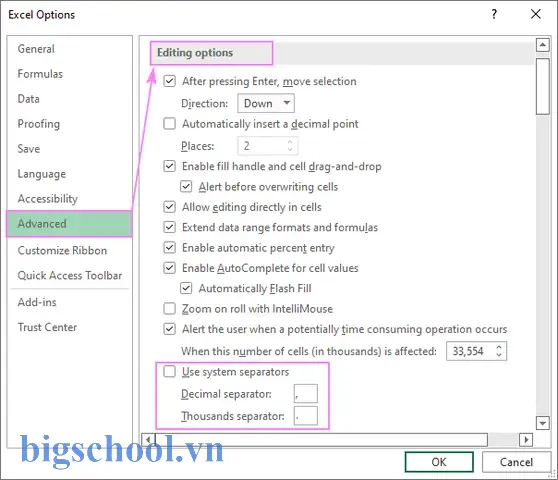
Có thể bạn quan tâm: Excel Quản Lý Toàn Diện Kho Hàng Hóa: Hướng Dẫn Chi Tiết Và Ứng Dụng Thực Tế
Nếu bạn thường xuyên xuất dữ liệu, macro có thể giúp tự động hoá quy trình.
Sub ExportCSVWithComma() Dim ws As Worksheet Dim csvFile As String Dim rng As Range Dim cell As Range Dim line As String barna Dim fso As Object Dim txtStream As Object Set ws = ThisWorkbook.Sheets("Sheet1") ' Thay tên sheet csvFile = Application.GetSaveAsFilename( _ InitialFileName:=ws.Name & ".csv", _ FileFilter:="CSV Files (.csv), .csv", _ Title:="Save CSV with comma") If csvFile = "False" Then Exit Sub ' Người dùng hủy Set fso = CreateObject("Scripting.FileSystemObject") Set txtStream = fso.CreateTextFile(csvFile, True, True) ' UTF-8 For Each rng In ws.UsedRange.Rows line = "" For Each cell In rng.Cells line = line & Replace(cell.Text, ";", ",") & "," Next cell ' Loại bỏ dấu phẩy cuối If Len(line) > 0 Then line = Left(line, Len(line) - 1) txtStream.WriteLine line Next rng txtStream.Close MsgBox "File exported: " & csvFile, vbInformation
End Sub
Cách chạy macro:
- Mở Developer → Visual Basic → Insert → Module → dán mã.
- Chạy
ExportCSVWithComma.
Macro này viết file CSV một cách tùy chỉnh, cho phép bạn kiểm soát dấu phân cách, mã ký tự, và định dạng dữ liệu.
6. Thay đổi trong macOS
Trên Mac, quy trình hơi khác nhưng tương tự.
6.1 Thay đổi “Region” trong System Preferences
- Mở System Preferences → Language & Region.
- Chỉnh sửa Region và Formats.
- Tại mục Decimal và Thousands, chọn dấu phẩy và dấu chấm.
- Đóng cửa sổ và mở lại Excel.
6.2 Sử dụng “Export” trong Excel
- Click File → Save As.
- Chọn định dạng CSV (Comma delimited) (.csv).
- Lưu.
Nếu vẫn lưu bằng dấu chấm phẩy, hãy thử mở file trong TextEdit và thay đổi “List separator” trong menu Preferences.
7. Kiểm tra và xác nhận dấu phân cách
Sau khi lưu file, bạn có thể mở file với Notepad hoặc bất kỳ trình soạn thảo văn bản nào để xem dấu phân cách. Nếu file có dấu , thay vì ;, bạn đã thành công.
7.1 Kiểm tra bằng PowerShell
Get-Content "C:\Path\To\file.csv" | Select-Object -First 1
Nếu dòng đầu tiên có dấu phẩy, mấy.
7.2 Kiểm tra bằng Python
import csv with open('file.csv', newline='', encoding='utf-8') as f: reader = csv.reader(f) for row in reader: print(row) break
Nếu Python nhận đúng các cột, dấu phân cách đã đúng.
8. Giải pháp thay thế khi không thể thay đổi cài đặt
Trong một số trường hợp, bạn không thể thay đổi cài đặt vùng địa lý hoặc muốn giữ nguyên cài đặt nhưng vẫn xuất CSV với dấu phẩy. Dưới đây là một số giải pháp:
8.1 Sử dụng Notepad++ để thay thế
- Mở file CSV trong Notepad++.
- Sử dụng Replace: tìm
;và thay bằng,. - Lưu lại.
Đây là cách nhanh nhất nhưng không tự động.
8.2 Sử dụng PowerShell để chuyển đổi
Get-Content "input.csv" | ForEach-Object { $_ -replace ';', ',' } | Set-Content "output.csv"
8.3 Sử dụng Python để chuyển đổi
import csv with open('input.csv', newline='', encoding='utf-8') as infile, \ open('output.csv', 'w', newline='', encoding='utf-8') as outfile: reader = csv.reader(infile, delimiter=';') writer = csv.writer(outfile, delimiter=',') for row in reader: writer.writerow(row)
8.4 Sử dụng Excel VBA
Macro đã trình bày ở trên có thể được điều chỉnh để đọc file CSV với dấu chấm phẩy và ghi lại với dấu phẩy.
9. Lưu ý khi làm việc với dữ liệu quốc tế
- Khi làm việc với dữ liệu có định dạng số (ví dụ: 1.234,56), hãy đảm bảo rằng dấu thập phân và dấu hàng không bị nhầm lẫn khi chuyển đổi dấu phân cách trường.
- Sử dụng
Textformat cho cột dữ liệu để tránh Excel tự động chuyển đổi dấu. - Khi nhập dữ liệu vào Excel, dùng Text to Columns (Từ 1 cột thành nhiều cột) để chọn dấu phân cách phù hợp.
- Khi xuất dữ liệu, hãy kiểm הוא.
10. Tổng kết
- Vấn đề “Excel lưu CSV với dấu chấm phẩy” chủ yếu do cài đặt “List separator” trong vùng địa lý của hệ điều hành.
- Thay đổi cài đặt trong Windows hoặc macOS sẽ khắc phục ngay.
- Nếu muốn giữ nguyên cài đặt hệ thống, bạn có thể:
- Chọn CSV (Comma delimited) trong Save As.
- Sử dụng Power Query để xuất dữ liệu.
- Viết macro VBA để ghi file CSV.
- Dùng các công cụ thay thế (Notepad++,ИД, PowerShell, Python) để chuyển đổi sau khi xuất.
- Luôn kiểm tra file CSV sau khi lưu bằng勿, TextEdit, hoặc công cụ đọc CSV để đảm bảo dấu phân cách đúng.
Với những kiến thức và công cụ trên, bạn sẽ có thể xuất file CSV với dấu phẩy một cách linh hoạt, đáp ứng mọi yêu cầu dữ liệu quốc tế mà không cần phải lo lắng về cài đặt vùng địa lý hay các vấn đề tương thích.

Tiến sĩ Lê Thống Nhất sinh năm 1955 tại Nghệ An, là nhà giáo, nhà báo và doanh nhân trong lĩnh vực giáo dục. Ông từng giảng dạy Toán học tại Trường THPT Chuyên Phan Bội Châu và đảm nhiệm nhiều vai trò trong ngành giáo dục, từ viết sách, biên soạn tài liệu đến sáng lập các dự án hỗ trợ học tập trực tuyến.
Ông là người sáng lập BigSchool – nền tảng giáo dục trực tuyến kết nối giáo viên và học sinh cả nước. Ngoài ra, ông còn nổi tiếng với vai trò tác giả, diễn giả truyền cảm hứng và khách mời trên nhiều chương trình truyền hình, trong đó có “Ai là triệu phú” trên truyền hình VTV.
Trong suốt sự nghiệp, Tiến sĩ Lê Thống Nhất đã nhận nhiều giải thưởng giáo dục và được biết đến như một người luôn đổi mới, ứng dụng công nghệ vào dạy và học, góp phần lan tỏa tri thức và niềm say mê học tập cho thế hệ trẻ.