
Có thể bạn quan tâm: Cách Trả Về Ngày Trong Tuần Trong Excel: Hướng Dẫn Chi Tiết Từ Cơ Bản Đến Nâng Cao
1. Tổng quan về giới hạn độ dài tên sheet
Trong Microsoft Excel, mỗi workbook (tập tin) có thể chứa nhiều sheet (bảng tính) và mỗi sheet đều cần một tên duy nhất để người dùng có thể nhận diện và truy cập nhanh chóng. Tuy nhiên, tên sheet không thể tự do đặt bất kỳ độ dài nào; Microsoft đã quy định một giới hạn tối đa cho độ dài của tên sheet. Đây là một trong những quy tắc quan trọng mà người dùng, đặc biệt là các nhà phát triển macro, người quản trị dữ liệu và những người làm việc với các file Excel phức tạp, cần nắm rõ để tránh các lỗi không mong muốn.
1.1 Độ dài tối đa hiện tại
- Excel 2007 trở lên (bao gồm Excel 2026, 2026, 2026, 2026, Microsoft 365): Tên sheet tối đa 31 ký tự.
- Excel 97‑2003 (định dạng .xls): Cũng áp dụng giới hạn 31 ký tự.
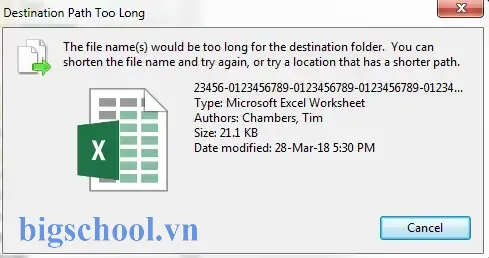
Điều này có nghĩa là bất kể phiên bản Excel nào, người dùng không thể đặt tên sheet dài hơn 31 ký tự. Nếu cố gắng nhập tên dài hơn, Excel sẽ tự động cắt ngắn hoặc hiển thị thông báo lỗi tùy vào cách nhập.
1.2 Lý do tồn tại giới hạn
- Tương thích ngược (backward compatibility): Khi Excel ra mắt phiên bản mới, Microsoft vẫn muốn các file tạo trên các phiên bản cũ có thể mở được trên phiên bản mới mà không gặp lỗi.
- Hiệu suất và bộ nhớ: Các tên sheet được lưu trữ trong cấu trúc dữ liệu nội bộ của workbook. Giới hạn giúp giảm thiểu tiêu thụ bộ nhớ và tăng tốc độ truy xuất.
- Độ ổn định của các công cụ phụ trợ: Nhiều công cụ bên thứ ba (add‑ins, macro, Power Query, Power Pivot, VBA, v.v.) dựa trên quy tắc này để xử lý tên sheet. Nếu độ dài không có giới hạn, sẽ gây ra lỗi không lường trước.
Có thể bạn quan tâm: Cách Thay Thế Công Thức Bằng Giá Trị Trong Excel: Hướng Dẫn Chi Tiết Từ Cơ Bản Đến Nâng Cao
2. Cách kiểm tra độ dài tên sheet trong Excel
2.1 Kiểm tra thủ công
- Bước 1: Mở workbook cần kiểm tra.
- Bước 2: Chọn sheet cần kiểm tra, nhấp chuột phải → Rename (Đổi tên) hoặc nhấn F2.
- Bước 3: Đếm số ký tự trong tên hiện tại (có thể sao chép tên vào Notepad hoặc một ô Excel và dùng hàm
LENđể đếm).
Ví dụ:
=LEN(A1) // A1 chứa tên sheet
2.2 Kiểm tra tự động bằng VBA
Nếu bạn có nhiều sheet và muốn kiểm tra nhanh toàn bộ, có thể dùng macro VBA:
Sub CheckSheetNameLengths() Dim ws As Worksheet Dim msg As String For Each ws In ThisWorkbook.Worksheets If Len(ws.Name) > 31 Then msg = msg & "Sheet '" & ws.Name & "' exceeds 31 characters (" & Len(ws.Name) & " chars)." & vbCrLf End If Next ws If msg = "" Then MsgBox "All sheet names are within the allowed length.", vbInformation Else MsgBox msg, vbExclamation, "Sheet Name Length Issues" End If
End Sub
Macro trên sẽ liệt kê các sheet có tên vượt quá 31 ký tự và thông báo cho người dùng.
Có thể bạn quan tâm: Cách Thay Thế Các Ô Trống Bằng Số 0 Trong Excel: Hướng Dẫn Chi Tiết Từ Cơ Bản Đến Nâng Cao
3. Những lỗi phổ biến khi vi phạm giới hạn độ dài tên sheet
| Lỗi | Mô tả | Hậu quả |
|---|---|---|
| Error 1004 – Application‑defined or object‑defined error | Thường xuất hiện khi VBA cố gắng tạo hoặc đổi tên sheet với tên dài hơn 31 ký tự. | Macro dừng, không tạo sheet mới. |
| #NAME? (trong công thức) | Khi công thức tham chiếu tới sheet có tên không hợp lệ (độ dài quá dài hoặc chứa ký tự không cho phép). | Công thức trả về lỗi, dữ liệu bị gián đoạn. |
| Tên sheet không hiển thị đầy đủ | Excel tự động cắt ngắn tên trên tab, làm người dùng khó nhận biết. | Khó quản lý và tìm kiếm sheet trong workbook lớn. |
| Lỗi khi xuất file sang định dạng khác (CSV, PDF, HTML) | Một số công cụ chuyển đổi không hỗ trợ tên sheet quá dài, gây lỗi hoặc mất thông tin. | File xuất không đầy đủ, người dùng phải chỉnh sửa lại. |
4. Các ký tự không được phép trong tên sheet
Ngoài giới hạn độ dài, Excel còn có quy tắc cấm một số ký tự đặc biệt trong tên sheet:
- Dấu hai chấm
: - Dấu gạch chéo ngược
\ - Dấu gạch chéo xuôi
/ - Dấu hỏi
? - Dấu sao
- Dấu ngoặc vuông mở
và đóng
Nếu cố gắng nhập những ký tự này, Excel sẽ hiển thị thông báo lỗi và ngăn người dùng đổi tên.
5. Thực hành tốt (Best Practices) khi đặt tên sheet
- Giữ ngắn gọn, súc tích: Dùng tối đa 20‑25 ký tự để còn dư chỗ cho các ký tự đặc biệt (dấu gạch dưới, số, v.v.) nếu cần.
- Sử dụng chuẩn viết hoa/viết thường nhất quán: Ví dụ,
Sales_2023_Q1thay vìsales2023q1. Điều này giúp công cụ tìm kiếm và macro nhận dạng dễ dàng. - Tránh dùng ký tự đặc biệt: Chỉ dùng chữ cái, số và dấu gạch dưới
_. Tránh dấu cách nếu không cần; nếu có, hãy dùng_thay cho dấu cách. - Thêm tiền tố hoặc hậu tố để phân loại: Ví dụ,
Rpt_cho báo cáo,Data_cho dữ liệu gốc,Tmp_cho sheet tạm thời. - Đặt quy ước đặt tên trong tài liệu dự án: Khi làm việc nhóm, nên có một file “Naming Convention” mô tả cách đặt tên sheet, giúp giảm lỗi và tăng tính đồng nhất.
- Kiểm tra tự động trước khi lưu: Sử dụng macro VBA như ở mục 2.2 để tự động phát hiện các tên vi phạm.
6. Cách đổi tên nhanh chóng khi đã vượt quá giới hạn
Nếu bạn đã tạo một sheet với tên quá dài (có thể do nhập thủ công trong một phần mềm khác và import), dưới đây là các cách xử lý:
6.1 Đổi tên thủ công
- Nhấp đúp vào tab sheet → bắt đầu chỉnh sửa.
- Xóa bớt các ký tự không cần thiết cho tới khi còn ≤31 ký tự.
- Nhấn Enter để xác nhận.
6.2 Đổi tên bằng VBA (tự động cắt ngắn)
Sub TrimSheetNames() Dim ws As Worksheet For Each ws In ThisWorkbook.Worksheets If Len(ws.Name) > 31 Then ws.Name = Left(ws.Name, 31) End If Next ws MsgBox "All sheet names have been trimmed to 31 characters.", vbInformation
End Sub
Macro này sẽ tự động cắt ngắn bất kỳ tên nào vượt quá 31 ký tự, giữ lại 31 ký tự đầu tiên.
Có thể bạn quan tâm: Excel Scrolling Với Các Phím Mũi Tên: Kỹ Năng Cần Thiết Để Tăng Năng Suất Làm Việc
6.3 Đổi tên và thêm chỉ số
Nếu bạn muốn giữ lại thông tin quan trọng, có thể dùng hàm cắt ngắn kết hợp với chỉ số:
Sub ShortenAndNumber() Dim ws As Worksheet, baseName As String, i As Long For Each ws In ThisWorkbook.Worksheets If Len(ws.Name) > 31 Then baseName = Left(ws.Name, 27) ' Để lại 4 ký tự cho số thứ tự i = 1 Do While WorksheetExists(baseName & "_" & Format(i, "00")) i = i + 1 Loop ws.Name = baseName & "_" & Format(i, "00") End If Next ws
End Sub Function WorksheetExists(sName As String) As Boolean On Error Resume Next WorksheetExists = Not Worksheets(sName) Is Nothing On Error GoTo 0
End Function
Kết quả sẽ là tên như LongSheetName_01, LongSheetName_02, … vẫn nằm trong giới hạn.
7. Ảnh hưởng của độ dài tên sheet tới các tính năng khác
7.1 Power Query / Power Pivot
Khi sử dụng Power Query để import dữ liệu từ một sheet, tên sheet được sử dụng làm source name. Nếu tên quá dài, Power Query có thể:
- Cắt ngắn tự động (trong giao diện, không ảnh hưởng tới query).
- Gây lỗi “Expression.Error” nếu tên đã bị cắt ngắn không khớp với tên thực tế trong file.
7.2 Hyperlink và liên kết nội bộ
Nếu bạn tạo hyperlink tới một sheet nhất định (ví dụ: =HYPERLINK("#'SheetName'!A1","Link")), tên sheet phải chính xác và không vượt quá 31 ký tự. Một tên quá dài sẽ khiến hyperlink không hoạt động.
7.3 VBA và các hàm động
Trong VBA, bạn thường dùng cú pháp:
Worksheets("TênSheet").Range("A1").Value = 100
Nếu tên sheet dài hơn 31 ký tự, câu lệnh sẽ gây lỗi Subscript out of range. Do đó, việc kiểm tra độ dài tên sheet trước khi viết code là cực kỳ quan trọng.
8. So sánh Excel với các phần mềm bảng tính khác
| Phần mềm | Giới hạn độ dài tên sheet | Ghi chú |
|---|---|---|
| Google Sheets | Không có giới hạn cứng, nhưng UI hiển thị tối đa ~30 ký tự. | Dễ bị cắt ngắn khi chia sẻ link. |
| LibreOffice Calc | 31 ký tự (theo chuẩn ODF). | Tương tự Excel, hỗ trợ mở file .xlsx. |
| Apple Numbers | 31 ký tự (được kế thừa từ Excel). | Không hỗ trợ macro VBA. |
| Zoho Sheet | 31 ký tự (được công bố trong tài liệu API). | API yêu cầu tên ngắn gọn để tránh lỗi. |
Như vậy, Excel không phải là duy nhất trong việc áp dụng giới hạn 31 ký tự; nhiều công cụ bảng tính khác cũng tuân thủ chuẩn này để duy trì tính tương thích.
9. Thực hành: Tạo một workbook chuẩn với tên sheet hợp lệ
Dưới đây là một ví dụ chi tiết về cách tạo một workbook mẫu, gồm 5 sheet, mỗi sheet có tên ngắn gọn, tuân thủ quy tắc:
| STT | Tên sheet gợi ý | Mô tả |
|---|---|---|
| 1 | Data_Raw | Dữ liệu gốc chưa xử lý |
| 2 | Data_Clean | Dữ liệu đã làm sạch |
| 3 | Rpt_Sales_Q1 | Báo cáo doanh thu Q1 |
| 4 | Rpt_Sales_Q2 | Báo cáo doanh thu Q2 |
| 5 | Dashboard | Bảng điều khiển tổng hợp |
9.1 Tạo bằng VBA
Sub CreateStandardWorkbook() Dim wb As Workbook Set wb = Workbooks.Add Dim sheetNames As Variant sheetNames = Array("Data_Raw", "Data_Clean", "Rpt_Sales_Q1", "Rpt_Sales_Q2", "Dashboard") Dim i As Long For i = LBound(sheetNames) To UBound(sheetNames) If i = 0 Then wb.Sheets(1).Name = sheetNames(i) ' Đổi tên sheet mặc định Else wb.Sheets.Add(After:=wb.Sheets(wb.Sheets.Count)).Name = sheetNames(i) End If Next i MsgBox "Workbook created with standard sheet names.", vbInformation
End Sub
Macro trên tạo nhanh một workbook có cấu trúc chuẩn, giúp đồng nhất trong dự án.
10. Kết luận
- Độ dài tối đa của tên sheet trong Excel là 31 ký tự, áp dụng cho mọi phiên bản từ Excel 97‑2003 tới Microsoft 365.
- Vi phạm giới hạn này có thể gây ra lỗi trong macro, công thức, hyperlink, và các công cụ phụ trợ như Power Query.
- Kiểm tra và chuẩn hoá tên sheet là một bước quan trọng trong quy trình quản lý workbook, đặc biệt khi làm việc nhóm hoặc khi tự động hoá bằng VBA.
- Áp dụng best practices (giữ tên ngắn, nhất quán, không dùng ký tự đặc biệt) sẽ giảm thiểu rủi ro và tăng tính dễ bảo trì của file.
- Khi cần đổi tên, công cụ VBA là giải pháp nhanh chóng, cho phép tự động cắt ngắn hoặc thêm chỉ số để giữ thông tin quan trọng.
- Cuối cùng, việc hiểu và tuân thủ quy tắc này không chỉ giúp tránh lỗi kỹ thuật mà còn nâng cao hiệu suất làm việc và tính chuyên nghiệp trong môi trường xử lý dữ liệu với Excel.
Hy vọng bài viết đã cung cấp cho bạn một cái nhìn toàn diện về “excel sheet name max length”, giúp bạn tự tin quản lý và tối ưu hoá các workbook của mình. Nếu có bất kỳ câu hỏi nào, đừng ngần ngại tìm hiểu thêm hoặc chia sẻ kinh nghiệm của bạn trong phần bình luận!

Tiến sĩ Lê Thống Nhất sinh năm 1955 tại Nghệ An, là nhà giáo, nhà báo và doanh nhân trong lĩnh vực giáo dục. Ông từng giảng dạy Toán học tại Trường THPT Chuyên Phan Bội Châu và đảm nhiệm nhiều vai trò trong ngành giáo dục, từ viết sách, biên soạn tài liệu đến sáng lập các dự án hỗ trợ học tập trực tuyến.
Ông là người sáng lập BigSchool – nền tảng giáo dục trực tuyến kết nối giáo viên và học sinh cả nước. Ngoài ra, ông còn nổi tiếng với vai trò tác giả, diễn giả truyền cảm hứng và khách mời trên nhiều chương trình truyền hình, trong đó có “Ai là triệu phú” trên truyền hình VTV.
Trong suốt sự nghiệp, Tiến sĩ Lê Thống Nhất đã nhận nhiều giải thưởng giáo dục và được biết đến như một người luôn đổi mới, ứng dụng công nghệ vào dạy và học, góp phần lan tỏa tri thức và niềm say mê học tập cho thế hệ trẻ.