
Có thể bạn quan tâm: Cách Tạo Bảng Tính Trong Excel: Hướng Dẫn Chi Tiết Từ Cơ Bản Đến Nâng Cao
1. Giới thiệu chung về Excel và thuật ngữ tiếng Anh
Microsoft Excel, một trong những phần mềm bảng tính mạnh mẽ nhất thế giới, đã trở thành công cụ không thể thiếu trong hầu hết các lĩnh vực: tài chính, kế toán, quản lý dự án, khoa học dữ liệu, giáo dục và thậm chí là trong các công việc thường ngày. Khi người Việt Nam nói đến “Excel”, họ thường nghĩ ngay tới giao diện tiếng Việt của chương trình, nhưng trong môi trường làm việc quốc tế hoặc khi tham khảo tài liệu tiếng Anh, chúng ta sẽ thường xuyên gặp phải các thuật ngữ, lệnh, hàm và chức năng được đặt bằng tiếng Anh. Do đó, việc hiểu “Excel tiếng Anh là gì” không chỉ giúp bạn đọc hiểu tài liệu, mà còn nâng cao khả năng giao tiếp, làm việc trong các dự án đa quốc gia.
Trong bài viết dưới đây, chúng ta sẽ:
- Khám phá các thuật ngữ cơ bản và nâng cao trong Excel bằng tiếng Anh.
- Giải thích cách dịch và sử dụng chúng trong thực tế.
- Đưa ra các ví dụ thực tế, kèm công thức và hình ảnh minh họa (mô tả bằng văn bản).
- Chia sẻ một số mẹo học tiếng Anh thông qua Excel.
Mục tiêu là giúp bạn không chỉ biết “Excel tiếng Anh là gì”, mà còn tự tin áp dụng ngay trong công việc và học tập.
Có thể bạn quan tâm: Cách Tạo File Excel Online: Hướng Dẫn Chi Tiết Từ A Đến Z
2. Các thành phần cơ bản của Excel bằng tiếng Anh
| Tiếng Việt | Tiếng Anh | Ghi chú |
|---|---|---|
| Bảng tính | Worksheet | Mỗi file Excel (workbook) bao gồm nhiều worksheet. |
| Sổ làm việc | Workbook | Tập hợp các worksheet, có phần mở rộng .xlsx, .xls. |
| Ô | Cell | Giao điểm của một cột và một hàng, ví dụ A1, B2. |
| Cột | Column | Được đánh dấu bằng chữ cái (A, B, C,…). |
| Hàng | Row | Được đánh dấu bằng số (1, 2, 3,…). |
| Dải ô | Range | Một nhóm ô liên tiếp, ví dụ A1:C5. |
| Công thức | Formula | Bắt đầu bằng dấu “=”, ví dụ =SUM(A1:A10). |
| Hàm | Function | Một loại công thức đã được định nghĩa sẵn, ví dụ SUM, VLOOKUP. |
| Thanh công thức | Formula Bar | Nơi nhập và chỉnh sửa công thức. |
| Thanh trạng thái | Status Bar | Hiển thị thông tin nhanh như tổng, trung bình của vùng đã chọn. |
| Bảng | Table | Định dạng dữ liệu dưới dạng bảng, hỗ trợ lọc, sắp xếp tự động. |
| Đồ thị | Chart | Biểu đồ trực quan hoá dữ liệu, ví dụ Column Chart, Pie Chart. |
| Dữ liệu hợp lệ | Data Validation | Giới hạn giá trị nhập vào ô. |
| Định dạng có điều kiện | Conditional Formatting | Tự động thay đổi màu sắc ô dựa trên giá trị. |
| PivotTable | PivotTable | Công cụ tổng hợp, phân tích dữ liệu phức tạp. |
| Macro | Macro | Tự động hoá các thao tác lặp lại bằng VBA. |
| VBA (Visual Basic for Applications) | VBA | Ngôn ngữ lập trình tích hợp trong Excel. |
Có thể bạn quan tâm: Cách In File Excel Trong 1 Trang: Hướng Dẫn Chi Tiết Từ A Đến Z
3. Các hàm (functions) thông dụng và cách dịch
3.1. Hàm tính tổng – SUM
- Tiếng Việt:
SUM(A1:A10)→ tính tổng các giá trị trong dải ô A1 đến A10. - Tiếng Anh: “SUM” là viết tắt của “summation”. Khi mô tả, bạn có thể nói: “The SUM function adds up all the numbers in a range.”
3.2. Hàm trung bình – AVERAGE
- Tiếng Việt:
AVERAGE(B1:B20)→ tính giá trị trung bình. - Tiếng Anh: “The AVERAGE function calculates the arithmetic mean of a range.”
3.3. Hàm đếm số ô chứa số – COUNT
- Tiếng Việt:
COUNT(C1:C30)→ đếm số ô có dữ liệu số. - Tiếng Anh: “COUNT counts the number of cells that contain numbers.”
3.4. Hàm đếm số ô không rỗng – COUNTA
- Tiếng Việt:
COUNTA(D1:D30)→ đếm số ô có bất kỳ dữ liệu nào (số, văn bản, lỗi…). - Tiếng Anh: “COUNTA counts all non‑empty cells.”
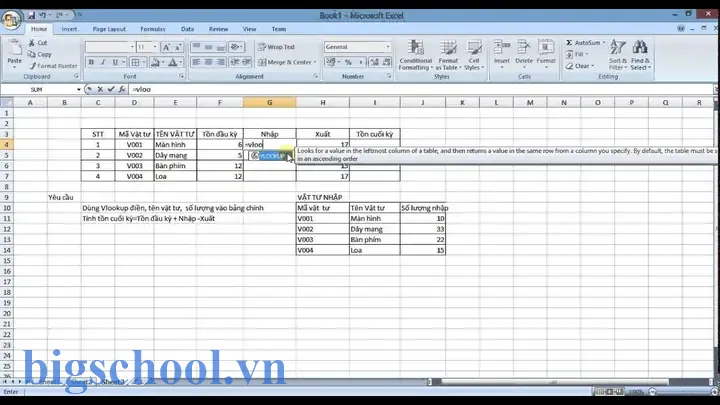
3.5. Hàm tìm kiếm ngang – VLOOKUP
- Tiếng Việt:
VLOOKUP(lookup_value, table_array, col_index_num, range_lookup) - Tiếng Anh: “VLOOKUP (vertical lookup) searches for a value in the first column of a table and returns a value in the same row from a specified column.”
3.6. Hàm tìm kiếm dọc – HLOOKUP
- Tiếng Việt:
HLOOKUP(lookup_value, table_array, row_index_num, range_lookup) - Tiếng Anh: “HLOOKUP (horizontal lookup) works like VLOOKUP but searches in the first row.”
3.7. Hàm kết hợp chuỗi – CONCATENATE / CONCAT
- Tiếng Việt:
CONCATENATE(A2, " ", B2)→ ghép nội dung của A2 và B2, ngăn cách bằng dấu cách. - Tiếng Anh: “The CONCATENATE or CONCAT function joins several text strings into one.”
3.8. Hàm điều kiện – IF
- Tiếng Việt:
IF(E2>100, "High", "Low") - Tiếng Anh: “IF evaluates a logical test and returns one value if TRUE, another if FALSE.”
3.9. Hàm ngày tháng – TODAY, NOW, DATE
- Tiếng Việt:
TODAY()→ ngày hiện tại;NOW()→ ngày và thời gian hiện tại. - Tiếng Anh: “TODAY returns the current date, while NOW returns both date and time.”
3.10. Hàm thống kê – MAX, MIN, MEDIAN, STDEV.P
- Tiếng Việt:
MAX(F1:F50)→ giá trị lớn nhất. - Tiếng Anh: “MAX returns the largest number in a range; MIN returns the smallest; MEDIAN returns the middle value; STDEV.P calculates the standard deviation for an entire population.”
4. Thuật ngữ về định dạng và trình bày (Formatting)
| Tiếng Việt | Tiếng Anh | Mô tả ngắn |
|---|---|---|
| Định dạng số | Number Format | Xác định cách hiển thị số (currency, percentage, decimal). |
| Định dạng ngày | Date Format | Hiển thị ngày theo mẫu (dd/mm/yyyy, mm-dd-yy…). |
| Định dạng có điều kiện | Conditional Formatting | Tự động thay đổi màu nền, font dựa trên quy tắc. |
| Kiểu nền | Fill | Màu nền ô. |
| Kiểu viền | Border | Đường viền quanh ô. |
| Căn chỉnh | Alignment | Căn lề trái, phải, giữa, hoặc dọc. |
| Định dạng văn bản | Font | Kiểu chữ, kích thước, màu sắc. |
| Bảo vệ ô | Cell Protection | Khóa hoặc mở khóa ô khi sheet được bảo vệ. |
| In ấn | Thiết lập vùng in, tiêu đề lặp lại, chia trang. |
Ví dụ thực tế: Khi tạo báo cáo tài chính bằng Excel, bạn có thể áp dụng “Conditional Formatting” để làm nổi bật các số âm (đánh dấu màu đỏ) và các số dương (đánh dấu màu xanh). Câu tiếng Anh mô tả: “I used Conditional Formatting to highlight negative values in red and positive values in green.”
5. Các công cụ phân tích dữ liệu nâng cao
5.1. PivotTable và PivotChart
- Tiếng Việt: Bảng tổng hợp và biểu đồ tổng hợp.
- Tiếng Anh: “PivotTable is a powerful tool that allows you to summarize, analyze, explore, and present large amounts of data. PivotChart visualizes the PivotTable data.”
Cách dùng nhanh (tiếng Anh):
1. Select your data range.
2. Go to Insert → PivotTable.
3. Choose the destination (new worksheet or existing).
4. Drag fields to Rows, Columns, Values, and Filters.
5. To create a PivotChart, click Insert → PivotChart after the PivotTable is built.
Có thể bạn quan tâm: Hướng Dẫn Download File Excel Kế Toán: Tối Ưu Quản Lý Tài Chính Cho Doanh Nghiệp
5.2. Power Query (Get & Transform)
- Tiếng Việt: Truy xuất và biến đổi dữ liệu.
- Tiếng Anh: “Power Query (also known as Get & Transform) enables you to import data from multiple sources, clean it, and load it into Excel for further analysis.”
Từ khoá tiếng Anh cần nhớ: Source, Transform, Load, Merge, Append, Query.
5.3. Power Pivot và DAX (Data Analysis Expressions)
- Tiếng Việt: Mô hình dữ liệu và công thức DAX.
- Tiếng Anh: “Power Pivot allows you to create data models with relationships, while DAX is a formula language for calculations on those models.”
Ví dụ DAX: CALCULATE(SUM(SalesRevenue), Year(SalesDate) = 2026)
5.4. Solver và Goal Seek
- Tiếng Việt: Tối ưu hoá và tìm giá trị mục tiêu.
- Tiếng Anh: “Solver is an add‑in that finds the optimal solution for a set of constraints, while Goal Seek determines the input value needed to achieve a desired result.”
6. Thực hành: Dịch và áp dụng một báo cáo mẫu
6.1. Mô tả báo cáo (tiếng Việt)
Báo cáo doanh thu tháng 5 2026
– Tổng doanh thu: 1,250,000 VNĐ
– Doanh thu theo khu vực: Hà Nội (500,000 VNĐ), Hồ Chí Minh (400,000 VNĐ), Đà Nẵng (350,000 VNĐ)
– Đánh giá: Nếu doanh thu khu vực > 450,000 VNĐ thì “Good”, ngược lại “Needs Improvement”.
6.2. Dịch sang tiếng Anh (Excel terms)
| Vietnamese | English (Excel term) |
|---|---|
| Báo cáo doanh thu tháng 5 2026 | May 2026 Revenue Report |
| Tổng doanh thu | Total Revenue |
| Doanh thu theo khu vực | Revenue by Region |
| Hà Nội | Hanoi |
| Hồ Chí Minh | Ho Chi Minh City |
| Đà Nẵng | Da Nang |
| Đánh giá | Evaluation |
| Good | Good |
| Needs Improvement | Needs Improvement |
6.3. Công thức và định dạng (tiếng Anh)
- Tổng doanh thu:
=SUM(B2:B4)→ “The SUM function calculates the total revenue.” - Đánh giá khu vực (ô C2):
=IF(B2>450000,"Good","Needs Improvement") - Định dạng tiền tệ: Apply Currency format with “VND”.
- Conditional Formatting cho cột “Evaluation”:
- Rule 1: Cell value = “Good” → fill green.
- Rule 2: Cell value = “Needs Improvement” → fill orange.
7. Cách học và ghi nhớ các thuật ngữ Excel tiếng Anh
- Flashcards: Tạo thẻ từ với mặt trước là tiếng Việt, mặt sau là tiếng Anh + ví dụ công thức.
- Thực hành thực tế: Khi làm mỗi dự án, ghi chú lại các hàm mới bằng tiếng Anh trong file “Excel Glossary.xlsx”.
- Xem video hướng dẫn: Kênh YouTube như “ExcelIsFun” hoặc “Leila Gharani” luôn dùng tiếng Anh, giúp bạn nghe và đồng thời thấy cách viết công thức.
- Tham gia cộng đồng: Stack Overflow, Reddit r/excel – đọc câu hỏi và trả lời bằng tiếng Anh.
- Sử dụng chế độ ngôn ngữ: Đổi giao diện Excel sang English (United States) để mọi menu, tooltip đều hiển thị bằng tiếng Anh, từ đó tự nhiên ghi nhớ.
8. FAQ – Câu hỏi thường gặp
Q1: Khi dịch “worksheet” sang tiếng Việt, nên dùng “bảng tính” hay “sheet”?
A: “Worksheet” thường được dịch là bảng tính. “Sheet” trong ngữ cảnh thông thường cũng có thể dùng “sheet” (ví dụ: “Sheet1”), nhưng khi nói chính thức, “bảng tính” là từ chuẩn.
Q2: “Data Validation” có phải luôn luôn là “định dạng dữ liệu”?
A: Không. “Data Validation” là định dạng dữ liệu (kiểm soát nhập liệu), còn “Data Formatting” (định dạng dữ liệu) là cách hiển thị (currency, date). Hai khái niệm khác nhau.
Q3: Làm sao để nhớ hàm VLOOKUP và HLOOKUP?
A: Ghi nhớ “V” = Vertical (dọc) → tìm trong cột đầu tiên; “H” = Horizontal (ngang) → tìm trong hàng đầu tiên.
Q4: Khi nói “I need to protect the sheet”, có nghĩa là gì?
A: Bạn muốn bảo vệ (protect) worksheet để người dùng không thay đổi công thức, định dạng hoặc dữ liệu quan trọng.
Q5: “PivotTable” có thể dịch là “bảng tổng hợp” không?
A: Đúng, “PivotTable” thường được dịch là bảng tổng hợp hoặc bảng xoay (theo cách dịch trực tiếp), nhưng trong tài liệu tiếng Anh, vẫn dùng “PivotTable”.
9. Kết luận
“Excel tiếng Anh là gì” không chỉ là một câu hỏi ngắn gọn; nó mở ra một thế giới thuật ngữ, hàm, công cụ và cách tiếp cận dữ liệu toàn cầu. Khi bạn nắm vững:
- Các thành phần cơ bản (worksheet, workbook, cell, range).
- Các hàm thông dụng (SUM, AVERAGE, VLOOKUP, IF…).
- Các công cụ phân tích nâng cao (PivotTable, Power Query, Power Pivot).
- Các khái niệm định dạng và bảo mật (Conditional Formatting, Data Validation, Protect Sheet).
…bạn sẽ tự tin làm việc trong môi trường quốc tế, đọc tài liệu tiếng Anh, và truyền đạt ý tưởng một cách chuyên nghiệp. Hãy áp dụng các mẹo học từ phần 7, thực hành thường xuyên và không ngừng cập nhật những tính năng mới của Excel (như dynamic arrays, XLOOKUP, LET, LAMBDA) – tất cả đều được đặt tên bằng tiếng Anh và sẽ là “vũ khí” mạnh mẽ cho sự nghiệp của bạn.
Chúc bạn thành công trong hành trình chinh phục Excel bằng tiếng Anh!

Tiến sĩ Lê Thống Nhất sinh năm 1955 tại Nghệ An, là nhà giáo, nhà báo và doanh nhân trong lĩnh vực giáo dục. Ông từng giảng dạy Toán học tại Trường THPT Chuyên Phan Bội Châu và đảm nhiệm nhiều vai trò trong ngành giáo dục, từ viết sách, biên soạn tài liệu đến sáng lập các dự án hỗ trợ học tập trực tuyến.
Ông là người sáng lập BigSchool – nền tảng giáo dục trực tuyến kết nối giáo viên và học sinh cả nước. Ngoài ra, ông còn nổi tiếng với vai trò tác giả, diễn giả truyền cảm hứng và khách mời trên nhiều chương trình truyền hình, trong đó có “Ai là triệu phú” trên truyền hình VTV.
Trong suốt sự nghiệp, Tiến sĩ Lê Thống Nhất đã nhận nhiều giải thưởng giáo dục và được biết đến như một người luôn đổi mới, ứng dụng công nghệ vào dạy và học, góp phần lan tỏa tri thức và niềm say mê học tập cho thế hệ trẻ.