
Có thể bạn quan tâm: Excel Thu Chi Công Ty: Hướng Dẫn Chi Tiết Từ Cơ Bản Đến Nâng Cao
Giới thiệu chung
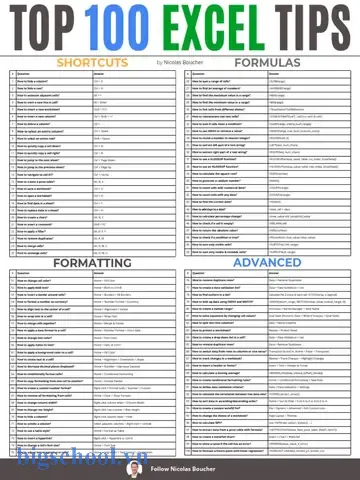
Microsoft Excel là một trong những công cụ phần mềm văn phòng mạnh mẽ nhất hiện nay, được sử dụng rộng rãi trong mọi ngành nghề: tài chính, kế toán, marketing, quản lý dự án, giáo dục, nghiên cứu khoa học,… Tuy nhiên, nhiều người vẫn chỉ biết cách nhập dữ liệu và thực hiện các tính toán cơ bản, chưa khai thác hết tiềm năng của Excel. Để giúp bạn nhanh chóng nâng cao trình độ, bài viết này tập hợp hơn 1500 từ các mẹo, thủ thuật (tips and tricks) hữu ích, đồng thời cung cấp hướng dẫn cách tạo và sử dụng file PDF chứa các tip này để bạn có thể học mọi lúc, mọi nơi.
Lưu ý: Bài viết được thiết kế để bạn có thể sao chép nội dung, lưu thành file PDF và tham khảo nhanh trên điện thoại, máy tính bảng hoặc máy tính cá nhân.
Có thể bạn quan tâm: Bảng Excel Theo Dõi Bán Hàng: Công Cụ Không Thể Thiếu Để Đạt Được Thành Công Trong Kinh Doanh
1. Các phím tắt (Keyboard Shortcuts) không thể bỏ qua
1.1. Phím tắt di chuyển nhanh
| Phím tắt | Chức năng |
|---|---|
| Ctrl + Arrow | Di chuyển đến ô cuối cùng của vùng dữ liệu trong hướng tương ứng |
| Ctrl + Home | Đưa con trỏ về ô A1 |
| Ctrl + End | Đưa con trỏ đến ô cuối cùng có dữ liệu |
| Page Up / Page Down | Di chuyển lên/xuống một màn hình |
| Alt + Page Up / Alt + Page Down | Di chuyển trái/phải một màn hình |
1.2. Phím tắt thao tác dữ liệu
| Phím tắt | Chức năng |
|---|---|
| Ctrl + C / Ctrl + V | Sao chép / Dán |
| Ctrl + X | Cắt |
| Ctrl + Z | Hoàn tác |
| Ctrl + Y | Làm lại |
| Ctrl + Shift + L | Bật/Tắt bộ lọc (Filter) |
| Ctrl + T | Chuyển vùng dữ liệu thành Table |
| Ctrl + Shift + “+” | Chèn dòng/ cột mới |
| Ctrl + “-” | Xóa dòng/ cột |
1.3. Phím tắt định dạng
| Phím tắt | Chức năng |
|---|---|
| Ctrl + B | Đậm (Bold) |
| Ctrl + I | Nghiêng (Italic) |
| Ctrl + U | Gạch chân (Underline) |
| Alt + H, O, I | Tự động điều chỉnh độ rộng cột |
| Ctrl + 1 | Mở hộp thoại Format Cells |
| Ctrl + Shift + $ | Định dạng tiền tệ |
| Ctrl + Shift + % | Định dạng phần trăm |
| Ctrl + Shift + # | Định dạng ngày tháng |
Mẹo: Hãy luyện tập mỗi ngày 5-10 phím tắt để biến chúng thành thói quen. Khi thói quen, thời gian xử lý dữ liệu sẽ giảm tới 30-40%.
Có thể bạn quan tâm: Excel Sumif Với Nhiều Điều Kiện: Hướng Dẫn Chi Tiết Từ Cơ Bản Đến Nâng Cao
2. Tạo và sử dụng Table (Bảng dữ liệu) trong Excel
2.1. Lợi ích của Table
- Tự động mở rộng khi bạn nhập dữ liệu mới.
- Công thức và định dạng được áp dụng cho toàn bộ cột.
- Tên cột có thể dùng trong công thức (structured references) → giảm lỗi khi thay đổi vị trí cột.
- Bộ lọc và sắp xếp nhanh chóng.
2.2. Cách tạo Table nhanh
- Chọn bất kỳ ô nào trong vùng dữ liệu.
- Nhấn Ctrl + T (hoặc Insert → Table).
- Đánh dấu “My table has headers” nếu có tiêu đề.
- Nhấn OK.
2.3. Sử dụng Structured References
Giả sử Table có tên Sales và có cột Quantity và UnitPrice. Để tính tổng doanh thu, bạn có thể viết:
=SUM(SalesQuantity SalesUnitPrice)
Excel sẽ tự động tính cho toàn bộ hàng trong Table, không cần tham chiếu ô cụ thể.
3. Các hàm (Functions) mạnh mẽ thường gặp
3.1. Hàm IF lồng (Nested IF) và IFS
- IF:
=IF(logical_test, value_if_true, value_if_false) - IFS (Excel 2026 trở lên):
=IFS(condition1, result1, condition2, result2, …)
Ví dụ: Xác định mức lương dựa trên cấp bậc:
excel
=IFS(A2="A", 5000, A2="B", 4000, A2="C", 3000, TRUE, 0)
3.2. Hàm VLOOKUP, HLOOKUP, XLOOKUP
- VLOOKUP: Tìm giá trị trong cột đầu tiên của bảng.
excel =VLOOKUP(lookup_value, table_array, col_index_num, FALSE) - XLOOKUP (Excel 365/2026): Thay thế VLOOKUP, HLOOKUP, và INDEX/MATCH.
excel =XLOOKUP(lookup_value, lookup_array, return_array, if_not_found, match_mode, search_mode)
Mẹo: Khi dùng XLOOKUP, đặt
match_mode = 0để tìm chính xác,search_mode = -1để tìm từ cuối lên đầu.
3.3. Hàm SUMIFS, COUNTIFS, AVERAGEIFS
Cho phép tính tổng, đếm, trung bình dựa trên nhiều tiêu chí.
=SUMIFS(sum_range, criteria_range1, criteria1, criteria_range2, criteria2, …)
Ví dụ: Tổng doanh thu của khu vực “North” trong năm 2026:
excel
=SUMIFS(SalesRevenue, SalesRegion, "North", SalesYear, 2026)
3.4. Hàm TEXT, CONCAT, TEXTJOIN
- TEXT: Định dạng số thành chuỗi.
excel =TEXT(A2, "dd/mm/yyyy") - CONCAT: Nối chuỗi (thay cho
CONCATENATE).excel =CONCAT(A2, " - ", B2) - TEXTJOIN: Nối chuỗi với dấu phân cách và tùy chọn bỏ qua ô trống.
excel =TEXTJOIN(", ", TRUE, A2:A10)
3.5. Hàm UNIQUE, FILTER, SORT (Dynamic Array)
- UNIQUE: Lấy danh sách các giá trị duy nhất.
- FILTER: Lọc dữ liệu theo điều kiện.
- SORT: Sắp xếp dữ liệu.
Ví dụ: Lấy danh sách các khách hàng duy nhất đã mua hàng trong tháng 5:
excel
=UNIQUE(FILTER(A2:A100, MONTH(B2:B100)=5))
4. Định dạng có điều kiện (Conditional Formatting)
4.1. Các kiểu định dạng phổ biến
| Loại | Mô tả | Cách tạo |
|---|---|---|
| Bar | Hiển thị thanh tiến độ dựa trên giá trị | Home → Conditional Formatting → Data Bars |
| Color Scales | Tô màu gradient từ thấp đến cao | Home → Conditional Formatting → Color Scales |
| Icon Sets | Thêm biểu tượng (mũi tên, dấu kiểm…) | Home → Conditional Formatting → Icon Sets |
| Custom Formula | Định dạng dựa trên công thức tùy chỉnh | Home → Conditional Formatting → New Rule → Use a formula |
4.2. Mẹo nâng cao
- Highlight Duplicate Values: Home → Conditional Formatting → Highlight Cells Rules → Duplicate Values.
- Highlight Rows Based on a Condition: Dùng công thức
=$C2="Completed"để tô màu toàn bộ hàng khi cột C có giá trị “Completed”. - Sử dụng công thức
ISEVENhoặcISODDđể tô màu các dòng chẵn/lẻ, giúp bảng dữ liệu dễ đọc hơn.
5. PivotTable – Công cụ tổng hợp dữ liệu mạnh mẽ
5.1. Tạo PivotTable nhanh
- Chọn bất kỳ ô nào trong bảng dữ liệu.
- Nhấn Alt + N + V (hoặc Insert → PivotTable).
- Chọn “New Worksheet” và nhấn OK.
5.2. Các thành phần quan trọng
- Rows: Đặt trường muốn nhóm theo hàng.
- Columns: Đặt trường muốn nhóm theo cột.
- Values: Thêm trường tính tổng, đếm, trung bình…
- Filters: Lọc dữ liệu tổng hợp.
5.3. Thêm Calculated Field
- Click vào PivotTable Analyze → Fields, Items & Sets → Calculated Field.
- Đặt tên và công thức, ví dụ:
excel =Revenue - Cost
5.4. Slicer và Timeline
Có thể bạn quan tâm: Excel Thường Xuyên Bị Treo: Nguyên Nhân, Hậu Quả Và Giải Pháp Khắc Phục Hiệu Quả
- Slicer: Bộ lọc dạng nút, dễ thao tác.
- Timeline: Bộ lọc thời gian cho trường ngày tháng.
Cách chèn: Insert → Slicer / Timeline → Chọn trường cần lọc.
6. Tự động hoá với Macro và VBA
6.1. Ghi lại Macro
- Developer → Record Macro.
- Thực hiện các bước muốn tự động.
- Stop Recording.
6.2. Ví dụ macro đơn giản – Xóa các hàng trống
Sub DeleteBlankRows() Dim rng As Range Set rng = ActiveSheet.UsedRange On Error Resume Next rng.SpecialCells(xlCellTypeBlanks).EntireRow.Delete On Error GoTo 0
End Sub
6.3. Gán macro cho nút
- Insert → Shapes → Vẽ hình.
- Click chuột phải → Assign Macro → Chọn macro.
6.4. Mẹo bảo mật
- Khi chia sẻ file có macro, lưu dưới dạng .xlsm.
- Đặt mức bảo mật “Enable macros” cho người nhận.
7. Kỹ thuật nhập dữ liệu nhanh
7.1. Fill Series và Flash Fill
- Fill Series: Kéo góc ô xuống, chọn “Fill Series” để tự động tạo dãy số, ngày tháng.
- Flash Fill (Excel 2026+): Khi nhập mẫu dữ liệu, Excel tự động nhận diện và đề xuất hoàn thành.
- Bật: File → Options → Advanced → Enable Flash Fill.
7.2. Data Validation (Xác thực dữ liệu)
- Giới hạn nhập: List, Whole number, Decimal, Date, Time, Text length.
- Tạo danh sách thả xuống: Data → Data Validation → Allow: List → Source:
=$A$1:$A$10.
7.3. Drop-down dependent list (Danh sách thả xuống phụ thuộc)
- Tạo các danh sách tên miền (ví dụ: Country, City) trên một sheet ẩn.
- Đặt tên phạm vi (Name Manager) cho mỗi danh sách.
- Sử dụng công thức
INDIRECTtrong Data Validation:excel =INDIRECT(A2)
8. Tối ưu hoá hiệu suất làm việc
8.1. Tắt tính toán tự động (Manual Calculation)
- File → Options → Formulas → Workbook Calculation → Manual.
- Nhấn F9 để tính lại khi cần.
8.2. Loại bỏ định dạng không cần thiết
- Chọn toàn bộ sheet → Home → Clear → Clear Formats.
- Sử dụng Format Painter để sao chép định dạng chuẩn.
8.3. Giảm kích thước file
- Xóa các sheet ẩn, pivot cache không dùng.
- Lưu dưới dạng .xlsx (không macro) nếu không cần VBA.
9. Chia sẻ và xuất file PDF – Tạo “Excel Tips and Tricks PDF”
9.1. Tại sao nên xuất PDF?
- Định dạng không thay đổi khi mở trên các thiết bị khác.
- Dễ dàng in ấn, gửi email, lưu trữ.
- Hỗ trợ chú thích, highlight trên PDF cho việc học tập.
9.2. Các bước xuất PDF từ Excel
- Chuẩn bị trang in:
- Page Layout → Set Print Area (đánh dấu khu vực muốn xuất).
- Page Layout → Margins → chọn “Narrow” hoặc “Custom”.
- Page Layout → Orientation → Portrait hoặc Landscape tùy nội dung.
- Xem trước: File → Print → Print Preview.
- Export:
- File → Save As → Định dạng PDF.
- Chọn “Standard (publishing online and printing)” để chất lượng cao.
- Tick “Open file after publishing” để kiểm tra ngay.
9.3. Tối ưu PDF cho thiết bị di động
- Page Size: Chọn “Fit to page” để nội dung không bị cắt.
- Bookmarks: Sử dụng “Create bookmarks using: Headings” để tạo mục lục nhanh (điều này yêu cầu bạn sử dụng Heading styles trong Excel – có thể làm bằng cách tạo các ô tiêu đề và áp dụng Style “Heading 1” trong tab Home → Styles).
- Password Protection: Nếu muốn bảo mật nội dung, trong Save As → Options → Set password.
9.4. Công cụ tạo PDF nâng cao (tuỳ chọn)
- Adobe Acrobat Pro: Cho phép chèn comment, highlight, tạo form fillable.
- Smallpdf, ILovePDF: Công cụ trực tuyến miễn phí để nén PDF, gộp nhiều file PDF.
10. 10 Mẹo “Hidden Gems” ít người biết
| STT | Mẹo | Cách thực hiện |
|---|---|---|
| 1 | Paste Values Only nhanh | Sau khi copy, nhấn Ctrl + Alt + V, chọn Values và Enter. |
| 2 | Đánh dấu ô đã thay đổi | Sử dụng Conditional Formatting với công thức =CELL("address")<>ADDRESS(ROW(),COLUMN()). |
| 3 | Chuyển đổi dữ liệu từ hàng sang cột | Chọn dữ liệu → Copy → Paste Special → Transpose. |
| 4 | Sử dụng Power Query để làm sạch dữ liệu (Data → Get & Transform). | |
| 5 | Tự động tạo danh sách ngày: Nhập ngày đầu tiên, kéo góc, giữ Ctrl để tạo chuỗi ngày liên tiếp. | |
| 6 | Tìm và thay thế nhanh: Ctrl + H, nhập ~ để tìm ký tự đặc biệt như ?. | |
| 7 | Định dạng số bằng ký tự: Sử dụng Custom Format "###"0.00\ "USD" để hiển thị đơn vị. | |
| 8 | Tạo biểu đồ nhanh: Chọn dữ liệu → Alt + F1 (tạo chart trên sheet hiện tại) hoặc F11 (tạo chart trên sheet mới). | |
| 9 | Sao chép công thức mà không thay đổi tham chiếu: Nhấn F4 trong thanh công thức để chuyển đổi giữa relative, absolute, mixed. | |
| 10 | Sử dụng “Watch Window” để theo dõi giá trị ô quan trọng khi làm việc trên sheet lớn. (Formulas → Watch Window). |
11. Các nguồn tài liệu và cộng đồng học Excel
| Nguồn | Đặc điểm |
|---|---|
| Microsoft Support | Hướng dẫn chính thống, cập nhật mới nhất. |
| ExcelJet | Các cheat sheet, video ngắn về hàm, phím tắt. |
| Chandoo.org | Blog chuyên sâu, mẫu Dashboard, VBA. |
| MrExcel Forum | Cộng đồng hỏi đáp, giải quyết vấn đề thực tế. |
| YouTube – Leila Gharani, ExcelIsFun | Video hướng dẫn chi tiết, từ cơ bản tới nâng cao. |
| Udemy / Coursera | Khóa học có chứng chỉ, thường có bài tập thực hành. |
| Reddit r/excel | Thảo luận, chia sẻ tip nhanh. |
Khuyến nghị: Đặt mục tiêu học 1-2 tip mỗi ngày, sau 30 ngày bạn sẽ thành thạo hơn 70% các tính năng trong Excel.
12. Kết luận
Việc nắm vững các tip và tricks trong Excel không chỉ giúp tăng năng suất làm việc mà còn mở ra cơ hội thăng tiến trong nghề nghiệp. Bằng cách:
- Áp dụng phím tắt để thao tác nhanh.
- Sử dụng Table và Structured References để quản lý dữ liệu sạch sẽ.
- Thành thạo các hàm (IF, XLOOKUP, SUMIFS, UNIQUE, FILTER…).
- Tận dụng Conditional Formatting, PivotTable, Power Query cho việc phân tích.
- Ghi macro, VBA để tự động hoá các công việc lặp lại.
- Xuất file PDF để chia sẻ kiến thức “Excel Tips and Tricks PDF” một cách chuyên nghiệp.
Bạn sẽ có một bộ công cụ mạnh mẽ để giải quyết hầu hết các vấn đề trong công việc hàng ngày. Hãy tải nội dung này về dưới dạng PDF, lưu trên điện thoại hoặc máy tính bảng, và tham khảo khi cần. Khi đã thành thạo, đừng quên chia sẻ với đồng nghiệp, bạn bè – vì kiến thức được lan tỏa sẽ càng mạnh mẽ.
Chúc bạn thành công và luôn “excel” trong mọi dự án!

Tiến sĩ Lê Thống Nhất sinh năm 1955 tại Nghệ An, là nhà giáo, nhà báo và doanh nhân trong lĩnh vực giáo dục. Ông từng giảng dạy Toán học tại Trường THPT Chuyên Phan Bội Châu và đảm nhiệm nhiều vai trò trong ngành giáo dục, từ viết sách, biên soạn tài liệu đến sáng lập các dự án hỗ trợ học tập trực tuyến.
Ông là người sáng lập BigSchool – nền tảng giáo dục trực tuyến kết nối giáo viên và học sinh cả nước. Ngoài ra, ông còn nổi tiếng với vai trò tác giả, diễn giả truyền cảm hứng và khách mời trên nhiều chương trình truyền hình, trong đó có “Ai là triệu phú” trên truyền hình VTV.
Trong suốt sự nghiệp, Tiến sĩ Lê Thống Nhất đã nhận nhiều giải thưởng giáo dục và được biết đến như một người luôn đổi mới, ứng dụng công nghệ vào dạy và học, góp phần lan tỏa tri thức và niềm say mê học tập cho thế hệ trẻ.