
Có thể bạn quan tâm: Excel Dùng Để Làm Gì? – Khám Phá Sức Mạnh Đa Năng Của Phần Mềm Bảng Tính Số 1 Thế Giới
Giới thiệu chung
Trong thời đại số hoá hiện nay, việc chuyển đổi dữ liệu giữa các định dạng là một nhu cầu thiết yếu đối với các nhà phát triển, nhà phân tích dữ liệu và cả người dùng thông thường. Trong số những định dạng phổ biến, Excel và JSON chiếm vị trí quan trọng: Excel là công cụ bảng tính mạnh mẽ, được sử dụng rộng rãi trong doanh nghiệp để lưu trữ, xử lý và phân tích dữ liệu; trong khi JSON (JavaScript Object Notation) là định dạng dữ liệu nhẹ, dễ đọc, dễ ghi, và được các API web và ứng dụng hiện đại ưa chuộng.
Việc chuyển đổi Excel sang JSON thường gặp trong các kịch bản như:
- Tích hợp dữ liệu từ file Excel vào ứng dụng web hoặc di động.
- Xuất dữ liệu từ hệ thống quản lý (ERP, CRM) sang API.
- Chuẩn bị dữ liệu cho các công cụ phân tích, machine learning.
- Chia sẻ dữ liệu giữa các bộ phận mà không muốn dùng file Excel truyền thống.
Thay vì phải cài đặt phần mềm phức tạp hay viết mã lặp đi lặp lại, Excel to JSON Converter Online xuất hiện như một giải pháp nhanh chóng, tiện lợi và không tốn chi phí. Bài viết này sẽ cung cấp một cái nhìn toàn diện, từ khái niệm cơ bản, lợi ích, quy trình chuyển đổi, đến đánh giá chi tiết các công cụ trực tuyến hàng đầu hiện nay. Hãy cùng khám phá để bạn có thể lựa chọn giải pháp phù hợp nhất cho nhu cầu của mình.
Có thể bạn quan tâm: Excel 365 Có Gì Mới? Khám Phá Những Tính Năng Đột Phá Và Cải Tiến Mạnh Mẽ Trong Phiên Bản Office 365
1. Tại sao cần chuyển đổi Excel sang JSON?
1.1. Định dạng JSON – Ngôn ngữ chung của API
JSON được thiết kế để truyền tải dữ liệu giữa máy chủ và trình duyệt, hoặc giữa các microservice. Hầu hết các API RESTful hiện đại trả về dữ liệu dưới dạng JSON, vì:
- Nhẹ và nhanh: Không có thẻ mở/đóng như XML, giảm kích thước gói tin.
- Dễ đọc, dễ viết: Cú pháp gần giống với các cấu trúc dữ liệu trong JavaScript, Python, Java…
- Hỗ trợ đa ngôn ngữ: Hầu hết các ngôn ngữ lập trình đều có thư viện xử lý JSON.
Nếu dữ liệu của bạn hiện đang ở dạng Excel, việc chuyển sang JSON giúp tích hợp mượt mà hơn với các hệ thống hiện đại.
1.2. Excel – Công cụ quản lý dữ liệu mạnh mẽ nhưng chưa chuẩn web
Excel cung cấp giao diện trực quan, công cụ tính toán, biểu đồ, pivot table … Tuy nhiên, khi muốn đưa dữ liệu lên web hoặc đưa vào hệ thống tự động, Excel trở nên không thích hợp vì:
- Không chuẩn định dạng: File .xlsx/.xls không thể trực tiếp được các service web tiêu thụ.
- Khó tự động hoá: Đòi hỏi viết macro, VBA hoặc sử dụng thư viện bên ngoài.
- Rủi ro bảo mật: File Excel thường chứa macro độc hại.
Do đó, việc chuyển đổi sang JSON là một bước quan trọng để “khai thác” dữ liệu Excel một cách an toàn và hiệu quả.
1.3. Các trường hợp thực tiễn
| Tình huống | Vì sao cần JSON? | Lợi ích khi chuyển đổi |
|---|---|---|
| Xây dựng dashboard web | Dashboard yêu cầu dữ liệu JSON để vẽ biểu đồ bằng Chart.js, D3.js… | Cập nhật dữ liệu nhanh, không cần tải lại file Excel |
| Đồng bộ dữ liệu ERP | ERP cung cấp báo cáo Excel, API cần JSON | Tự động hoá luồng công việc, giảm lỗi nhập liệu |
| Machine Learning | Thư viện như TensorFlow, PyTorch tiêu thụ dữ liệu dạng JSON/CSV | Chuẩn bị dữ liệu nhanh cho mô hình |
| Chia sẻ dữ liệu qua API nội bộ | Các team dev cần API trả về dữ liệu | Đảm bảo tính nhất quán, dễ bảo trì |
Có thể bạn quan tâm: Hàm Lấy Giờ Phút Giây Trong Excel: Cách Sử Dụng, Mẹo Thủ Và Ứng Dụng Thực Tế
2. Nguyên tắc chuyển đổi Excel → JSON
Trước khi sử dụng bất kỳ công cụ nào, bạn cần hiểu rõ cách dữ liệu sẽ được ánh xạ từ bảng tính sang cấu trúc JSON:
2.1. Cấu trúc cơ bản
- Dòng đầu tiên (Header): Thông thường được dùng làm key cho các đối tượng JSON.
- Mỗi dòng dữ liệu: Thành một object trong mảng JSON.
- Cột: Trở thành các thuộc tính của object.
Ví dụ:
| Name | Age | City |
|---|---|---|
| Alice | 30 | Hanoi |
| Bob | 25 | Saigon |
Sẽ chuyển thành:
{"Name":"Alice","Age":30,"City":"Hanoi"}, {"Name":"Bob","Age":25,"City":"Saigon"} 2.2. Xử lý kiểu dữ liệu
- Số nguyên, số thực: Chuyển trực tiếp, tránh để dưới dạng string nếu muốn tính toán.
- Ngày tháng: Có thể định dạng thành ISO 8601 (
YYYY-MM-DD) hoặc timestamp. - Boolean: Chuyển
TRUE/FALSEthànhtrue/false. - Null/Empty: Đối với ô trống, thường trả về
nullhoặc bỏ qua thuộc tính tùy nhu cầu.
2.3. Định dạng lồng nhau (Nested)
Nếu dữ liệu có quan hệ 1-nhiều, bạn có thể tạo JSON lồng bằng cách:
- Sử dụng nhiều sheet: Mỗi sheet tương ứng với một level.
- Sử dụng ký tự phân tách trong cột (ví dụ:
;hoặc|) để tách thành mảng.
Ví dụ:
| OrderID | Customer | Items |
|---|---|---|
| 001 | Alice | Apple;Banana;Orange |
Kết quả:
{ "OrderID":"001", "Customer":"Alice", "Items":"Apple","Banana","Orange"
}
2.4. Kiểm tra và làm sạch dữ liệu
- Loại bỏ dòng trống, cột vô dụng.
- Đảm bảo tiêu đề duy nhất (không trùng lặp) để tránh key bị ghi đè.
- Kiểm tra định dạng ngày: Excel có thể hiển thị ngày khác nhau tùy vùng.
3. Quy trình chuyển đổi Excel sang JSON bằng công cụ online
Dưới đây là quy trình chuẩn, áp dụng cho hầu hết các công cụ Excel to JSON Converter Online:
Bước 1: Chuẩn bị file Excel
- Xác định dữ liệu cần chuyển: Chỉ chọn những sheet, cột, dòng cần thiết.
- Đặt tiêu đề chuẩn: Không chứa ký tự đặc biệt, không trùng lặp.
- Kiểm tra kiểu dữ liệu: Đặc biệt là ngày tháng và số.
Bước 2: Truy cập công cụ trực tuyến
- Mở trình duyệt, nhập URL của công cụ (ví dụ:
https://convertcsv.com/excel-to-json.htm,https://json-csv.com/,https://www.convertcsv.com/excel-to-json.htm…). - Đảm bảo kết nối HTTPS để bảo mật dữ liệu.
Bước 3: Tải lên file
- Nhấn “Upload” hoặc kéo thả file
.xlsx/.xls. - Một số công cụ cho phép chọn sheet nếu file có nhiều sheet.
Bước 4: Cấu hình tùy chọn
| Tùy chọn | Mô tả | Khi sử dụng |
|---|---|---|
| Header row | Chọn dòng tiêu đề (mặc định là dòng 1) | Nếu tiêu đề nằm ở dòng khác |
| Data type detection | Tự động nhận dạng kiểu dữ liệu | Đảm bảo số, ngày được chuyển đúng |
| Custom delimiter | Dùng ký tự phân tách cho mảng | Khi cột chứa danh sách |
| Pretty print | Định dạng JSON có thụt lề | Dễ đọc, debug |
| Export as file | Tải về file .json | Khi muốn lưu trữ |
Bước 5: Thực hiện chuyển đổi
- Nhấn “Convert” hoặc “Generate JSON”.
- Công cụ sẽ xử lý và hiển thị kết quả trong ô output.
Bước 6: Kiểm tra và tải về
- Kiểm tra: Đảm bảo dữ liệu đúng, không mất cột, kiểu dữ liệu chính xác.
- Sửa lỗi: Nếu có lỗi, quay lại file Excel, chỉnh sửa và lặp lại.
- Tải về: Nhấn “Download JSON” để lưu file.
Bước 7: Tích hợp vào dự án
- Đưa file JSON vào source code, API, hoặc database.
- Nếu cần, dùng script (Node.js, Python) để đọc và xử lý tiếp.
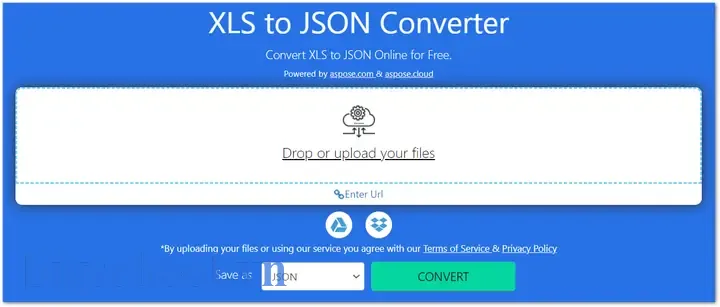
4. Đánh giá các công cụ Excel to JSON Converter Online hàng đầu (2026)
Dưới đây là danh sách 7 công cụ được sử dụng rộng rãi, kèm theo đánh giá chi tiết dựa trên các tiêu chí: độ chính xác, tính năng, bảo mật, giá cả, giao diện.
Có thể bạn quan tâm: Excel Theo Dõi Công Nợ: Hướng Dẫn Chi Tiết Từ Cơ Bản Đến Nâng Cao
4.1. ConvertCSV.com – Excel to JSON
- Đường link: https://www.convertcsv.com/excel-to-json.htm
- Ưu điểm:
- Giao diện đơn giản, không cần đăng ký.
- Hỗ trợ nhiều sheet, cho phép chọn header row.
- Tùy chọn pretty print và download.
- Nhược điểm:
- Giới hạn file 10 MB (đối với người dùng miễn phí).
- Không hỗ trợ chuyển đổi lồng nhau phức tạp.
- Đánh giá: ★★★★☆ (4/5)
4.2. JSON-CSV.com – Excel to JSON Converter
- Đường link: https://json-csv.com/
- Ưu điểm:
- Hỗ trợ custom delimiter cho mảng.
- Tự động phát hiện kiểu dữ liệu (date, number, boolean).
- Cho phép API (REST) để tự động hoá quá trình chuyển đổi.
- Nhược điểm:
- Giao diện hơi rối với người mới.
- API có giới hạn 100 request/day cho bản miễn phí.
- Đánh giá: ★★★★☆ (4.2/5)
4.3. Mr. Data Converter
- Đường link: https://shancarter.github.io/mr-data-converter/
- Ưu điểm:
- Hoàn toàn offline (chạy trong trình duyệt), không tải dữ liệu lên server → bảo mật cao.
- Hỗ trợ nhiều định dạng: CSV, TSV, Excel → JSON, XML, YAML.
- Tùy chọn nested objects bằng cách dùng dấu chấm trong tiêu đề (e.g.,
address.street). - Nhược điểm:
- Không có tính năng upload file lớn, chỉ hỗ trợ copy-paste hoặc file nhỏ (<5 MB).
- Đánh giá: ★★★★★ (5/5) – Lý tưởng cho dữ liệu nhạy cảm.
4.4. Convertio – Excel to JSON
- Đường link: https://convertio.co/xls-json/
- Ưu điểm:
- Hỗ trợ định dạng đa dạng (XLS, XLSX, ODS, CSV…).
- Tích hợp cloud storage (Google Drive, Dropbox) để import trực tiếp.
- Đảm bảo bảo mật: Xóa file sau 24h.
- Nhược điểm:
- Giao diện quảng cáo.
- Phiên bản miễn phí giới hạn 100 MB và 2 lần chuyển đổi/giờ.
- Đánh giá: ★★★☆☆ (3.5/5)
4.5. Code Beautify – Excel to JSON Converter
- Đường link: https://codebeautify.org/excel-to-json-converter
- Ưu điểm:
- Cho phép preview dữ liệu trước và sau khi chuyển đổi.
- Hỗ trợ multiple sheets và nested arrays.
- Tích hợp JSON validator để kiểm tra cú pháp.
- Nhược điểm:
- Đôi khi gặp lỗi khi file có macro hoặc định dạng phức tạp.
- Giới hạn file 5 MB.
- Đánh giá: ★★★★☆ (4/5)
4.6. Aspose.Cells Conversion
- Đường link: https://products.aspose.app/cells/conversion/excel-to-json
- Ưu điểm:
- Sử dụng công nghệ Aspose mạnh mẽ, hỗ trợ các tính năng nâng cao (định dạng ô, công thức).
- Cho phép tùy chỉnh output (ví dụ: chỉ xuất một vùng dữ liệu).
- API chuyên nghiệp cho doanh nghiệp.
- Nhược điểm:
- Giao diện doanh nghiệp, không thân thiện cho người dùng cá nhân.
- Một số tính năng chỉ có trong phiên bản trả phí.
- Đánh giá: ★★★★☆ (4.3/5)
4.7. TableConvert – Excel to JSON
- Đường link: https://tableconvert.com/excel-to-json
- Ưu điểm:
- Giao diện drag‑and‑drop cực nhanh.
- Cho phép chuyển đổi ngược lại (JSON → Excel) trong cùng một trang.
- Hỗ trợ custom mapping (đổi tên key, loại bỏ cột).
- Nhược điểm:
- Không hỗ trợ file lớn (>10 MB) trong phiên bản miễn phí.
- Không có API.
- Đánh giá: ★★★★☆ (4.1/5)
Tổng hợp khuyến nghị
| Nhu cầu | Công cụ đề xuất |
|---|---|
| Bảo mật dữ liệu nhạy cảm | Mr. Data Converter (offline) |
| Xử lý file lớn (>10 MB) | Convertio (phiên bản trả phí) hoặc Aspose |
| Tự động hoá qua API | JSON-CSV.com hoặc Aspose |
| Giao diện thân thiện, nhanh | TableConvert, ConvertCSV |
| Tùy chỉnh phức tạp (nested, custom mapping) | Code Beautify, Aspose |
5. Các lưu ý quan trọng khi sử dụng công cụ online
5.1. Bảo mật và quyền riêng tư
- Kiểm tra chính sách xóa file: Đảm bảo công cụ sẽ xóa file sau một khoảng thời gian ngắn (thường 1‑24h).
- Tránh tải dữ liệu nhạy cảm: Nếu dữ liệu chứa thông tin cá nhân (PII), tài chính, hãy ưu tiên công cụ offline như Mr. Data Converter hoặc cài đặt phần mềm cục bộ.
- Sử dụng HTTPS: Đảm bảo kết nối được mã hoá.
5.2. Giới hạn kích thước và tần suất
- Nhiều công cụ miễn phí có giới hạn kích thước file (5‑10 MB) và số lần chuyển đổi trong một khoảng thời gian.
- Nếu công việc thường xuyên, cân nhắc đăng ký gói trả phí hoặc tự triển khai giải pháp nội bộ.
5.3. Định dạng đặc biệt
- Công thức Excel: Các công cụ thường chỉ trả về giá trị đã tính, không trả về công thức. Nếu cần công thức, phải xuất ra CSV hoặc dùng macro.
- Định dạng ô (font, màu, border): Không được chuyển sang JSON, chỉ dữ liệu.
- Hình ảnh, biểu đồ: Không thể chuyển trực tiếp; cần xuất dưới dạng file riêng và lưu đường dẫn trong JSON.
5.4. Kiểm tra JSON sau khi chuyển đổi
- Dùng JSON validator (jsonlint.com) để kiểm tra cú pháp.
- Kiểm tra độ dài (size) của file JSON, tránh quá lớn gây lỗi khi truyền qua API.
- Đảm bảo encoding: UTF‑8 là chuẩn; một số công cụ có thể xuất ra UTF‑16 gây lỗi.
6. Tự động hoá quy trình chuyển đổi với script
Nếu bạn thường xuyên phải chuyển đổi nhiều file Excel, việc tự động hoá bằng script sẽ tiết kiệm thời gian. Dưới đây là ví dụ ngắn gọn bằng Node.js và Python.
6.1. Node.js – Sử dụng xlsx và fs
// npm install xlsx
const XLSX = require('xlsx');
const fs = require('fs'); function excelToJson(filePath, sheetName = null) { const workbook = XLSX.readFile(filePath); const sheet = sheetName ? workbook.SheetssheetName : workbook.Sheetsworkbook.SheetNames0; const json = XLSX.utils.sheet_to_json(sheet, {defval: null}); // defval: null cho ô trống return json;
} // Example usage
const jsonData = excelToJson('data.xlsx');
fs.writeFileSync('data.json', JSON.stringify(jsonData, null, 2), 'utf8');
console.log('Conversion completed!');
6.2. Python – Sử dụng pandas
# pip install pandas openpyxl
import pandas as pd
import json def excel_to_json(file_path, sheet_name=0): df = pd.read_excel(file_path, sheet_name=sheet_name, dtype=str) # giữ nguyên kiểu string # Đổi kiểu dữ liệu nếu cần json_str = df.to_json(orient='records', force_ascii=False, date_format='iso') return json.loads(json_str) data = excel_to_json('data.xlsx')
with open('data.json', 'w', encoding='utf-8') as f: json.dump(data, f, ensure_ascii=False, indent=2) print('Done!')
Lưu ý: Khi tự động hoá, bạn vẫn cần kiểm tra dữ liệu sau khi chuyển đổi để tránh lỗi logic.
7. Các tình huống nâng cao và cách giải quyết
7.1. Chuyển đổi nhiều sheet thành một JSON phức hợp
Nếu mỗi sheet đại diện cho một thực thể (ví dụ: Customers, Orders, Products), bạn có thể tạo một cấu trúc JSON tổng hợp:
{ "customers": ..., "orders": ..., "products": ...
}
Cách thực hiện:
- Sử dụng script (Node.js/Python) để đọc từng sheet và gán vào key tương ứng.
- Hoặc dùng công cụ Aspose có tùy chọn “Export all sheets as separate arrays”.
7.2. Xử lý dữ liệu đa ngôn ngữ (Unicode)
- Đảm bảo file Excel được lưu dưới dạng UTF‑8 (trong Excel không cần làm gì, nhưng khi xuất CSV cần chọn encoding).
- Khi sử dụng công cụ online, kiểm tra preview để chắc chắn ký tự đặc biệt hiển thị đúng.
7.3. Tích hợp với CI/CD
Trong môi trường DevOps, bạn có thể:
- Lưu file Excel trong repository (hoặc artefact).
- Thêm bước script trong pipeline (GitHub Actions, GitLab CI) để tự động chuyển sang JSON.
- Đẩy JSON lên storage (S3, Azure Blob) hoặc trực tiếp vào API.
Ví dụ GitHub Action:
name: Excel to JSON on: push: paths: - 'data/.xlsx' jobs: convert: runs-on: ubuntu-latest steps: - uses: actions/checkout@v3 - name: Set up Node uses: actions/setup-node@v3 with: node-version: '20' - run: npm install xlsx - run: node convert.js data/input.xlsx > data/output.json - uses: actions/upload-artifact@v3 with: name: json-output path: data/output.json
8. Kết luận
Việc chuyển đổi Excel sang JSON là một bước quan trọng trong quá trình hiện đại hoá dữ liệu, giúp các doanh nghiệp và nhà phát triển dễ dàng tích hợp, tự động hoá và chia sẻ thông tin. Nhờ sự xuất hiện của Excel to JSON Converter Online, người dùng không còn phải lo lắng về việc cài đặt phần mềm phức tạp hay viết mã lặp lại. Thay vào đó, chỉ cần vài cú click, dữ liệu của bạn đã sẵn sàng để được tiêu thụ bởi các API, dashboard, hoặc mô hình AI.
Những điểm chính cần nhớ
- Hiểu rõ cấu trúc dữ liệu: Header → key, mỗi dòng → object.
- Làm sạch và chuẩn hoá dữ liệu trước khi chuyển đổi để tránh lỗi.
- Chọn công cụ phù hợp dựa trên kích thước file, mức độ bảo mật và nhu cầu tự động hoá.
- Kiểm tra kết quả bằng JSON validator và xác nhận kiểu dữ liệu.
- Tự động hoá quy trình nếu công việc lặp đi lặp lại, sử dụng script hoặc API.
Cuối cùng, dù bạn là một nhà phân tích dữ liệu muốn nhanh chóng đưa báo cáo Excel lên web, hay một developer cần tích hợp dữ liệu vào microservice, việc nắm vững các công cụ Excel to JSON Converter Online sẽ giúp bạn tiết kiệm thời gian, giảm chi phí và nâng cao hiệu quả công việc. Hãy thử ngay một trong các công cụ đã giới thiệu, tùy chỉnh theo nhu cầu và trải nghiệm quy trình chuyển đổi dữ liệu mượt mà, an toàn và nhanh chóng!

Tiến sĩ Lê Thống Nhất sinh năm 1955 tại Nghệ An, là nhà giáo, nhà báo và doanh nhân trong lĩnh vực giáo dục. Ông từng giảng dạy Toán học tại Trường THPT Chuyên Phan Bội Châu và đảm nhiệm nhiều vai trò trong ngành giáo dục, từ viết sách, biên soạn tài liệu đến sáng lập các dự án hỗ trợ học tập trực tuyến.
Ông là người sáng lập BigSchool – nền tảng giáo dục trực tuyến kết nối giáo viên và học sinh cả nước. Ngoài ra, ông còn nổi tiếng với vai trò tác giả, diễn giả truyền cảm hứng và khách mời trên nhiều chương trình truyền hình, trong đó có “Ai là triệu phú” trên truyền hình VTV.
Trong suốt sự nghiệp, Tiến sĩ Lê Thống Nhất đã nhận nhiều giải thưởng giáo dục và được biết đến như một người luôn đổi mới, ứng dụng công nghệ vào dạy và học, góp phần lan tỏa tri thức và niềm say mê học tập cho thế hệ trẻ.