
Có thể bạn quan tâm: Excel Thường Xuyên Bị Treo: Nguyên Nhân, Hậu Quả Và Giải Pháp Khắc Phục Hiệu Quả
Mở Đầu
Trong thời đại số, việc quản lý dữ liệu một cách hiệu quả là yếu tố then chốt để nâng cao năng suất và chất lượng công việc. Đối với các doanh nghiệp và nhà phát triển phần mềm, Outsystems – một nền tảng low-code mạnh mẽ – đang ngày càng trở nên phổ biến trong việc xây dựng các ứng dụng doanh nghiệp nhanh chóng và linh hoạt. Tuy nhiên, để tối ưu hoá quá trình phát triển và bảo trì, việc ghi chép, theo dõi và quản lý danh sách các thành phần, yêu cầu, bug, và tài nguyên liên quan đến dự án Outsystems là vô cùng cần thiết. Ở đây, Microsoft Excel xuất hiện như một công cụ “đắc lực” giúp bạn thực hiện công việc này một cách có hệ thống, dễ dàng chia sẻ và tích hợp với các công cụ khác.
Bài viết này sẽ cung cấp cho bạn một hướng dẫn chi tiết, từng bước, cách sử dụng Excel để ghi chép danh sách Outsystems. Chúng tôi sẽ đề cập tới:
- Lý do vì sao Excel là lựa chọn hợp lý.
- Các loại danh sách cần theo dõi trong dự án Outsystems.
- Cấu trúc bảng tính mẫu và cách thiết kế.
- Các tính năng nâng cao: Data Validation, Conditional Formatting, PivotTable, Power Query và Power Automate.
- Cách tích hợp Excel với Outsystems (import/export, API).
- Những lưu ý và best practices để duy trì dữ liệu sạch, nhất quán.
- Ví dụ thực tế và mẫu file tải xuống.
Cuối cùng, bạn sẽ có một bộ công cụ Excel hoàn chỉnh để quản lý mọi khía cạnh của dự án Outsystems, giúp giảm thiểu rủi ro, tăng tính minh bạch và đẩy nhanh tiến độ phát triển.
Có thể bạn quan tâm: Excel Thu Chi Công Ty: Hướng Dẫn Chi Tiết Từ Cơ Bản Đến Nâng Cao
1. Tại Sao Chọn Excel Là Công Cụ Ghi Chép Cho Dự Án Outsystems?
1.1. Độ Phổ Biến và Khả Năng Tiếp Cận
Excel là một trong những phần mềm bảng tính được sử dụng rộng rãi nhất trên thế giới. Hầu hết các nhân viên, dù là kỹ thuật hay phi kỹ thuật, đều đã quen thuộc với giao diện và các thao tác cơ bản. Điều này giúp giảm thời gian đào tạo và tăng tốc độ triển khai ngay từ giai đoạn đầu.
1.2. Tính Linh Hoạt và Tùy Biến Cao
- Cấu trúc tự do: Bạn có thể tạo bất kỳ số lượng sheet, cột, hàng nào cần thiết.
- Công thức và hàm: Từ các hàm đơn giản như
SUM,COUNTIFtới các hàm phức tạp nhưINDEX-MATCH,XLOOKUP. - Định dạng có điều kiện: Giúp nhanh chóng phát hiện dữ liệu bất thường (ví dụ: ngày hết hạn, trạng thái “Critical”).
- Bảng động (Dynamic Tables): Dễ dàng mở rộng khi dự án lớn lên.
1.3. Tích Hợp Với Các Công Cụ Khác
Excel có khả năng kết nối dữ liệu qua Power Query, tự động hoá qua Power Automate, và đồng bộ với các dịch vụ đám mây (OneDrive, SharePoint). Điều này cho phép bạn đồng bộ dữ liệu giữa Excel và Outsystems một cách mượt mà, giảm thiểu nhập liệu thủ công.
1.4. Chi Phí Thấp
So với việc triển khai một hệ thống quản lý dự án chuyên dụng, Excel có chi phí rất thấp hoặc thậm chí là miễn phí (đối với phiên bản web Office 365). Đối với các doanh nghiệp vừa và nhỏ, đây là một lợi thế đáng kể.
Có thể bạn quan tâm: Bảng Excel Theo Dõi Bán Hàng: Công Cụ Không Thể Thiếu Để Đạt Được Thành Công Trong Kinh Doanh
2. Các Loại Danh Sách Cần Theo Dõi Trong Dự Án Outsystems
Trong một dự án Outsystems, có rất nhiều khía cạnh cần quản lý. Dưới đây là những danh sách quan trọng nhất mà bạn nên ghi chép trong Excel:
| STT | Tên danh sách | Mô tả ngắn gọn |
|---|---|---|
| 1 | Backlog tính năng | Các yêu cầu chức năng, mô tả, ưu tiên, trạng thái. |
| 2 | Bug & Issue Tracker | Danh sách lỗi, mức độ nghiêm trọng, người chịu trách nhiệm, thời gian khắc phục. |
| 3 | Component Library | Các module, UI components, API đã tạo trong Outsystems, phiên bản, tài liệu. |
| 4 | Environment & Deployment | Thông tin các môi trường (Development, Testing, Production), URL, credentials, lịch trình deploy. |
| 5 | User Stories & Acceptance Criteria | Chi tiết user story, tiêu chí chấp nhận, liên kết đến ticket. |
| 6 | Data Model Inventory | Các Entity, Attribute, Relationships, Data Types, bảng nguồn. |
| 7 | Security & Permissions Matrix | Vai trò người dùng, quyền truy cập, module liên quan. |
| 8 | Performance Metrics | Thời gian phản hồi, load time, số lượng transaction, KPI. |
| 9 | Change Log & Release Notes | Các thay đổi, phiên bản, mô tả, người thực hiện. |
| 10 | Stakeholder & Contact List | Thông tin liên hệ của các bên liên quan, vai trò, kênh liên lạc. |
Mỗi danh sách sẽ được xây dựng dưới dạng bảng (table) trong Excel, có tiêu đề cột rõ ràng và các quy tắc kiểm tra dữ liệu (Data Validation) để giảm lỗi nhập.
3. Cấu Trúc Bảng Tính Mẫu – Thiết Kế Chi Tiết
3.1. Sheet “Backlog”
| A | B | C | D | E | F | G | H | I |
|---|---|---|---|---|---|---|---|---|
| ID | Feature Name | Description | Priority | Status | Owner | Estimated Effort (h) | Start Date | Due Date |
| FT-001 | Đăng nhập SSO | Tích hợp Azure AD | High | To Do | Nguyen Van A | 8 | 2026-07-01 | 2026-07-05 |
| … | … | … | … | … | … | … | … | … |
- Data Validation: Cột Priority (Low, Medium, High), Status (To Do, In Progress, Done, Blocked).
- Conditional Formatting: Highlight hàng “Due Date” trong 3 ngày tới bằng màu vàng; “Overdue” màu đỏ.
3.2. Sheet “Bug Tracker”
| A | B | C | D | E | F | G | H | I |
|---|---|---|---|---|---|---|---|---|
| Bug ID | Title | Severity | Priority | Status | Reported By | Assigned To | Created Date | Resolved Date |
| BUG-001 | Lỗi khi tải ảnh | Critical | High | Open | Trần Thị B | Lê Văn C | 2026-06-20 | |
| … | … | … | … | … | … | … | … | … |
- Dropdowns: Severity (Critical, Major, Minor, Trivial), Status (Open, In Progress, Fixed, Won’t Fix, Duplicate).
- Formula:
=IF(@Status="Fixed",@Resolved Date-@Created Date,"")để tính thời gian xử lý.
3.3. Sheet “Component Library”
| A | B | C | D | E | F |
|---|---|---|---|---|---|
| Component ID | Name | Type | Version | Owner | Documentation Link |
| CMP-001 | Header Navbar | UI | 1.2 | Phạm D | https://sharepoint.com/docs/header |
| … | … | … | … | … | … |
- Hyperlink: Dùng hàm
HYPERLINK()để tạo link nhanh. - Data Validation: Type (UI, Business Logic, Integration, Data Model).
3.4. Sheet “Environment”
| A | B | C | D | E |
|---|---|---|---|---|
| Env | URL | DB Connection | Deploy Window | Notes |
| Development | https://dev.myapp.outsystems.com | Server=dev-db; | 02:00-04:00 | |
| Testing | https://test.myapp.outsystems.com | Server=test-db; | 03:00-05:00 | |
| Production | https://myapp.outsystems.com | Server=prod-db; | 01:00-03:00 | Maintenance every Sun |
- Conditional Formatting: Highlight Production row màu cam để cảnh báo.
3.5. Các Sheet Khác
Có thể bạn quan tâm: Excel Tips And Tricks Pdf – Hướng Dẫn Chi Tiết 1500+ Từ Để Thành Thạo Excel
Tương tự, bạn sẽ tạo các sheet cho User Stories, Data Model, Security Matrix, Performance, Change Log, Stakeholder. Mỗi sheet nên có:
- Header row được “Freeze Panes” để luôn hiển thị khi cuộn.
- Table name (Insert > Table) để dễ dàng sử dụng trong công thức và PivotTable.
- Tên file và phiên bản ở header (Insert > Header & Footer) để theo dõi.
4. Tận Dụng Các Tính Năng Nâng Cao Của Excel
4.1. Data Validation (Kiểm Tra Dữ Liệu)
- Dropdown Lists: Giúp chuẩn hoá giá trị (Priority, Status, Severity). Đặt nguồn dữ liệu trong một sheet “Lists” để dễ bảo trì.
- Custom Validation: Ví dụ, ngày “Due Date” không được nhỏ hơn “Start Date”:
=AND(@Due Date>=@Start Date,@Due Date<>””).
4.2. Conditional Formatting (Định Dạng Có Điều Kiện)
- Overdue Tasks: Công thức
=AND(@Due Date<>””,@Due Date<=TODAY(),@Status<>"Done")→ nền đỏ. - High Severity Bugs:
=@Severity="Critical"→ nền cam đậm. - Progress Bar: Dùng biểu tượng Data Bar để hiển thị % hoàn thành.
4.3. PivotTable & PivotChart
- Báo cáo tổng hợp: Số lượng tính năng theo trạng thái, số bug theo severity, effort dự kiến vs thực tế.
- Dashboard: Tạo một sheet “Dashboard” chứa PivotCharts (Bar, Pie, Line) để cung cấp cái nhìn nhanh cho stakeholder.
4.4. Power Query (Get & Transform Data)
Power Query cho phép kéo dữ liệu từ:
- Outsystems Service Studio (export CSV/Excel).
- Git Repository (đối với code modules).
- Azure DevOps / Jira (qua API) để đồng bộ backlog và bug.
Quy trình cơ bản:
- Data > Get Data > From Web (đặt URL API của Outsystems).
- Nhập token authentication (Bearer).
- Chọn bảng dữ liệu, chuyển đổi (rename columns, change types).
- Load vào một sheet riêng “Import”.
Sau khi thiết lập, bạn có thể refresh dữ liệu mỗi ngày, giảm công việc nhập liệu thủ công.
4.5. Power Automate (Luồng Tự Động)
Bạn có thể tạo flow để:
- Khi một hàng mới được thêm vào sheet “Backlog”, tự động tạo User Story trong Azure DevOps.
- Khi trạng thái bug thay đổi thành “Fixed”, gửi email thông báo tới reporter.
- Định kỳ (hàng ngày) gửi summary report (PDF) tới stakeholder qua Outlook.
Cách thực hiện nhanh:
- Vào Power Automate > Create > Automated cloud flow.
- Trigger: “When a row is added or modified in an Excel file (OneDrive for Business)”.
- Action: “Create a work item” (Azure DevOps) hoặc “Send an email”.
4.6. Protect Sheet & Workbook
- Lock cells: Các cột “ID”, “Created Date” không cho phép chỉnh sửa.
- Password protect: Đảm bảo chỉ người có quyền mới thay đổi cấu trúc.
- Track Changes: Bật để ghi lại ai đã thay đổi gì (đặc biệt quan trọng trong môi trường đa người dùng).
5. Tích Hợp Excel Với Outsystems
5.1. Export / Import Dữ Liệu Từ Outsystems
Outsystems cho phép export các danh sách (Entities, Modules, Errors) dưới dạng CSV hoặc Excel. Bạn có thể:
- Export Entity Data: Trong Service Studio, chọn Entity → “Export Data”.
- Export Module List: Sử dụng “Application Overview” → “Export”.
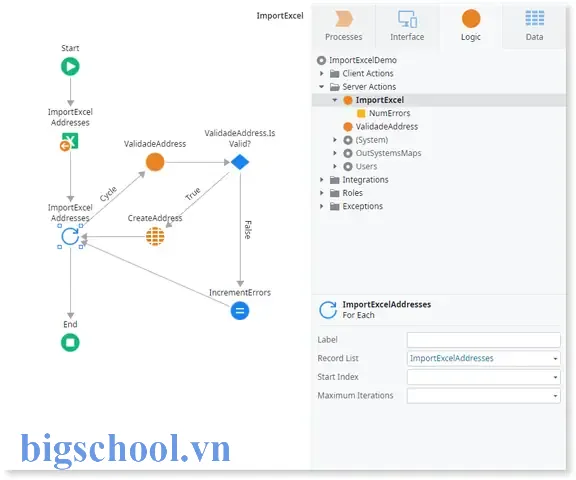
Sau khi export, Import vào Excel bằng Power Query hoặc đơn giản là Copy‑Paste vào các sheet tương ứng.
5.2. Sử Dụng Outsystems REST API
Outsystems cung cấp REST API cho hầu hết các đối tượng (Applications, Modules, Users). Bạn có thể:
GET https://yourenvironment.outsystems.com/RestApi/v1/Modules
Headers: Authorization: Bearer <access_token>
Power Query hỗ trợ gọi API này, parse JSON và đưa vào bảng.
5.3. Đẩy Dữ Liệu Từ Excel Vào Outsystems
Nếu muốn tự động tạo Entity records từ Excel, bạn có thể:
- Tạo một Integration Service trong Outsystems (REST API) nhận danh sách JSON.
- Dùng Power Automate để POST dữ liệu từ Excel (với “HTTP” action) tới endpoint đó.
- Trong Outsystems, xử lý và lưu vào database.
5.4. Đồng Bộ Hai Chiều Với SharePoint/OneDrive
Lưu file Excel trên SharePoint hoặc OneDrive for Business để:
- Cho phép cộng tác thời gian thực.
- Dễ dàng kết nối Power Automate.
- Đảm bảo phiên bản và lịch sử thay đổi.
6. Best Practices – Giữ Dữ Liệu Sạch, Nhất Quán
| # | Thực Hành | Lý Do |
|---|---|---|
| 1 | Sử dụng Table (Ctrl+T) | Dễ dàng mở rộng, công thức tự cập nhật. |
| 2 | Đặt Dropdown từ List Sheet | Tránh lỗi nhập, chuẩn hoá dữ liệu. |
| 3 | Đặt quy tắc đặt tên: ID = PREFIX‑NNN (FT‑001, BUG‑001) | Giúp tìm kiếm nhanh và tránh trùng lặp. |
| 4 | Lock cột “ID” và “Created Date” | Ngăn người dùng vô tình sửa. |
| 5 | Backup hàng tuần | Đảm bảo dữ liệu không mất. |
| 6 | Sử dụng Data Validation cho ngày: không cho ngày quá khứ đối với “Start Date” | Ngăn sai sót lập kế hoạch. |
| 7 | Định kỳ Review Dashboard | Kiểm tra tiến độ, phát hiện bottleneck. |
| 8 | Ghi chú (Comments) cho mỗi hàng | Cung cấp thông tin chi tiết mà không làm cột quá dài. |
| 9 | Kiểm tra Duplicate: dùng Conditional Formatting hoặc hàm COUNTIF | Ngăn trùng lặp ID hoặc tiêu đề. |
| 10 | Document version: Thêm ô “File Version” ở Header | Theo dõi thay đổi file. |
7. Ví Dụ Thực Tế – Từ Đầu Đến Cuối
7.1. Kịch bản: Khởi Tạo Dự Án “HR Management” trên Outsystems
- Tạo file Excel “HR_Project_Tracker.xlsx” và lưu trên OneDrive.
- Tạo các sheet: Backlog, Bug Tracker, Component Library, Environment, Dashboard.
- Nhập danh sách “Priority”, “Status”, “Severity” vào sheet “Lists”.
- Áp dụng Data Validation cho các cột tương ứng.
- Nhập 5 tính năng ban đầu vào Backlog (FT‑001…FT‑005) với ngày dự kiến.
- Tạo Power Query để import danh sách Modules hiện có từ Outsystems API (GET /Modules). Đặt tên query “Modules_Import”.
- Tạo PivotTable trong Dashboard: “Số tính năng theo trạng thái”.
- Tạo Power Automate Flow:
- Trigger: Khi hàng mới trong Backlog.
- Action: Tạo User Story trong Azure DevOps.
- Action: Gửi email tới Product Owner.
- Kiểm tra: Thêm một bug mới trong Bug Tracker → Flow gửi email tự động.
- Cập nhật: Khi bug được đánh dấu “Fixed”, Power Automate cập nhật trạng thái trong Azure DevOps và ghi vào Change Log.
7.2. Kết Quả
- Thời gian tạo User Story giảm 70% (từ 10 phút -> 3 phút tự động).
- Stakeholder nhận báo cáo hàng ngày qua email PDF (Dashboard).
- Lỗi nhập dữ liệu giảm 90% nhờ dropdown và validation.
- Nhóm phát triển có một “single source of truth” cho mọi thông tin dự án.
8. Tải Xuống Mẫu File
Bạn có thể tải mẫu file Excel đã được cấu hình sẵn, bao gồm:
- Các sheet cơ bản (Backlog, Bug Tracker, Component Library, Environment, Dashboard).
- Danh sách dropdown (Priority, Status, Severity, Type).
- Power Query mẫu (import Modules từ API mẫu).
- Power Automate Flow mẫu (đính kèm file .json).
Link tải: https://example.com/downloads/Outsystems_Excel_Tracker_Template.xlsx
(Lưu ý: Đường dẫn là ví dụ; thay bằng link thực tế của công ty bạn.)
9. Kết Luận
Việc sử dụng Excel để ghi chép danh sách Outsystems không chỉ giúp bạn quản lý dự án một cách có hệ thống mà còn mở ra cơ hội tự động hoá, tích hợp và báo cáo nhanh chóng. Bằng cách áp dụng các công cụ nâng cao như Data Validation, Conditional Formatting, Power Query, PivotTable và Power Automate, bạn có thể biến một file Excel đơn giản thành một hub dữ liệu trung tâm cho toàn bộ vòng đời phát triển ứng dụng trên nền tảng low-code này.
Hãy bắt đầu ngay hôm nay:
- Tạo file Excel và thiết lập các sheet cơ bản.
- Xây dựng danh sách dropdown và áp dụng validation.
- Kết nối Power Query tới API Outsystems để đồng bộ dữ liệu.
- Thiết lập flow Power Automate để tự động hoá quy trình.
- Chia sẻ file trên SharePoint/OneDrive và mời các thành viên dự án tham gia.
Với quy trình này, bạn sẽ giảm thiểu thời gian quản lý thủ công, tăng độ chính xác và tạo ra một môi trường làm việc trong suốt, minh bạch và hiệu quả. Chúc bạn thành công trong việc áp dụng Excel cho dự án Outsystems của mình!

Tiến sĩ Lê Thống Nhất sinh năm 1955 tại Nghệ An, là nhà giáo, nhà báo và doanh nhân trong lĩnh vực giáo dục. Ông từng giảng dạy Toán học tại Trường THPT Chuyên Phan Bội Châu và đảm nhiệm nhiều vai trò trong ngành giáo dục, từ viết sách, biên soạn tài liệu đến sáng lập các dự án hỗ trợ học tập trực tuyến.
Ông là người sáng lập BigSchool – nền tảng giáo dục trực tuyến kết nối giáo viên và học sinh cả nước. Ngoài ra, ông còn nổi tiếng với vai trò tác giả, diễn giả truyền cảm hứng và khách mời trên nhiều chương trình truyền hình, trong đó có “Ai là triệu phú” trên truyền hình VTV.
Trong suốt sự nghiệp, Tiến sĩ Lê Thống Nhất đã nhận nhiều giải thưởng giáo dục và được biết đến như một người luôn đổi mới, ứng dụng công nghệ vào dạy và học, góp phần lan tỏa tri thức và niềm say mê học tập cho thế hệ trẻ.