
Có thể bạn quan tâm: Excel Tips And Tricks Pdf – Hướng Dẫn Chi Tiết 1500+ Từ Để Thành Thạo Excel
Mở Đầu
Microsoft Excel là một trong những công cụ bảng tính mạnh mẽ và phổ biến nhất hiện nay. Khi làm việc với dữ liệu, chúng ta thường gặp phải các giá trị logic như TRUE, FALSE, 0, 1. Dù chúng có vẻ đơn giản, nhưng việc hiểu và vận dụng đúng cách các giá trị này sẽ giúp bạn tối ưu hoá công việc, giảm thiểu lỗi và tạo ra các công thức thông minh, tự động hoá quy trình xử lý dữ liệu. Bài viết này sẽ đi sâu vào khái niệm, cách Excel xử lý các giá trị logic, mối quan hệ giữa TRUE/FALSE và 0/1, các hàm liên quan, và một loạt ví dụ thực tế để bạn có thể áp dụng ngay trong công việc.
Có thể bạn quan tâm: Excel Thường Xuyên Bị Treo: Nguyên Nhân, Hậu Quả Và Giải Pháp Khắc Phục Hiệu Quả
1. Giá Trị Logic trong Excel là gì?
1.1. Định nghĩa
- TRUE: Đại diện cho giá trị đúng (truth). Khi một biểu thức logic được đánh giá là đúng, Excel trả về TRUE.
- FALSE: Đại diện cho giá trị sai (false). Khi một biểu thức logic được đánh giá là sai, Excel trả về FALSE.
1.2. Kiểu dữ liệu
- TRUE và FALSE là kiểu dữ liệu Boolean trong Excel. Khi bạn nhập trực tiếp
TRUEhoặcFALSEvào ô, Excel sẽ lưu chúng dưới dạng Boolean, không phải chuỗi ký tự. - Khi hiển thị, Excel mặc định hiển thị TRUE/FALSE dưới dạng chữ in hoa, nhưng bạn có thể thay đổi định dạng hiển thị (ví dụ: hiển thị dưới dạng 1/0).
1.3. 0 và 1 trong ngữ cảnh logic
- 0 được xem là FALSE.
- 1 được xem là TRUE.
- Điều này không chỉ áp dụng khi bạn nhập 0/1 vào các ô, mà còn khi Excel thực hiện các phép tính, so sánh và các hàm logic.
Lưu ý: Mặc dù 0 và 1 có thể thay thế cho TRUE/FALSE trong một số trường hợp, chúng không hoàn toàn đồng nhất. Ví dụ, khi bạn định dạng ô dưới dạng “Boolean”, Excel sẽ hiển thị TRUE/FALSE thay vì 0/1.
Có thể bạn quan tâm: Excel Thu Chi Công Ty: Hướng Dẫn Chi Tiết Từ Cơ Bản Đến Nâng Cao
2. Cách Excel Xử Lý TRUE/FALSE và 0/1 trong Các Công Thức
2.1. Các phép toán số học
- Khi thực hiện các phép toán số học với TRUE/FALSE, Excel tự động chuyển chúng sang 1/0.
- Ví dụ:
=TRUE+5trả về 6 (vì TRUE → 1). =FALSE10trả về 0 (vì FALSE → 0).
2.2. Các phép toán logic
- AND, OR, NOT: Các hàm này luôn trả về TRUE hoặc FALSE.
=AND(TRUE, FALSE)→ FALSE.=OR(FALSE, FALSE, TRUE)→ TRUE.=NOT(TRUE)→ FALSE.
2.3. So sánh
- Khi so sánh các giá trị, Excel sẽ chuyển các giá trị Boolean sang số nếu cần.
=TRUE=1→ TRUE.=FALSE=0→ TRUE.=TRUE=FALSE→ FALSE.
2.4. Hàm IF và các hàm điều kiện
- Hàm
IF(logical_test, value_if_true, value_if_false)là nền tảng để đưa ra quyết định dựa trên biểu thức logic. =IF(A1>10, "Lớn", "Nhỏ")→ trả về “Lớn” nếu A1>10, ngược lại “Nhỏ”.- Khi
logical_testtrả về TRUE/FALSE,IFsẽ tự động thực hiện nhánh tương ứng.
2.5. Hàm SUM, AVERAGE và các hàm tổng hợp
- Các hàm tổng hợp như
SUM,AVERAGEcoi TRUE là 1, FALSE là 0. =SUM(TRUE, FALSE, 5)→ 6 (1 + 0 + 5).=AVERAGE(TRUE, FALSE, 3)→ (1+0+3)/3 = 1.33.
2.6. Hàm COUNTIF, SUMIF, AVERAGEIF
- Khi dùng điều kiện là TRUE/FALSE hoặc 0/1, Excel sẽ hiểu đúng.
=COUNTIF(B1:B10, TRUE)→ đếm số ô chứa TRUE.=SUMIF(C1:C10, 1, D1:D10)→ cộng các giá trị trong D1:D10 tương ứng với C1:C10 = 1.
3. Chuyển Đổi Giữa TRUE/FALSE và 0/1
3.1. Sử dụng hàm -- (double unary)
--TRUE→ 1.--FALSE→ 0.- Phép này được dùng trong các công thức mảng để chuyển đổi nhanh.
3.2. Hàm N()
N(TRUE)→ 1.N(FALSE)→ 0.N("text")→ 0 (vì không phải là số hay Boolean).
3.3. Hàm INT và ROUND
INT(TRUE)→ 1.INT(FALSE)→ 0.
3.4. Hàm IF
=IF(A1, 1, 0)chuyển giá trị Boolean ở A1 sang 1/0.
3.5. Định dạng tùy chỉnh
Bạn có thể thay đổi cách hiển thị TRUE/FALSE thành 1/0 bằng cách sử dụng định dạng tùy chỉnh:
– Chọn ô → Format Cells → Number → Custom → nhập 0;0; (định dạng này hiển thị 1 cho TRUE và 0 cho FALSE).
4. Ứng Dụng Thực Tế
4.1. Kiểm Tra Điều Kiện Đơn Giản
Giả sử bạn có danh sách điểm số và muốn đánh dấu “Đậu” nếu điểm ≥ 5, ngược lại “Rớt”.
=IF(A2>=5, TRUE, FALSE) // trả về TRUE/FALSE
Hoặc dùng 1/0:
=--(A2>=5) // trả về 1 nếu đậu, 0 nếu rớt
Sau đó, bạn có thể tính tổng số sinh viên đậu:
=SUM(--(A2:A101>=5))
4.2. Đếm Số Lần Xảy Ra Một Sự Kiện
Bạn có cột Status chứa “Completed” hoặc “Pending”. Đếm số “Completed”:
=COUNTIF(B2:B200, "Completed")
Nếu muốn dùng TRUE/FALSE để đánh dấu:
- Ô C2:
=B2="Completed"→ trả về TRUE/FALSE. - Sau đó:
=SUM(--(C2:C200))→ đếm số TRUE.
4.3. Tính Tỷ Lệ
Tỷ lệ phần trăm hoàn thành dự án:
=SUM(--(C2:C100))/COUNTA(C2:C100)
Kết quả là một số thập phân, bạn định dạng dưới dạng %.
4.4. Sử Dụng Với Hàm VLOOKUP và XLOOKUP
Bạn có bảng “Mã Sản Phẩm” và muốn trả về “Còn hàng” (TRUE) hoặc “Hết hàng” (FALSE).
=VLOOKUP(D2, $A$2:$C$100, 3, FALSE) // cột 3 chứa TRUE/FALSE
Hoặc:
=XLOOKUP(D2, $A$2:$A$100, $C$2:$C$100, FALSE)
Sau khi lấy được giá trị, bạn có thể dùng -- để chuyển sang 1/0 và tính tổng số sản phẩm còn.
4.5. Điều Kiện Nhiều Lớp (Nested IF)
Bạn muốn phân loại điểm:
- 9‑10 → “Xuất sắc”
- 7‑8.9 → “Giỏi”
- 5‑6.9 → “Trung bình”
- <5 → “Yếu”
=IF(A2>=9, "Xuất sắc", IF(A2>=7, "Giỏi", IF(A2>=5, "Trung bình", "Yếu")))
Nếu muốn trả về TRUE/FALSE cho mỗi mức:
=--(A2>=9) // 1 nếu xuất sắc, ngược lại 0
=--(AND(A2>=7, A2<9)) // 1 nếu giỏi
Bạn có thể gộp lại trong một công thức mảng để tạo cột “Xếp loại” dưới dạng số.
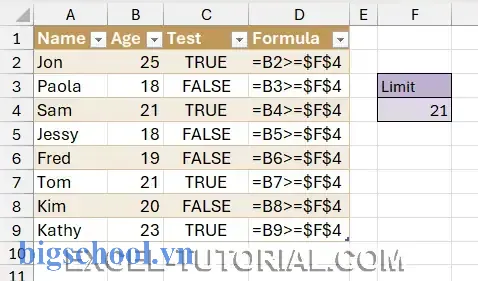
4.6. Sử Dụng Trong Conditional Formatting
Có thể bạn quan tâm: Excel Để Ghi Chép Danh Sách Ứng Dụng Outsystems: Hướng Dẫn Chi Tiết Từ A Đến Z
Bạn muốn tô màu các ô có giá trị TRUE (hoặc 1) màu xanh, FALSE (hoặc 0) màu đỏ.
- Chọn phạm vi → Conditional Formatting → New Rule → Use a formula to determine which cells to format.
- Công thức:
=A2=TRUE(hoặc=A2=1) → đặt màu xanh. - Thêm quy tắc:
=A2=FALSE(hoặc=A2=0) → đặt màu đỏ.
4.7. Tạo Dashboard Đếm Số Sự Kiện
Giả sử bạn có bảng log hoạt động với cột “Login Success” chứa TRUE/FALSE.
- Tổng số login thành công:
=COUNTIF(D2:D500, TRUE)hoặc=SUM(--(D2:D500)). - Tỷ lệ thành công:
=SUM(--(D2:D500))/COUNTA(D2:D500).
Bạn có thể liên kết các kết quả này vào biểu đồ cột hoặc hình tròn để hiển thị trực quan.
4.8. Sử Dụng Trong Power Query
Khi nhập dữ liệu vào Power Query, các giá trị TRUE/FALSE sẽ được giữ nguyên dưới dạng Boolean. Bạn có thể chuyển đổi chúng sang 1/0 bằng cách:
= Table.TransformColumns(Source, {{"Column1", each if _ then 1 else 0, Int64.Type}})
Điều này hữu ích khi bạn muốn tính tổng hoặc trung bình trong Power Query trước khi tải dữ liệu vào Excel.
5. Những Lưu Ý Khi Làm Việc Với TRUE/FALSE và 0/1
Định dạng ô: Nếu bạn muốn hiển thị 0/1 thay vì TRUE/FALSE, hãy thay đổi định dạng ô (Custom →
0;0;). Ngược lại, để hiển thị TRUE/FALSE, để định dạng mặc định là General hoặc Text.So sánh chuỗi:
="TRUE"(chuỗi) không bằngTRUE. Hãy chắc chắn không nhầm lẫn khi nhập.Sử dụng trong mảng: Khi dùng công thức mảng,
TRUEvàFALSEsẽ tự động chuyển thành 1 và 0 nếu bạn dùng hàm nhưSUM,AVERAGE.Các hàm tính toán:
COUNTchỉ đếm các ô chứa số, vì vậyCOUNT(TRUE)trả về 0. Để đếm TRUE, dùngCOUNTIFhoặcSUM(--(range)).Vòng lặp và bảng dữ liệu lớn: Khi có hàng ngàn dòng, việc chuyển đổi quá nhiều lần giữa Boolean và số có thể ảnh hưởng tới hiệu suất. Thay vì dùng
--trong mỗi công thức, bạn có thể tạo một cột trung gian lưu giá trị 1/0 một lần và dùng lại.Định dạng số âm: Nếu bạn áp dụng định dạng số âm (ví dụ:
0;Red-0) cho cột chứa TRUE/FALSE, Excel sẽ hiển thị FALSE dưới dạng 0 (đỏ) và TRUE dưới dạng 1 (đen). Điều này có thể gây hiểu lầm nếu không biết.
6. Các Câu Hỏi Thường Gặp (FAQ)
Q1: Khi nhập TRUE hoặc FALSE vào ô, Excel có tự động chuyển sang 1/0 không?
A: Không. Excel giữ chúng dưới dạng Boolean và hiển thị là TRUE/FALSE. Chỉ khi bạn thực hiện các phép tính số học hoặc dùng hàm như SUM thì chúng sẽ được chuyển thành 1/0 tạm thời.
Q2: =TRUE+FALSE trả về bao nhiêu?
A: 1 (vì TRUE → 1, FALSE → 0, tổng = 1).
Q3: =IF(0, "Yes", "No") trả về gì?
A: “No”. Trong hàm IF, 0 được coi là FALSE, bất kỳ giá trị khác 0 (bao gồm cả số âm) đều được coi là TRUE.
Q4: Làm sao để đếm số ô chứa FALSE?
A: =COUNTIF(range, FALSE) hoặc =SUM(--(range=FALSE)).
Q5: Khi dùng SUMIF với tiêu chí là TRUE, công thức có hoạt động không?
A: Có. Ví dụ: =SUMIF(A1:A10, TRUE, B1:B10) sẽ cộng các giá trị trong B1:B10 tương ứng với A1:A10 = TRUE.
Q6: Có thể dùng hàm OR để trả về 1/0 thay vì TRUE/FALSE không?
A: Có, bằng cách dùng -- hoặc N. Ví dụ: =--OR(A1>5, B1<3) trả về 1 nếu ít nhất một điều kiện đúng, ngược lại 0.
7. Kỹ Thuật Nâng Cao
7.1. Tạo Cột Trạng Thái Dựa Trên Nhiều Điều Kiện
Giả sử bạn có các cột:
Sales(Doanh thu)Profit(Lợi nhuận)Region(Khu vực)
Bạn muốn tạo cột “Performance” trả về:
- 1 nếu Sales > 1000 và Profit > 200.
- 0 nếu không.
Công thức:
=--(AND(Sales>1000, Profit>200))
Bạn có thể mở rộng bằng cách dùng OR hoặc IFS (Excel 2026+):
=IFS( AND(Sales>1000, Profit>200), 1, AND(Sales>500, Profit>100), 0.5, TRUE, 0)
7.2. Sử Dụng CHOOSE Với TRUE/FALSE
CHOOSE nhận một chỉ số (số) và trả về giá trị tương ứng. Bạn có thể chuyển TRUE/FALSE thành 1/0 và dùng CHOOSE.
=CHOOSE(--(A2>10), "Nhỏ hơn hoặc bằng 10", "Lớn hơn 10")
7.3. Kết Hợp Với SUMPRODUCT
SUMPRODUCT rất mạnh khi làm việc với các mảng Boolean.
Ví dụ: Đếm số dòng thỏa mãn 2 điều kiện:
=SUMPRODUCT(--(A2:A100>5), --(B2:B100="Yes"))
Mỗi -- chuyển Boolean thành 1/0, sau đó nhân các mảng lại và cộng tổng.
7.4. Tạo Đánh Giá Tự Động Với SWITCH
Trong Excel 2026 và Office 365, hàm SWITCH cho phép so sánh một giá trị với nhiều trường hợp.
=SWITCH(TRUE, A2>=9, "Xuất sắc", A2>=7, "Giỏi", A2>=5, "Trung bình", "Yếu")
Ở đây, TRUE là biểu thức so sánh; khi một trong các điều kiện trả về TRUE, hàm trả về kết quả tương ứng.
7.5. Đánh Giá Điều Kiện Động Với INDIRECT
Nếu bạn muốn kiểm tra một ô dựa trên địa chỉ được tạo động:
=INDIRECT("A"&ROW())>10 // trả về TRUE/FALSE
Bạn có thể dùng -- để chuyển sang 1/0 nếu cần tính tổng.
8. Tổng Kết
- TRUE/FALSE là các giá trị Boolean, trong khi 0/1 là các số nguyên, nhưng Excel xem chúng là tương đương trong hầu hết các phép tính.
- Việc chuyển đổi giữa chúng có thể thực hiện nhanh bằng
--,N(), hoặcIF. - Hiểu cách Excel xử lý chúng trong các hàm tổng hợp, logic, và mảng sẽ giúp bạn viết công thức ngắn gọn, hiệu quả và tránh lỗi.
- Áp dụng đúng cách trong các trường hợp thực tế như đánh giá, đếm, tổng hợp, và tạo dashboard sẽ nâng cao năng suất làm việc đáng kể.
- Hãy chú ý đến định dạng ô và sự khác biệt giữa Boolean và chuỗi ký tự để tránh nhầm lẫn.
Hy vọng bài viết này đã cung cấp cho bạn một cái nhìn toàn diện và chi tiết về cách làm việc với TRUE, FALSE, 0, 1 trong Excel. Hãy thử áp dụng các ví dụ và kỹ thuật trên vào dự án thực tế của mình để cảm nhận sự khác biệt!

Tiến sĩ Lê Thống Nhất sinh năm 1955 tại Nghệ An, là nhà giáo, nhà báo và doanh nhân trong lĩnh vực giáo dục. Ông từng giảng dạy Toán học tại Trường THPT Chuyên Phan Bội Châu và đảm nhiệm nhiều vai trò trong ngành giáo dục, từ viết sách, biên soạn tài liệu đến sáng lập các dự án hỗ trợ học tập trực tuyến.
Ông là người sáng lập BigSchool – nền tảng giáo dục trực tuyến kết nối giáo viên và học sinh cả nước. Ngoài ra, ông còn nổi tiếng với vai trò tác giả, diễn giả truyền cảm hứng và khách mời trên nhiều chương trình truyền hình, trong đó có “Ai là triệu phú” trên truyền hình VTV.
Trong suốt sự nghiệp, Tiến sĩ Lê Thống Nhất đã nhận nhiều giải thưởng giáo dục và được biết đến như một người luôn đổi mới, ứng dụng công nghệ vào dạy và học, góp phần lan tỏa tri thức và niềm say mê học tập cho thế hệ trẻ.