
Trong môi trường làm việc với dữ liệu trên Excel, việc xác định vị trí dòng cuối cùng của một dải dữ liệu là một trong những thao tác cơ bản nhưng vô cùng quan trọng. Đặc biệt khi bạn làm việc với các macro VBA (Visual Basic for Applications), việc tự động tìm dòng cuối cùng giúp bạn xử lý, sao chép, xóa, hoặc chèn dữ liệu một cách linh hoạt và hiệu quả mà không cần phải can thiệp thủ công. Bài viết dưới đây sẽ cung cấp cho bạn một hướng dẫn chi tiết, từ những kiến thức cơ bản nhất đến các kỹ thuật nâng cao, giúp bạn trở thành “bậc thầy” trong việc tìm dòng cuối cùng trong Excel bằng VBA.
Có thể bạn quan tâm: Lệnh Product Trong Excel Là Gì? – Tất Cả Những Điều Bạn Cần Biết Về Hàm Product, Cách Sử Dụng Và Ứng Dụng Thực Tế
Mục Lục
- Tổng Quan Về VBA Trong Excel
- Tại Sao Cần Xác Định Dòng Cuối Cùng?
- Các Phương Pháp Tìm Dòng Cuối Cùng Cơ Bản
- 3.1.
UsedRange - 3.2.
End(xlDown)vàEnd(xlUp) - 3.3.
CurrentRegion - Sử Dụng
CellsvàRows.CountĐể Tìm Dòng Cuối - Kỹ Thuật Nâng Cao: Tìm Dòng Cuối Cùng Dựa Trên Một Cột Cụ Thể
- Xử Lý Các Trường Hợp Đặc Biệt: Dòng Trống Giữa Dữ Liệu, Dữ Liệu Được Lọc, Bảng Pivot, và Định Dạng Có Điều Kiện
- Ví Dụ Thực Tế: Tự Động Sao Chép Dữ Liệu, Xóa Dòng Trống, và Tạo Báo Cáo Động
- Tối Ưu Hóa Mã VBA Để Tăng Tốc Độ Xử Lý
- Lưu Ý Khi Sử Dụng Macro Trong Môi Trường Doanh Nghiệp
- Kết Luận và Hướng Phát Triển Tiếp Theo
Có thể bạn quan tâm: Excel Từ A Đến Z: Hướng Dẫn Toàn Diện Cho Người Mới Bắt Đầu Và Người Dùng Nâng Cao
1. Tổng Quan Về VBA Trong Excel
Visual Basic for Applications (VBA) là một ngôn ngữ lập trình được tích hợp sẵn trong Microsoft Office, cho phép người dùng tự động hoá các tác vụ lặp đi lặp lại, tạo ra các hàm tùy chỉnh, và xây dựng giao diện người dùng (UserForm) để tương tác với dữ liệu. Khi làm việc với dữ liệu lớn, việc viết macro để tự động hoá quá trình xử lý là cách tối ưu nhất, giúp giảm thiểu lỗi con người và tiết kiệm thời gian.
Với VBA, bạn có thể:
- Tự động hoá: Bản sao, di chuyển, và xử lý dữ liệu mà không cần thao tác thủ công.
- Tạo báo cáo: Kết hợp dữ liệu từ nhiều sheet, tạo báo cáo định dạng sẵn.
- Kiểm tra và xác thực dữ liệu: Đảm bảo dữ liệu nhập vào đáp ứng các tiêu chí nhất định.
Trong số các tác vụ thường gặp, tìm dòng cuối cùng (last row) là nền tảng cho hầu hết các macro. Nếu bạn không xác định đúng vị trí dòng cuối, các thao tác như sao chép, xóa, hoặc chèn sẽ không chính xác, dẫn đến lỗi hoặc mất dữ liệu.
Có thể bạn quan tâm: Excel Tính Tiền Nhà Trọ: Hướng Dẫn Chi Tiết Từ A Đến Z Để Quản Lý Tài Chính Hiệu Quả
2. Tại Sao Cần Xác Định Dòng Cuối Cùng?
- Độ linh hoạt: Khi dữ liệu được cập nhật thường xuyên, không thể dùng một giá trị cố định (ví dụ:
Rows(1000)). Cần một cách động để luôn luôn lấy đúng vị trí hiện tại. - Hiệu suất: Xác định đúng dòng cuối giúp tránh việc lặp qua các ô trống không cần thiết, giảm thời gian chạy macro.
- Độ an toàn: Tránh việc ghi đè lên dữ liệu quan trọng hoặc tạo ra các lỗi khi thực hiện thao tác trên vùng dữ liệu không tồn tại.
- Tự động hoá báo cáo: Khi tạo báo cáo định kỳ, việc lấy dữ liệu từ cuối danh sách là bước đầu tiên để tổng hợp, tính toán, hoặc xuất file.
3. Các Phương Pháp Tìm Dòng Cuối Cùng Cơ Bản
3.1. UsedRange
UsedRange trả về vùng dữ liệu đã được sử dụng trên một sheet. Từ đó, bạn có thể lấy dòng cuối cùng như sau:
Dim ws As Worksheet
Set ws = ThisWorkbook.Sheets("Data")
Dim lastRow As Long
lastRow = ws.UsedRange.Rows(ws.UsedRange.Rows.Count).Row
Ưu điểm:
– Đơn giản, nhanh cho các sheet không quá lớn.
Nhược điểm:
– Khi có các ô định dạng (format) hoặc công thức rỗng, UsedRange vẫn tính chúng là “đã dùng”, gây ra giá trị lastRow lớn hơn thực tế.
3.2. End(xlDown) và End(xlUp)
Phương pháp này mô phỏng hành vi của phím Ctrl + Down hoặc Ctrl + Up trong Excel.
Dim lastRow As Long
lastRow = ws.Cells(1, 1).End(xlDown).Row 'Bắt đầu từ ô A1, di chuyển xuống đến ô cuối cùng có dữ liệu
Hoặc:
lastRow = ws.Cells(ws.Rows.Count, 1).End(xlUp).Row 'Bắt đầu từ cuối cột A, lên đến ô cuối cùng có dữ liệu
Ưu điểm:
– Nhanh, dễ nhớ.
Nhược điểm:
– Khi có các ô trống ở giữa, End(xlDown) sẽ dừng lại tại ô trống đầu tiên, không phải dòng cuối cùng thực sự.
– Phải chắc chắn bắt đầu từ một ô có dữ liệu (đối với xlDown) hoặc từ cuối cột (đối với xlUp).
3.3. CurrentRegion
CurrentRegion trả về một khối dữ liệu liên tục (không có ô trống) bao quanh một ô được chỉ định.
Dim lastRow As Long
lastRow = ws.Range("A1").CurrentRegion.Rows.Count
Ưu điểm:
– Thích hợp khi dữ liệu được sắp xếp chặt chẽ, không có khoảng trống.
Nhược điểm:
– Nếu có bất kỳ ô trống nào trong vùng, CurrentRegion sẽ chia thành nhiều khu vực, dẫn tới kết quả không chính xác.
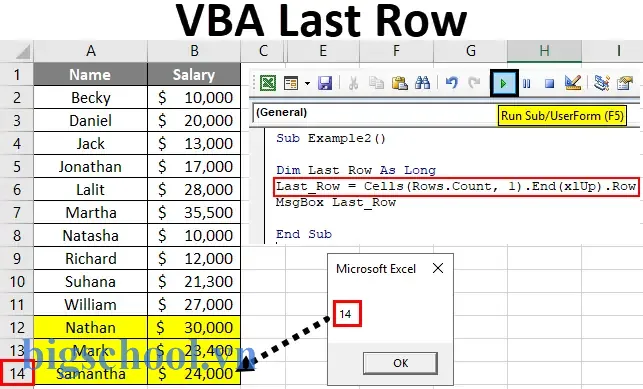
4. Sử Dụng Cells và Rows.Count Để Tìm Dòng Cuối
Đây là phương pháp được khuyên dùng trong hầu hết các trường hợp vì tính ổn định và độ chính xác cao.
Dim ws As Worksheet
Set ws = ThisWorkbook.Sheets("Data")
Dim lastRow As Long ' Tìm dòng cuối cùng dựa trên cột A (cột 1)
lastRow = ws.Cells(ws.Rows.Count, 1).End(xlUp).Row
Giải thích:
ws.Rows.Counttrả về tổng số dòng trong sheet (thông thường là 1,048,576 trong Excel 2007+).ws.Cells(ws.Rows.Count, 1)trỏ tới ô cuối cùng của cột A (A1048576)..End(xlUp)di chuyển lên tới ô đầu tiên có dữ liệu, tương tự như nhấnCtrl + Up..Rowtrả về số dòng của ô đó, chính là dòng cuối cùng có dữ liệu trong cột A.
Bạn có thể thay đổi cột tham chiếu tùy theo cấu trúc dữ liệu:
' Dòng cuối cùng dựa trên cột C
lastRow = ws.Cells(ws.Rows.Count, "C").End(xlUp).Row
Lưu ý quan trọng: Khi dữ liệu trong cột được tham chiếu có các ô trống ở cuối nhưng vẫn có dữ liệu ở các cột khác, phương pháp trên sẽ trả về dòng cuối cùng của cột cụ thể, không phải của toàn bộ sheet. Để giải quyết, bạn có thể so sánh nhiều cột và lấy giá trị lớn nhất:
Dim lastRowA As Long, lastRowB As Long, lastRowC As Long
lastRowA = ws.Cells(ws.Rows.Count, "A").End(xlUp).Row
lastRowB = ws.Cells(ws.Rows.Count, "B").End(xlUp).Row
lastRowC = ws.Cells(ws.Rows.Count, "C").End(xlUp).Row lastRow = Application.WorksheetFunction.Max(lastRowA, lastRowB, lastRowC)
5. Kỹ Thuật Nâng Cao: Tìm Dòng Cuối Cùng Dựa Trên Một Cột Cụ Thể
Trong thực tế, dữ liệu thường có cột khoá (key column) chứa giá trị duy nhất (ví dụ: mã nhân viên, số đơn hàng). Khi đó, tìm dòng cuối cùng dựa trên cột này là cách an toàn nhất.
5.1. Sử Dụng Find Để Tìm Dòng Cuối
Dim rng As Range
Set rng = ws.Columns("A").Find(What:="", LookIn:=xlFormulas, _ SearchOrder:=xlByRows, SearchDirection:=xlPrevious) If Not rng Is Nothing Then lastRow = rng.Row
Else lastRow = 0 'Không có dữ liệu
End If
Giải thích:
FindvớiWhat:=""tìm bất kỳ giá trị nào (không trống) trong cột A.SearchDirection:=xlPrevioustìm từ cuối lên đầu, do đó trả về ô cuối cùng có dữ liệu.LookIn:=xlFormulasbao gồm cả công thức và giá trị tĩnh.
5.2. Tìm Dòng Cuối Dựa Trên Nhiều Cột (Array)
Nếu bạn muốn xác định dòng cuối cùng dựa trên tất cả các cột trong một vùng dữ liệu (ví dụ: A:C), bạn có thể dùng một hàm tùy chỉnh:
Function GetLastRowMultiCols(ws As Worksheet, ParamArray cols() As Variant) As Long Dim i As Long, tempRow As Long, maxRow As Long maxRow = 0 For i = LBound(cols) To UBound(cols) tempRow = ws.Cells(ws.Rows.Count, cols(i)).End(xlUp).Row If tempRow > maxRow Then maxRow = tempRow Next i GetLastRowMultiCols = maxRow
End Function ' Sử dụng
Dim lastRow As Long
lastRow = GetLastRowMultiCols(ws, "A", "B", "C")
6. Xử Lý Các Trường Hợp Đặc Biệt
Có thể bạn quan tâm: Excel Vba Call A Function: Hướng Dẫn Chi Tiết Từ Cơ Bản Đến Nâng Cao
6.1. Dòng Trống Giữa Dữ Liệu
Khi có các dòng trống giữa, End(xlUp) vẫn hoạt động tốt vì nó sẽ dừng lại ở dòng cuối cùng có dữ liệu. Tuy nhiên, nếu bạn muốn bỏ qua các dòng trống và lấy dòng cuối cùng thực sự (có dữ liệu ở bất kỳ cột nào), bạn cần một cách tiếp cận rộng hơn:
Dim lastRow As Long
lastRow = ws.Cells.Find(What:="", LookIn:=xlFormulas, _ SearchOrder:=xlByRows, SearchDirection:=xlPrevious).Row
6.2. Dữ Liệu Được Lọc (AutoFilter)
Khi dữ liệu được lọc, Find hoặc End(xlUp) sẽ vẫn trả về dòng cuối cùng của toàn bộ dữ liệu, không chỉ các dòng hiển thị. Nếu bạn cần dòng cuối cùng trong khoảng dữ liệu đã lọc, bạn có thể dùng SpecialCells(xlCellTypeVisible):
Dim visRange As Range
On Error Resume Next
Set visRange = ws.Range("A:A").SpecialCells(xlCellTypeVisible)
On Error GoTo 0 If Not visRange Is Nothing Then lastRow = visRange(visRange.Count).Row
Else lastRow = 0
End If
6.3. Bảng Pivot (PivotTable)
PivotTable thường không được tính trong UsedRange. Để lấy dòng cuối cùng của dữ liệu nguồn cho PivotTable, bạn nên xác định vùng dữ liệu nguồn (Data Source) và áp dụng các phương pháp trên trên sheet nguồn.
Dim pt As PivotTable
Set pt = ws.PivotTables(1)
Dim srcRange As Range
Set srcRange = pt.SourceData 'Trả về chuỗi, cần chuyển thành Range
Set srcRange = ws.Range(pt.SourceData) lastRow = srcRange.Rows(srcRange.Rows.Count).Row
6.4. Định Dạng Có Điều Kiện (Conditional Formatting)
Nếu bạn sử dụng Conditional Formatting để tô màu các ô dựa trên điều kiện, các ô này vẫn được xem là trống về mặt giá trị. Vì vậy, các phương pháp dựa trên giá trị (Find, End(xlUp)) sẽ không tính chúng. Nếu bạn muốn tính các ô được định dạng, bạn cần kiểm tra thuộc tính DisplayFormat.Interior.Color:
Dim r As Range, maxRow As Long
maxRow = 0
For Each r In ws.Range("A1:A" & ws.Rows.Count) If r.DisplayFormat.Interior.Color <> RGB(255, 255, 255) Then If r.Row > maxRow Then maxRow = r.Row End If
Next r
lastRow = maxRow
(Mặc dù cách này chậm, nhưng hữu ích trong các báo cáo đặc thù.)
7. Ví Dụ Thực Tế
7.1. Sao Chép Dữ Liệu Từ Sheet Nguồn Sang Sheet Đích
Giả sử bạn có sheet “Source” chứa dữ liệu từ A1 đến C (có thể thay đổi kích thước). Bạn muốn sao chép toàn bộ dữ liệu này sang “Target” bắt đầu từ A2 (để giữ tiêu đề ở A1).
Sub CopyData() Dim srcWs As Worksheet, tgtWs As Worksheet Dim lastRow As Long Set srcWs = ThisWorkbook.Sheets("Source") Set tgtWs = ThisWorkbook.Sheets("Target") ' Tìm dòng cuối cùng của cột A trong sheet nguồn lastRow = srcWs.Cells(srcWs.Rows.Count, "A").End(xlUp).Row ' Xóa dữ liệu cũ ở sheet đích (nếu cần) tgtWs.Range("A2:C" & tgtWs.Rows.Count).ClearContents ' Sao chép srcWs.Range("A2:C" & lastRow).Copy Destination:=tgtWs.Range("A2") MsgBox "Đã sao chép " & (lastRow - 1) & " dòng dữ liệu.", vbInformation
End Sub
7.2. Xóa Các Dòng Trống Ở Giữa Dữ Liệu
Sub DeleteBlankRows() Dim ws As Worksheet Dim lastRow As Long, i As Long Set ws = ThisWorkbook.Sheets("Data") lastRow = ws.Cells(ws.Rows.Count, "A").End(xlUp).Row Application.ScreenUpdating = False For i = lastRow To 2 Step -1 'Bắt đầu từ cuối lên đầu, bỏ qua tiêu đề If Application.WorksheetFunction.CountA(ws.Rows(i)) = 0 Then ws.Rows(i).Delete End If Next i Application.ScreenUpdating = True MsgBox "Đã xóa các dòng trống.", vbInformation
End Sub
7.3. Tạo Báo Cáo Động Với Định Dạng Có Điều Kiện
Giả sử bạn muốn tạo báo cáo tổng hợp các đơn hàng, chỉ hiển thị các dòng có giá trị Total > 1000 và tô màu nền xanh dương.
Sub GenerateReport() Dim srcWs As Worksheet, rptWs As Worksheet Dim lastRow As Long, i As Long, rptRow As Long Set srcWs = ThisWorkbook.Sheets("Orders") Set rptWs = ThisWorkbook.Sheets("Report") lastRow = srcWs.Cells(srcWs.Rows.Count, "A").End(xlUp).Row rptRow = 2 'Giữ tiêu đề ở dòng 1 rptWs.Cells.ClearContents srcWs.Rows(1).Copy Destination:=rptWs.Rows(1) 'Sao chép tiêu đề For i = 2 To lastRow If srcWs.Cells(i, "E").Value > 1000 Then 'Giả sử cột E là Total srcWs.Rows(i).Copy Destination:=rptWs.Rows(rptRow) rptWs.Rows(rptRow).Interior.Color = RGB(173, 216, 230) 'Màu xanh nhạt rptRow = rptRow + 1 End If Next i MsgBox "Báo cáo đã được tạo với " & rptRow - 2 & " dòng.", vbInformation
End Sub
8. Tối Ưu Hóa Mã VBA Để Tăng Tốc Độ Xử Lý
Khi làm việc với hàng chục hoặc hàng trăm nghìn dòng, tốc độ thực thi macro trở nên quan trọng. Dưới đây là các nguyên tắc tối ưu:
- Tắt
ScreenUpdatingvàCalculationtrong quá trình thực thi:
Application.ScreenUpdating = False
Application.Calculation = xlCalculationManual
'… thực hiện công việc …
Application.Calculation = xlCalculationAutomatic
Application.ScreenUpdating = True
- Sử dụng
Variantđể lưu trữ dữ liệu tạm thời (đọc toàn bộ vùng dữ liệu vào mảng, xử lý trong bộ nhớ, rồi ghi lại một lần).
Dim dataArr As Variant
dataArr = srcWs.Range("A2:C" & lastRow).Value 'Đọc vào mảng
' Xử lý mảng ở đây …
tgtWs.Range("A2").Resize(UBound(dataArr, 1), UBound(dataArr, 2)).Value = dataArr
Tránh lặp qua từng ô nếu không cần thiết; thay vào đó, dùng các hàm
WorksheetFunctionđể tính toán nhanh hơn.Giảm số lần gọi
Find; nếu có thể, xác định dòng cuối cùng một lần duy nhất và lưu vào biến.Sử dụng
Withđể giảm thời gian truy cập đối tượng:
With ws lastRow = .Cells(.Rows.Count, "A").End(xlUp).Row
End With
9. Lưu Ý Khi Sử Dụng Macro Trong Môi Trường Doanh Nghiệp
- Bảo mật: Khi chia sẻ workbook có macro, người dùng cần bật macro (trong Trust Center) và hiểu rủi ro bảo mật.
- Đánh dấu thời gian và người thực hiện: Ghi lại trong một sheet log để biết macro được chạy khi nào, bởi ai.
- Xử lý lỗi (Error Handling): Sử dụng
On Error GoTođể tránh macro dừng đột ngột, đồng thời ghi lại lỗi vào log.
Sub ExampleWithErrorHandling() On Error GoTo ErrHandler '… code … Exit Sub
ErrHandler: MsgBox "Lỗi: " & Err.Description, vbCritical 'Ghi log…
End Sub
- Kiểm tra dữ liệu đầu vào: Trước khi thực hiện thao tác, luôn kiểm tra xem dữ liệu có tồn tại không (ví dụ:
If lastRow < 2 Then Exit Sub).
10. Kết Luận và Hướng Phát Triển Tiếp Theo
Việc tìm dòng cuối cùng trong Excel bằng VBA là một kỹ năng nền tảng nhưng lại là chìa khóa mở ra cánh cửa tự động hoá mạnh mẽ cho mọi quy trình làm việc với dữ liệu. Trong bài viết này, chúng ta đã:
- Hiểu rõ tầm quan trọng của việc xác định dòng cuối cùng.
- Khám phá các phương pháp cơ bản (
UsedRange,End,CurrentRegion). - Áp dụng phương pháp chuẩn (
Cells+Rows.Count+End(xlUp)) để đạt độ chính xác và hiệu suất cao. - Mở rộng sang các kỹ thuật nâng cao như
Find, so sánh nhiều cột, và hàm tùy chỉnh. - Xử lý các trường hợp đặc biệt như dữ liệu có dòng trống, lọc, PivotTable, và định dạng có điều kiện.
- Thực hành qua các ví dụ thực tế: sao chép dữ liệu, xóa dòng trống, tạo báo cáo động.
- Tối ưu hoá mã để chạy nhanh trên dữ liệu lớn.
- Những lưu ý quan trọng khi triển khai macro trong môi trường doanh nghiệp.
Hướng Phát Triển Tiếp Theo
- Kết hợp với Power Query: Dù VBA mạnh, Power Query cung cấp khả năng ETL (Extract‑Transform‑Load) mạnh mẽ, có thể dùng song song để tối ưu quy trình.
- Xây dựng UI bằng UserForm: Cho phép người dùng nhập tên sheet, cột khoá, hoặc các tham số khác mà không cần chỉnh sửa mã.
- Tự động hoá qua Scheduler: Dùng Windows Task Scheduler hoặc Power Automate để chạy macro vào giờ cố định, tạo báo cáo hàng ngày.
- Áp dụng OOP (Object‑Oriented Programming) trong VBA: Tạo các class module để quản lý dữ liệu và các thao tác một cách có cấu trúc hơn.
Cuối cùng, việc thực hành thường xuyên và đọc tài liệu (Microsoft Docs, cộng đồng Stack Overflow, các blog chuyên sâu) sẽ giúp bạn nâng cao kỹ năng VBA, từ đó tự tin giải quyết mọi bài toán dữ liệu trong Excel. Chúc bạn thành công và luôn sáng tạo trong từng dòng code!

Tiến sĩ Lê Thống Nhất sinh năm 1955 tại Nghệ An, là nhà giáo, nhà báo và doanh nhân trong lĩnh vực giáo dục. Ông từng giảng dạy Toán học tại Trường THPT Chuyên Phan Bội Châu và đảm nhiệm nhiều vai trò trong ngành giáo dục, từ viết sách, biên soạn tài liệu đến sáng lập các dự án hỗ trợ học tập trực tuyến.
Ông là người sáng lập BigSchool – nền tảng giáo dục trực tuyến kết nối giáo viên và học sinh cả nước. Ngoài ra, ông còn nổi tiếng với vai trò tác giả, diễn giả truyền cảm hứng và khách mời trên nhiều chương trình truyền hình, trong đó có “Ai là triệu phú” trên truyền hình VTV.
Trong suốt sự nghiệp, Tiến sĩ Lê Thống Nhất đã nhận nhiều giải thưởng giáo dục và được biết đến như một người luôn đổi mới, ứng dụng công nghệ vào dạy và học, góp phần lan tỏa tri thức và niềm say mê học tập cho thế hệ trẻ.