
Có thể bạn quan tâm: Excel Vba Practice Exercises Pdf – Bộ Sưu Tập Bài Tập Thực Hành Đầy Đủ Cho Người Mới Bắt Đầu Và Người Nâng Cao
Lời mở đầu
Trong quá trình làm việc với Excel VBA (Visual Basic for Applications), lỗi Runtime Error 1004 là một trong những thông báo lỗi phổ biến và gây phiền toái nhất đối với người dùng, dù bạn là người mới bắt đầu hay đã có nhiều năm kinh nghiệm. Lỗi này thường xuất hiện dưới dạng một hộp thoại thông báo “Application-defined or object-defined error” và có thể gây gián đoạn toàn bộ quy trình tự động hoá, làm chậm tiến độ công việc và thậm chí khiến dữ liệu bị mất mát nếu không được xử lý kịp thời.
Bài viết này sẽ cung cấp cho bạn một hướng dẫn chi tiết, sâu rộng và thực tiễn về Excel VBA Runtime Error 1004. Chúng tôi sẽ phân tích nguyên nhân xuất hiện lỗi, liệt kê các trường hợp thường gặp, đưa ra các phương pháp khắc phục từng bước, đồng thời chia sẻ những mẹo và best practices giúp bạn giảm thiểu khả năng gặp lỗi trong tương lai. Với hơn 1500 từ, bạn sẽ có một tài liệu tham khảo toàn diện để giải quyết lỗi này một cách tự tin và hiệu quả.
Có thể bạn quan tâm: Cách Tìm Dòng Cuối Cùng Trong Excel Bằng Vba: Hướng Dẫn Chi Tiết Từ Cơ Bản Đến Nâng Cao
1. Tổng quan về Runtime Error 1004
1.1. Định nghĩa
Runtime Error 1004 là một lỗi do Excel hoặc đối tượng (object) trong VBA không thể thực hiện một hành động nào đó vì có vấn đề về định nghĩa ứng dụng (application-defined) hoặc đối tượng (object-defined). Thông báo lỗi thường xuất hiện dưới dạng:
Run-time error '1004':
Application-defined or object-defined error
1.2. Đặc điểm nổi bật
| Đặc điểm | Mô tả |
|---|---|
| Mã lỗi | 1004 |
| Loại lỗi | Runtime (lỗi xảy ra trong quá trình thực thi macro) |
| Ngữ cảnh | Gây ra khi truy cập tới worksheet, range, workbook, chart, pivot table, hoặc các đối tượng khác không hợp lệ |
| Thông báo chung | “Application-defined or object-defined error” |
| Khả năng xuất hiện | Rất cao, đặc biệt khi làm việc với các thao tác động (dynamic) trên workbook lớn, đa sheet, hoặc khi sử dụng các hàm không tương thích |
Có thể bạn quan tâm: Excel Vba Call A Function: Hướng Dẫn Chi Tiết Từ Cơ Bản Đến Nâng Cao
2. Nguyên nhân phổ biến gây ra Runtime Error 1004
2.1. Tham chiếu tới một Sheet hoặc Workbook không tồn tại
Worksheets("SheetX").Activate ' SheetX không tồn tại => lỗi 1004
Nếu tên sheet sai, bị gõ lỗi chính tả hoặc sheet đã bị ẩn (hidden) mà không được xử lý, VBA sẽ báo lỗi.
2.2. Sử dụng Range không hợp lệ
Range("A0").Select ' A0 không phải là ô hợp lệ
Range("A1:B").Select ' Địa chỉ không đầy đủ
Các lỗi về địa chỉ ô, vùng dữ liệu (range) không hợp lệ, ví dụ như sử dụng Rows(0) hoặc Columns(0) cũng sẽ gây ra lỗi.
2.3. Thao tác trên Workbook đang ở trạng thái Protected hoặc Read‑Only
Khi workbook hoặc worksheet được bảo vệ (protected) mà chưa thực hiện Unprotect, mọi thao tác chỉnh sửa sẽ bị chặn:
Worksheets("Data").Range("A1").Value = 123 ' Nếu sheet được bảo vệ => lỗi 1004
2.4. Đối tượng không được khởi tạo (Object not set)
Dim ws As Worksheet
ws.Range("A1").Value = 10 ' ws chưa được Set => lỗi 1004
2.5. Tham chiếu tới file ngoài không tồn tại hoặc đường dẫn sai
Workbooks.Open "C:\Data\NonExistFile.xlsx" ' File không tồn tại => lỗi 1004
2.6. Sử dụng phương thức Copy/Paste không đúng ngữ cảnh
Range("A1").Copy Destination:=Range("B1") ' Thường ổn
Range("A1").Copy Destination:=Sheets("Sheet2") ' Sai, cần chỉ định ô đích
2.7. Lỗi khi thao tác với PivotTable, Chart, ListObject (Table)
- Thêm trường (field) không tồn tại.
- Thay đổi nguồn dữ liệu (source data) không hợp lệ.
2.8. Vấn đề với Dynamic Arrays và Spill Range trong Excel 365
Khi VBA cố gắng ghi đè lên một spill range (khu vực đã được lấp đầy tự động), lỗi 1004 sẽ xuất hiện.
2.9. Đối tượng Application bị khóa (Locked) do macro khác đang chạy
Nếu một macro đang thực hiện một thao tác kéo dài và chưa giải phóng tài nguyên, các macro khác có thể gặp lỗi.
2.10. Các vấn đề liên quan tới Security Settings (Macro Security)
Khi macro không được phép chạy (macro disabled), một số hành động sẽ gây lỗi 1004.
3. Phân tích chi tiết các trường hợp thực tế
3.1. Trường hợp 1: Gọi Worksheet không tồn tại
Mô tả
Bạn có một macro thực hiện việc sao chép dữ liệu từ sheet “Report” sang “Summary”. Khi người dùng đổi tên sheet “Report” thành “Report2023”, macro sẽ báo lỗi 1004.
Mã lỗi mẫu
Sub CopyReport() Worksheets("Report").Range("A1:D10").Copy _ Destination:=Worksheets("Summary").Range("A1")
End Sub
Nguyên nhân
Tên sheet “Report” không tồn tại trong workbook hiện tại.
Cách khắc phục
Kiểm tra tồn tại trước khi thực hiện hành động:
vba Function SheetExists(sName As String) As Boolean On Error Resume Next SheetExists = Not Worksheets(sName) Is Nothing On Error GoTo 0 End FunctionSử dụng If‑Then để bảo vệ macro:
“`vba
Sub CopyReport()
Dim src As Worksheet, dst As Worksheet
If SheetExists(“Report”) Then
Set src = Worksheets(“Report”)
Else
MsgBox “Sheet ‘Report’ không tồn tại!”, vbCritical
Exit Sub
End If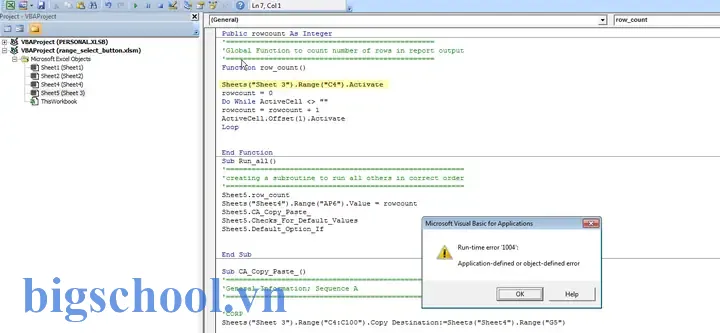
Excel Vba Runtime Error 1004 Có thể bạn quan tâm: Excel Vba Project Is Unviewable: Nguyên Nhân, Giải Pháp Và Các Bước Khắc Phục Chi Tiết
Set dst = Worksheets(“Summary”)
src.Range(“A1:D10”).Copy Destination:=dst.Range(“A1”)
End Sub
“`
3.2. Trường hợp 2: Range không hợp lệ khi dùng biến
Mô tả
Bạn muốn dựa vào biến lastRow để xác định vùng dữ liệu:
lastRow = Cells(Rows.Count, 1).End(xlUp).Row
Range("A2:A" & lastRow + 1).Select ' Nếu lastRow = 0 => A2:A1 (không hợp lệ)
Nguyên nhân
Khi lastRow bằng 0 (cột A trống), địa chỉ tạo ra “A2:A1” không hợp lệ.
Khắc phục
If lastRow >= 2 Then Range("A2:A" & lastRow).Select
Else MsgBox "Không có dữ liệu trong cột A!", vbInformation
End If
3.3. Trường hợp 3: Thao tác trên workbook được bảo vệ
Mô tả
Bạn muốn viết giá trị vào ô A1 của sheet “Data”, nhưng sheet đã được bảo vệ mật khẩu “123”.
Cách khắc phục
Sub WriteProtected() Dim ws As Worksheet Set ws = Worksheets("Data") If ws.ProtectContents Then ws.Unprotect Password:="123" End If ws.Range("A1").Value = "New Value" ws.Protect Password:="123", UserInterfaceOnly:=True
End Sub
3.4. Trường hợp 4: Thao tác copy/paste không đúng đối tượng
Mô tả
Bạn muốn sao chép toàn bộ sheet “Source” sang “Destination”:
Worksheets("Source").Copy Destination:=Worksheets("Destination")
Nguyên nhân
Phương thức Copy của Worksheet không chấp nhận tham số Destination dạng Worksheet mà phải là Before hoặc After.
Khắc phục
Worksheets("Source").Copy After:=Worksheets("Destination")
3.5. Trường hợp 5: Mở file không tồn tại
Mô tả
Macro mở file dựa trên đường dẫn trong ô B2:
Dim fPath As String
fPath = Worksheets("Config").Range("B2").Value
Workbooks.Open fPath
Nếu ô B2 trống hoặc chứa đường dẫn sai, lỗi 1004 sẽ xuất hiện.
Khắc phục
If Dir(fPath) <> "" Then Workbooks.Open fPath
Else MsgBox "File không tồn tại: " & fPath, vbExclamation
End If
4. Các kỹ thuật Debug và Công cụ Hỗ trợ
4.1. Sử dụng Breakpoints và Step‑Through
- Đặt breakpoint tại dòng nghi ngờ (F9) và nhấn F8 để thực thi từng dòng.
- Kiểm tra giá trị biến trong Locals Window hoặc Watch Window.
4.2. Immediate Window để kiểm tra nhanh
? Worksheets.Count ' Kiểm tra số sheet
? Worksheets("Sheet1").Name
4.3. Error Handling (Xử lý lỗi)
Sử dụng cấu trúc On Error để bắt và ghi lại lỗi, đồng thời tránh macro dừng đột ngột:
Sub Example() On Error GoTo ErrHandler '--- Code của bạn --- Exit Sub
ErrHandler: MsgBox "Lỗi: " & Err.Number & " - " & Err.Description, vbCritical ' Ghi log vào file nếu cần Resume Next
End Sub
4.4. Ghi Log vào file text (Log File)
Sub LogError(ByVal errNum As Long, ByVal errDesc As String) Dim fso As Object, ts As Object Set fso = CreateObject("Scripting.FileSystemObject") Set ts = fso.OpenTextFile(ThisWorkbook.Path & "\ErrorLog.txt", 8, True) ts.WriteLine Now & " - Error " & errNum & ": " & errDesc ts.Close
End Sub
Gọi LogError Err.Number, Err.Description trong phần ErrHandler.
4.5. Kiểm tra References trong VBA Editor
Nếu bạn sử dụng các thư viện ngoài (e.g., Microsoft Scripting Runtime), hãy chắc chắn rằng References được đánh dấu đúng, tránh lỗi “Object required” gây 1004.
5. Best Practices để tránh Runtime Error 1004
| Thực hành | Lý do |
|---|---|
| Sử dụng Option Explicit | Buộc khai báo biến, giảm lỗi do typo. |
| Kiểm tra tồn tại đối tượng (Sheet, Workbook, Range) trước khi thao tác | Ngăn lỗi khi đối tượng không tồn tại. |
| Tránh hard‑code tên sheet; dùng biến hoặc hằng số. | Dễ bảo trì, giảm rủi ro khi tên thay đổi. |
Giải phóng đối tượng (Set obj = Nothing) sau khi dùng. | Giải phóng bộ nhớ, tránh lock tài nguyên. |
| Sử dụng With…End With cho cùng một đối tượng để giảm lỗi. | Đọc mã dễ hơn, giảm việc gọi lại đối tượng. |
Kiểm tra quyền bảo vệ (Protect, Unprotect) trước khi ghi dữ liệu. | Tránh lỗi khi sheet được bảo vệ. |
Sử dụng On Error Resume Next cẩn thận | Chỉ dùng khi thực sự cần, kèm If Err.Number <> 0 để xử lý. |
| Xác thực đường dẫn và file trước khi mở. | Ngăn lỗi khi file không tồn tại. |
Đóng workbook không cần thiết (wb.Close SaveChanges:=False). | Giảm khả năng lock tài nguyên. |
Sử dụng Application.ScreenUpdating = False khi thực hiện thao tác lớn, và bật lại sau khi hoàn thành. | Tăng tốc, giảm lỗi giao diện. |
6. Ví dụ thực tế: Giải quyết lỗi 1004 trong dự án tự động hoá báo cáo
6.1. Mô tả dự án
- Mục tiêu: Thu thập dữ liệu từ 10 workbook tháng, tổng hợp vào một workbook master, tạo biểu đồ và gửi email tự động.
- Vấn đề gặp: Khi chạy macro tổng hợp, xuất hiện lỗi 1004 tại dòng
srcWS.Range("A1").Copy Destination:=dstWS.Range("A" & nextRow). - Nguyên nhân: Một trong các workbook nguồn không có sheet “Data”, hoặc sheet bị ẩn.
6.2. Quy trình khắc phục
Bước 1: Kiểm tra tồn tại workbook và sheet
Function WorkbookOpen(ByVal fPath As String) As Workbook On Error Resume Next Set WorkbookOpen = Workbooks.Open(fPath, ReadOnly:=True) If Err.Number <> 0 Then MsgBox "Không thể mở file: " & fPath, vbExclamation Set WorkbookOpen = Nothing End If On Error GoTo 0
End Function
Bước 2: Kiểm tra sheet “Data”
Function SheetExistsInWB(wb As Workbook, sName As String) As Boolean Dim ws As Worksheet On Error Resume Next Set ws = wb.Worksheets(sName) SheetExistsInWB = Not ws Is Nothing On Error GoTo 0
End Function
Bước 3: Thực hiện sao chép an toàn
Sub ConsolidateData() Dim masterWB As Workbook, srcWB As Workbook Dim masterWS As Worksheet, srcWS As Worksheet Dim folderPath As String, fileName As String Dim nextRow As Long Set masterWB = ThisWorkbook Set masterWS = masterWB.Worksheets("Consolidated") folderPath = "C:\MonthlyReports\" fileName = Dir(folderPath & ".xlsx") Do While fileName <> "" Set srcWB = WorkbookOpen(folderPath & fileName) If Not srcWB Is Nothing Then If SheetExistsInWB(srcWB, "Data") Then Set srcWS = srcWB.Worksheets("Data") nextRow = masterWS.Cells(masterWS.Rows.Count, 1).End(xlUp).Row + 1 srcWS.Range("A1:D" & srcWS.Cells(srcWS.Rows.Count, 1).End(xlUp).Row).Copy _ Destination:=masterWS.Range("A" & nextRow) Else Debug.Print "Sheet 'Data' không tồn tại trong " & fileName End If srcWB.Close SaveChanges:=False End If fileName = Dir Loop MsgBox "Hoàn thành tổng hợp dữ liệu!", vbInformation
End Sub
Kết quả
- Macro chạy mượt mà, không còn lỗi 1004.
- Khi một file không có sheet “Data”, macro bỏ qua và ghi log vào Immediate Window.
- Tốc độ tăng nhờ
ScreenUpdating = False(có thể thêm vào).
7. Khi nào nên sử dụng On Error Resume Next và khi nào không?
7.1. Không nên dùng rộng rãi
- Mất khả năng phát hiện lỗi: Nếu có lỗi trong đoạn code, macro sẽ tiếp tục chạy mà không thông báo, dẫn đến dữ liệu sai.
- Khó debug: Khi xảy ra lỗi, không có thông tin chi tiết.
7.2. Nên dùng trong các tình huống cụ thể
| Tình huống | Cách dùng |
|---|---|
| Kiểm tra tồn tại file/sheet | On Error Resume Next → If Err.Number = 0 Then … |
| Thực hiện thao tác không quan trọng (logging) | Bắt lỗi, ghi log, tiếp tục. |
| Khi gọi hàm API bên ngoài | Thường cần bắt lỗi để tránh crash. |
Mẫu thực tế:
On Error Resume Next
Set ws = Worksheets("Temp")
If Err.Number <> 0 Then Set ws = Worksheets.Add ws.Name = "Temp" Err.Clear
End If
On Error GoTo 0
8. Các lỗi liên quan khác và cách phân biệt
| Mã lỗi | Thông báo | Nguyên nhân thường gặp | Cách phân biệt |
|---|---|---|---|
| 1004 | Application-defined or object-defined error | Range không hợp lệ, sheet không tồn tại, workbook protected, … | Kiểm tra dòng code, dùng Debug → Locals |
| 91 | Object variable or With block variable not set | Biến đối tượng chưa Set | Kiểm tra Set trước khi dùng |
| 13 | Type mismatch | Gán kiểu dữ liệu không tương thích | Kiểm tra kiểu biến |
| 438 | Object doesn’t support this property or method | Gọi method không tồn tại trên đối tượng | Kiểm tra tài liệu VBA |
9. Các nguồn tài liệu và cộng đồng hỗ trợ
- Microsoft Docs – Excel VBA reference: https://learn.microsoft.com/office/vba/api/overview/excel
- Stack Overflow – Tìm kiếm “excel vba runtime error 1004”. Nhiều trường hợp thực tế và giải pháp chi tiết.
- MrExcel Forum – Cộng đồng người dùng Excel, có các chuyên gia chia sẻ macro.
- Reddit r/excel – Thảo luận về lỗi VBA, chia sẻ code mẫu.
- Sách “Excel VBA Programming For Dummies” – Chương về xử lý lỗi.
10. Kết luận
Runtime Error 1004 trong Excel VBA không phải là một “cú sốc” không thể vượt qua. Thông qua việc hiểu rõ nguyên nhân, phân tích từng trường hợp, ứng dụng các kỹ thuật debug và tuân thủ các best practices, bạn có thể:
- Xác định nhanh chóng nguồn gốc lỗi.
- Khắc phục một cách có hệ thống mà không gây ảnh hưởng tới dữ liệu.
- Ngăn ngừa lỗi tái xuất hiện trong các dự án tương lai.
Hãy luôn kiểm tra tồn tại đối tượng, bảo vệ và giải phóng tài nguyên, và sử dụng xử lý lỗi (Error Handling) một cách thông minh. Khi áp dụng những kiến thức và ví dụ thực tế trong bài viết này, bạn sẽ tự tin hơn trong việc phát triển các macro phức tạp, tối ưu hoá quy trình làm việc và nâng cao hiệu suất sử dụng Excel VBA.
Nếu bạn gặp phải một trường hợp lỗi 1004 không nằm trong danh sách trên, đừng ngần ngại thử đặt breakpoint, kiểm tra giá trị biến, và đọc kỹ thông báo lỗi. Hầu hết các lỗi đều có một “điểm yếu” trong code mà chỉ cần một kiểm tra đơn giản là có thể giải quyết.
Chúc bạn thành công trong hành trình tự động hoá Excel và luôn giữ cho các macro của mình “sạch sẽ”, “ổn định” và “không lỗi”!

Tiến sĩ Lê Thống Nhất sinh năm 1955 tại Nghệ An, là nhà giáo, nhà báo và doanh nhân trong lĩnh vực giáo dục. Ông từng giảng dạy Toán học tại Trường THPT Chuyên Phan Bội Châu và đảm nhiệm nhiều vai trò trong ngành giáo dục, từ viết sách, biên soạn tài liệu đến sáng lập các dự án hỗ trợ học tập trực tuyến.
Ông là người sáng lập BigSchool – nền tảng giáo dục trực tuyến kết nối giáo viên và học sinh cả nước. Ngoài ra, ông còn nổi tiếng với vai trò tác giả, diễn giả truyền cảm hứng và khách mời trên nhiều chương trình truyền hình, trong đó có “Ai là triệu phú” trên truyền hình VTV.
Trong suốt sự nghiệp, Tiến sĩ Lê Thống Nhất đã nhận nhiều giải thưởng giáo dục và được biết đến như một người luôn đổi mới, ứng dụng công nghệ vào dạy và học, góp phần lan tỏa tri thức và niềm say mê học tập cho thế hệ trẻ.