
Những bảng PivotTable là một trong những công cụ mạnh mẽ nhất của Microsoft Excel để tổng hợp, phân tích và trình bày dữ liệu. Tuy nhiên, khi làm việc với dữ liệu lớn hay khi dữ liệu nguồn thay đổi liên tục, người dùng thường gặp thông báo lỗi “Excel was unable to update the pivot table”. Lỗi này có thể gây nhầm lẫn và làm gián đoạn quy trình làm việc. Trong bài viết này, chúng ta sẽ đi sâu vào nguyên nhân phổ biến, các bước khắc phục chi tiết và những lời khuyên để tránh lỗi này trong tương lai.
Có thể bạn quan tâm: Excel: Lưu File Csv Với Dấu Phẩy Thay Vì Dấu Chấm Phẩy
1. Giới thiệu về PivotTable và thông báo lỗi
PivotTable cho phép người dùng tóm tắt dữ liệu từ bảng nguồn, nhóm dữ liệu theo các tiêu chí cụ thể, và tính toán các giá trị như tổng, trung bình, tần suất, v.v. Khi dữ liệu nguồn thay đổi, PivotTable cần được “refresh” (làm mới)هب để hiển thị dữ liệu mới. Nếu quá trình làm mới gặp phải sự cố, Excel sẽ hiển thị thông báo:
Excel was unable to update the pivot table.
This pivot table could not be refreshed because its source data may have been moved or deleted.
Thông báo này thường xuất hiện khi:
- Nguồn dữ liệu bị thay đổi: Đã di chuyển, đổi tên, hoặc xóa các ô dữ liệu.
- Dải dữ liệu nguồn không liên tục: Đã có khoảng trống, dữ liệu thiếu trong vùng gốc.
- PivotTable được liên 광 với nguồn dữ liệu từ một workbook khác: Đã tắt workbook gốc hoặc nguồn dữ liệu đã được di chuyển.
- PivotTable chứa các tính năng nâng cao: Ví dụ như tính toán tùy chỉnh, trường tính, hoặc câu lệnh Query.
- Excel gặp lỗi khi xử lý dữ liệu lớn: Băng thông bộ nhớ hoặc giới hạn thời gian thực thi.
Có thể bạn quan tâm: Excel Quản Lý Toàn Diện Kho Hàng Hóa: Hướng Dẫn Chi Tiết Và Ứng Dụng Thực Tế
2. Nguyên nhân phổ biến của lỗi “Excel was unable to update the pivot table”
2.1. Dữ liệu nguồn bị di chuyển hoặc đổi tên
PivotTable tham chiếu đến một phạm vi ô cụ thể. Khi người dùng di chuyển bảng nguồn sang một vùng khác hoặc đổi tên sheet, Excel không còn biết nơi lấy dữ liệu và hiển thị lỗi.
2.2. Dải dữ liệu nguồn không liên tục
Nếu trong phạm vi dữ liệu nguồn có các ô trống hoặc dữ liệu thiếu, PivotTable có thể không thể tính toán đúng. Ví dụ: Cột “Số lượng” có một số ô trống, hoặc cột “Ngày” bị thiếu khoảng thời gian.
2.3. Nguồn dữ liệu nằm trong workbook khác và workbook đã bị đóng
PivotTable có thể được thiết lập để lấy dữ liệu từ một workbook khác. Khi workbook nguồn được đóng, hoặc file đã bị di chuyển, Excel sẽ không thể truy cập dữ liệu.
2.4. Sử dụng tính năng Advanced Filtering hoặc Power Query
Nếu PivotTable dựa trên dữ liệu được lấy qua Power Query hoặc một bảng tính động, có thể có lỗi khi truy cập nguồn dữ liệu hoặc khi dữ liệu không được tải đầy đủ.
2.5. Dữ liệu quá lớn hoặc quá nhiều trường
Excel có giới hạn về số lượng hàng và cột có thể xử lý. Nếu dữ liệu nguồn vượt quá giới hạn này, PivotTable có thể không được refresh.
2.6. Lỗi trong các tính toán tùy chỉnh
PivotTable hỗ trợ các trường tính, công thức tùy chỉnh. Nếu công thức chứa lỗi cú pháp hoặc tham chiếu đến một ô không hợp lệ, quá trình refresh sẽ bị lỗi.
Có thể bạn quan tâm: Excel Không Đủ Tài Nguyên Hệ Thống Để Hiển Thị Hoàn Chỉnh: Nguyên Nhân, Hậu Quả Và Giải Pháp
3. Các bước khắc phục chi tiết
3.1. Kiểm tra nguồn dữ liệu
- Xác nhận phạm vi dữ liệu
- Vào PivotTable Analyze > Change Data Source.
- Kiểm tra lại phạm vi ô (ví dụ:
Sheet1!$A$1:$D$1000). Nếu phạm vi không chính xác, nhập lại phạm vi hợp lệ.
Kiểm tra sheet và workbook
- Đảm bảo sheet chứa dữ liệu nguồn vẫn tồn tại và chưa bị đổi tên.
Nếu dữ liệu nằm trong workbook khác, mở workbook đó và kiểm tra đường dẫn.
Định dạng dữ liệu
- Kiểm tra cột ngày tháng có định dạng chuẩn (Date).
- Kiểm tra cột số liệu có không chứa văn bản hoặc ký tự đặc biệt.
3.2. Sửa lỗi trong dải dữ liệu nguồn
- Xóa các ô trống: Thêm một dòng “đánh dấu” hoặc điền giá trị “0” vào các ô trống.
- Sử dụng Table (Bảng): Chuyển vùng dữ liệu thành Table (
Insert>Table) để tự động mở rộng phạm vi khi thêm dữ liệu mới. - Khi dữ liệu được thêm vào Table, PivotTable tự động cập nhật phạm vi.
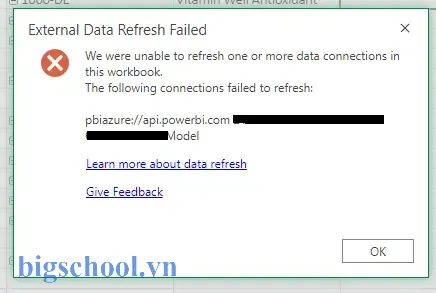
3.3. Khôi phục nguồn dữ liệu từ workbook khác
Có thể bạn quan tâm: Excel T-test Two Sample Assuming Unequal Variances
- Mở workbook nguồn.
- Kiểm tra đường dẫn file trong PivotTable Analyze > Change Data Source.
- Nếu cần, cập nhật đường dẫn (External Data Connection) bằng cách chọn
Refresh All(để Excel tự động cập nhật đường dẫn).
3.4. Kiểm tra và sửa lỗi trong Power Query
- Mở Power Query Editor (Data > Get & Transform Data > Launch Power Query).
- Kiểm tra các bước (Steps) trong Query để xem có bước nào thất bại không.
- Nếu có lỗi, sửa lại hoặc loại bỏ bước lỗi.
- Sau khi sửa, nhấn
Close & Loadđể tải dữ liệu trở lại PivotTable.
3.5. Giảm kích thước dữ liệu
- Lọc dữ liệu: Trước khi tạo PivotTable, lọc dữ liệu nguồn để chỉ bao gồm những dòng cần thiết.
- Tạo bảng tạm: Tạo một bảng tạm chứa dữ liệu đã được tổng hợp hoặc lọc, và dùng bảng tạm làm nguồn cho PivotTable.
- Sử dụng tính năng Power Pivot: Nếu dữ liệu quá lớn, chuyển sang Power Pivot (
Data>Manage Data Model) và tạo PivotTable từ mô hình dữ liệu.
3.6. Kiểm tra công thức tùy chỉnh
- Mở Field List trên PivotTable, chọn trường tính.
- Kiểm tra công thức trong Value Field Settings > Show Values As > Custom Calculation.
- S consensus: Sửa công thức để tránh lỗi
#DIV/0!,#VALUE!, v.v.
3.7. Làm mới thủ công
- Bấm chuột phải vào PivotTable >
Refresh. - Hoặc vào PivotTable Analyze >
Refresh.
Nếu vẫn không thành công, thử Refresh All trên tab Data.
4. Các mẹo và thủ thuật để tránh lỗi
4.1. Luôn dùng Table (Bảng) làm nguồn dữ liệu
- Khi dữ liệu được lưu trong Table, phạm vi tự động mở rộng khi thêm dữ liệu mới.
- Khi bạn di chuyển hoặc đổi tên bảng, PivotTable vẫn giữ tham chiếu tới Table, tránh lỗi.
4.2. Đặt tên rõ ràng cho bảng và cột
- Tránh sử dụng tên cột chứa dấu cách hoặc ký tự đặc biệt.
выт s.
4.3. Kiểm tra đường dẫn nguồn
- Khi sử dụng nguồn dữ liệu từ workbook khác, tránh di chuyển file.
- Nếu cần di chuyển, hãy cập nhật đường dẫn trong Data Connection.
4.4. Sử dụng Power Pivot cho dữ liệu lớn
- Power Pivot cho phép làm việc với hàng triệu dòng mà không gặp giới hạn của PivotTable thông thường.
- Đặt dữ liệu vào mô hình dữ liệu, sau đó tạo PivotTable từ mô hình.
4.5. Định kỳ kiểm tra quyền truy cập
- Nếu công ty sử dụng SharePoint hoặc OneDrive, hãy chắc chắn rằng bạn có quyền truy cập đầy đủ tới file nguồn.
- Khi file được chia sẻ, hãy kiểm tra quyền “Read Only” có thể gây ra lỗi khi làm mới.
4.6. Sử dụng Macro để tự động làm mới
Sub RefreshAllPivotTables() Dim ws As Worksheet Dim pt As PivotTable For Each ws In ThisWorkbook.Worksheets For Each pt In ws.PivotTables On Error Resume Next pt.RefreshTable On Error GoTo 0 Next pt Next ws
End Sub
- Macro này tự động refresh tất cả PivotTables trong workbook, giúp tránh lỗi khi làm mới thủ công.
4.7. Kiểm tra tính nhất quán của dữ liệu
- Đảm bảo rằng dữ liệu nguồn không có giá trị
#N/A,#REF!, v.v. - Sử dụng công thức्ग
IFERRORhoặcCOALESCEđể xử lý lỗi trong dữ liệu nguồn.
5. Trường hợp đặc biệt: PivotTable kết hợp với Power Query và Power Pivot
Khi dữ liệu được lấy qua Power Query và nhập vào Power Pivot, việc refresh có thể phức tạp hơn. Để tránh lỗi:
- Đặt nguồn dữ liệu từ Power Query vào Power Pivot
- Khi tạo bảng dữ liệu từ Power Query, chọn “Add to Data Model”.
Mô hình dữ liệu sẽ tự động bao gồm bảng đó.
Sử dụng tính năng Refresh trong Power Pivot
- Mở Power Pivot (
Data>Manage Data Model). Chọn tab Home > Refresh.
Tạo PivotTable từ mô hình dữ liệu
Insert>PivotTable> “Use this workbook’s Data Model”.Kiểm tra tính nhất quán
- Nếu xuất dữ liệu từ Power Query lên một bảng tạm, hãy kiểm tra thủ tục
Refresh Alltrong Excel.
6. Khi nào cần liên hệ với bộ phận IT hoặc hỗ trợ kỹ thuật
- Lỗi liên tục sau khi đã thử tất cả các bước khắc phục: Có thể có lỗi phần mềm hoặc vấn đề bảo mật.
- Excel đang bị crash hoặc hang khi làm mới PivotTable: Kiểm tra phiên bản Excel, cập nhật hoặc cài đặt lại.
- Dữ liệu nguồn nằm trên server mạng: Đảm bảo rằng kết nối mạng ổn định, không bị gián đoạn.
- Gặp lỗi “Data connection is not available”: Xác nhận rằng file nguồn মানব.
7. Kết luận
Lỗi “Excel was unable to update the pivot table” thường xuất hiện do sự thay đổi trong nguồn dữ liệu, đặc biệt là khi nguồn dữ liệu được di chuyển, đổi tên, hoặc có dữ liệu trống. Bằng cách kiểm tra nguồn dữ liệu, sử dụng Table, Power Query hoặc Power Pivot, và tuân thủ các thực hành tốt nhất, bạn có thể giảm thiểu rủi ro gặp lỗi này. Nếu lỗi vẫn tiếp diễn, hãy thử các bước khắc phục nâng cao hoặc liên hệ với bộ phận hỗ trợ kỹ thuật.
Hãy nhớ rằng, PivotTable là công cụ mạnh mẽ nhưng cũng đòi hỏi một lớp quản lý dữ liệu chặt chẽ. Khi bạn thiết lập hệ thống dữ liệu một cách có cấu trúc và tự động cập nhật, việc làm mới PivotTable sẽ trở nên dễ dàng và không còn gây bất ngờ.
Tip cuối cùng: Định kỳ sao lưu workbook và nguồn dữ liệu. Khi dữ liệu bị mất hoặc thay đổi, bạn có thể khôi phục lại phiên bản trước mà không mất quá nhiều thời gian.

Tiến sĩ Lê Thống Nhất sinh năm 1955 tại Nghệ An, là nhà giáo, nhà báo và doanh nhân trong lĩnh vực giáo dục. Ông từng giảng dạy Toán học tại Trường THPT Chuyên Phan Bội Châu và đảm nhiệm nhiều vai trò trong ngành giáo dục, từ viết sách, biên soạn tài liệu đến sáng lập các dự án hỗ trợ học tập trực tuyến.
Ông là người sáng lập BigSchool – nền tảng giáo dục trực tuyến kết nối giáo viên và học sinh cả nước. Ngoài ra, ông còn nổi tiếng với vai trò tác giả, diễn giả truyền cảm hứng và khách mời trên nhiều chương trình truyền hình, trong đó có “Ai là triệu phú” trên truyền hình VTV.
Trong suốt sự nghiệp, Tiến sĩ Lê Thống Nhất đã nhận nhiều giải thưởng giáo dục và được biết đến như một người luôn đổi mới, ứng dụng công nghệ vào dạy và học, góp phần lan tỏa tri thức và niềm say mê học tập cho thế hệ trẻ.