
Có thể bạn quan tâm: Excel Vlookup From Another Sheet: Hướng Dẫn Chi Tiết Từ A Tới Z
1. Giới thiệu tổng quan về nhu cầu xếp loại học sinh bằng Excel
Trong môi trường giáo dục hiện đại, việc xếp loại học sinh không chỉ là một công việc thường nhật mà còn là yếu tố quyết định đến việc đánh giá chất lượng giảng dạy, đưa ra các quyết định khen thưởng, hỗ trợ hay can thiệp sớm cho học sinh. Trước đây, nhiều trường học, trung tâm hay giáo viên vẫn còn thực hiện việc tính điểm và xếp loại bằng tay, dùng giấy tờ, bảng tính truyền thống. Điều này gây ra một loạt vấn đề:
- Sai sót do con người – Khi nhập dữ liệu thủ công, khả năng nhập sai số, nhầm lẫn các cột, hàng là không thể tránh khỏi.
- Tiêu tốn thời gian – Tính toán, cộng, chia, và so sánh các tiêu chí xếp loại mất nhiều giờ đồng hồ, đặc biệt khi lớp học có quy mô lớn.
- Khó khăn trong việc tổng hợp, phân tích – Khi muốn xem xét xu hướng điểm số, so sánh giữa các lớp, các học kỳ, hay các môn học, việc sử dụng giấy tờ sẽ rất bất tiện.
- Không linh hoạt – Khi thay đổi tiêu chí xếp loại (ví dụ: đổi từ 4.0 sang 5.0, hoặc thêm tiêu chí “điểm rèn luyện”), việc cập nhật lại toàn bộ dữ liệu là phức tạp.
Microsoft Excel, với khả năng xử lý dữ liệu mạnh mẽ, công cụ tính toán tự động, và các hàm logic (IF, VLOOKUP, XLOOKUP, SUMIF, COUNTIF, …), là một công cụ lý tưởng để giải quyết những vấn đề trên. Bằng cách xây dựng một bảng tính chuẩn, chúng ta có thể:
- Nhập điểm một cách nhanh chóng (có thể dùng Data Validation để hạn chế nhập sai).
- Tự động tính trung bình, tổng điểm, và xếp loại dựa trên công thức đã định sẵn.
- Tạo báo cáo nhanh (bảng tổng hợp, biểu đồ, pivot table) giúp nhà trường, giáo viên và phụ huynh nắm bắt kết quả học tập.
- Lưu trữ dữ liệu lâu dài, dễ dàng truy xuất và sao lưu.
Bài viết này sẽ cung cấp một hướng dẫn chi tiết, từng bước một, giúp bạn (giáo viên, quản trị viên, hoặc người làm việc trong bộ phận giáo vụ) xây dựng một hệ thống xếp loại học sinh hoàn chỉnh trên Excel. Nội dung bao gồm:
- Chuẩn bị dữ liệu đầu vào: cấu trúc bảng, quy chuẩn nhập liệu, cách sử dụng Data Validation.
- Xây dựng các công thức tính điểm: trung bình cộng, trung bình trọng số, điểm rèn luyện, điểm cộng thêm.
- Áp dụng hàm IF, VLOOKUP, XLOOKUP để xếp loại: theo thang điểm 10, thang điểm 4.0, hoặc thang điểm chữ (A, B, C,…).
- Sử dụng Conditional Formatting (định dạng có điều kiện) để làm nổi bật học sinh đạt và không đạt.
- Tạo báo cáo tổng hợp: bảng tổng kết lớp, bảng tổng kết học kỳ, biểu đồ phân bố điểm.
- Mở rộng: tích hợp Google Forms để thu thập điểm, dùng Power Query để nhập dữ liệu tự động, và cách bảo mật file Excel.
Sau khi hoàn thành, bạn sẽ có một công cụ quản lý điểm học sinh linh hoạt, chính xác, và có thể tùy chỉnh cho mọi cấp học và mọi tiêu chí đánh giá.
Có thể bạn quan tâm: Excel Vba Programming For Dummies: Hướng Dẫn Toàn Diện Từ Cơ Bản Đến Nâng Cao
2. Bước chuẩn bị: Thiết kế cấu trúc bảng dữ liệu
2.1. Xác định các cột cần có
Một bảng điểm cơ bản thường bao gồm các cột sau (có thể mở rộng tùy nhu cầu):
| STT | Mã HS | Họ và tên | Lớp | Môn 1 | Môn 2 | … | Trung bình | Điểm rèn luyện | Xếp loại | Ghi chú |
|---|---|---|---|---|---|---|---|---|---|---|
- STT: số thứ tự tự động tăng (có thể dùng công thức
=ROW()-1nếu tiêu đề ở dòng 1). - Mã HS: mã số học sinh duy nhất (đảm bảo không trùng).
- Họ và tên: tên đầy đủ.
- Lớp: lớp học (10A1, 11B2,…).
- Môn X: điểm từng môn (có thể là điểm số 0‑10, hoặc 0‑100 tùy quy chuẩn).
- Trung bình: công thức tính trung bình (có thể là trung bình cộng hoặc trung bình trọng số).
- Điểm rèn luyện: điểm phi môn (đánh giá thái độ, hạnh kiểm).
- Xếp loại: kết quả cuối cùng (Giỏi, Khá, Trung bình, Yếu, Kém).
- Ghi chú: các thông tin bổ sung (đi học bù, nghỉ không phép,…).
2.2. Định dạng dữ liệu và Validation
Để giảm thiểu lỗi nhập liệu, chúng ta nên:
- Data Validation cho cột “Mã HS” – chỉ cho phép nhập số hoặc chuỗi nhất định, có thể dùng danh sách (List) nếu đã có sổ danh bạ.
- Data Validation cho cột “Điểm” – giới hạn nhập từ 0 đến 10 (hoặc 0‑100). Thực hiện:
- Chọn cột điểm →
Data→Data Validation→Allow: Whole number→Minimum: 0→Maximum: 10. - Đánh dấu “Show input message” để hiển thị hướng dẫn khi người dùng chọn ô.
- Data Validation cho cột “Xếp loại” – để tránh nhập sai, có thể để trống và để công thức tự động điền, hoặc dùng danh sách kéo xuống (Giỏi; Khá; Trung bình; Yếu; Kém).
2.3. Đặt tên cho các vùng dữ liệu (Named Ranges)
Việc đặt tên giúp công thức dễ đọc, bảo trì hơn. Ví dụ:
- tblDiem: toàn bộ vùng bảng (từ A1 tới cuối cột G).
- colMon1, colMon2, …: các cột điểm môn.
- colTrungBinh: cột trung bình.
Cách thực hiện: chọn vùng → Formulas → Define Name.
Có thể bạn quan tâm: Excel Vba Password Remover Xlsm: Hướng Dẫn Chi Tiết Từ A Đến Z Để Gỡ Mật Khẩu File Excel
3. Công thức tính trung bình và trọng số
3.1. Trung bình cộng đơn giản
Nếu không có hệ số trọng số, công thức tính trung bình cho hàng 2 (giả sử điểm các môn nằm ở cột E, F, G) sẽ là:
=AVERAGE(E2:G2)
Sao chép công thức xuống toàn bộ cột Trung bình.
3.2. Trung bình trọng số
Giả sử mỗi môn có hệ số (số tín chỉ) khác nhau, chúng ta có thể đặt hệ số trong một bảng phụ (ví dụ, Sheet2, cột A là tên môn, cột B là hệ số). Đặt tên cho vùng hệ số là tblHeSo (cột A:B). Sau đó, dùng hàm SUMPRODUCT:
=SUMPRODUCT(E2:G2, INDEX(tblHeSo, MATCH({"Môn 1","Môn 2","Môn 3"}, tblHeSoColumn1, 0), 2)) / SUM(INDEX(tblHeSo, MATCH({"Môn 1","Môn 2","Môn 3"}, tblHeSoColumn1, 0), 2))
Đây là công thức phức tạp; để đơn giản, bạn có thể tạo một bảng hệ số trên cùng sheet và dùng công thức:
=SUMPRODUCT(E2:G2, $J$2:$J$4) / SUM($J$2:$J$4)
Trong đó $J$2:$J$4 chứa hệ số tương ứng với các môn.
3.3. Kết hợp điểm rèn luyện
Một số trường hợp, điểm rèn luyện được cộng vào trung bình theo tỷ lệ (ví dụ: 20% điểm rèn luyện + 80% điểm môn). Công thức:
=0.8AVERAGE(E2:G2) + 0.2H2 // H2 là cột Điểm rèn luyện
Hoặc nếu dùng trọng số:
= (SUMPRODUCT(E2:G2, $J$2:$J$4) + H22) / (SUM($J$2:$J$4) + 2)
(Ở đây hệ số 2 là trọng số cho điểm rèn luyện).
4. Xếp loại học sinh bằng hàm IF lồng nhau và XLOOKUP
4.1. Tiêu chuẩn xếp loại truyền thống (theo thang 10)
Giả sử quy chuẩn:
| Điểm trung bình | Xếp loại |
|---|---|
| ≥ 8.5 | Giỏi |
| ≥ 7.0 | Khá |
| ≥ 5.5 | Trung bình |
| ≥ 4.0 | Yếu |
| < 4.0 | Kém |
Công thức IF lồng nhau (đặt ở cột Xếp loại, ví dụ I2):
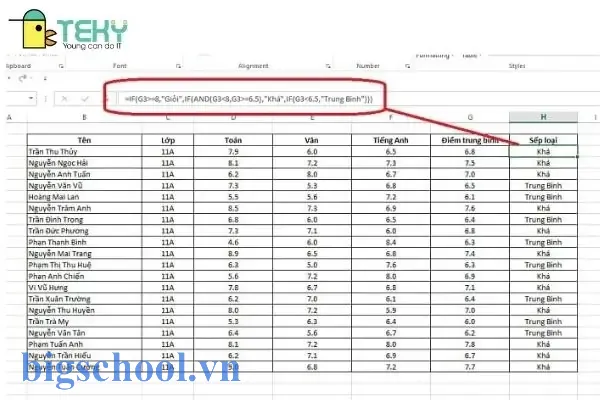
=IF(H2>=8.5,"Giỏi", IF(H2>=7,"Khá", IF(H2>=5.5,"Trung bình", IF(H2>=4,"Yếu","Kém") ) )
)
Trong đó H2 là cột Trung bình.
4.2. Sử dụng XLOOKUP (hoặc VLOOKUP) để dễ bảo trì
Tạo một bảng chuẩn (Sheet2) với hai cột: Điểm (giá trị ngưỡng) và Xếp loại.
| Ngưỡng | Xếp loại |
|---|---|
| 8.5 | Giỏi |
| 7 | Khá |
| 5.5 | Trung bình |
| 4 | Yếu |
| 0 | Kém |
Đặt tên cho vùng này là tblXepLoai. Sau đó công thức:
=XLOOKUP(H2, tblXepLoaiNgưỡng, tblXepLoaiXepLoai, "Kém", -1)
Tham số -1 (search_mode) giúp tìm giá trị lớn nhất không vượt quá điểm trung bình.
4.3. Xếp loại theo thang 4.0 (điểm GPA)
Nếu trường học sử dụng thang 4.0, quy chuẩn có thể là:
| Điểm trung bình (10) | GPA | Xếp loại |
|---|---|---|
| ≥ 9.0 | 4.0 | Giỏi |
| ≥ 8.0 | 3.5 | Giỏi |
| ≥ 7.0 | 3.0 | Khá |
| ≥ 6.0 | 2.5 | Khá |
| ≥ 5.0 | 2.0 | Trung bình |
| < 5.0 | <2.0 | Yếu/Kém |
Bạn có thể tính GPA bằng công thức:
=IF(H2>=9,4, IF(H2>=8,3.5, IF(H2>=7,3, IF(H2>=6,2.5, IF(H2>=5,2,1) ) ) )
)
Sau đó, dùng cùng một bảng XLOOKUP để chuyển GPA thành xếp loại.
5. Định dạng có điều kiện (Conditional Formatting) để trực quan hoá kết quả
5.1. Làm nổi bật học sinh đạt chuẩn
- Chọn cột Xếp loại →
Home→Conditional Formatting→New Rule→Format only cells that contain. - Điều kiện: Cell Value → equal to →
"Giỏi"→ Đặt màu nền xanh lá cây. - Lặp lại cho “Khá” (màu xanh da trời), “Trung bình” (vàng), “Yếu” (đỏ nhạt), “Kém” (đỏ đậm).
5.2. Đánh dấu điểm dưới mức chuẩn
Có thể bạn quan tâm: Excel Văn Phòng Kế Toán: Công Cụ Đắc Lực Cho Công Việc Kế Toán Hiện Đại
- Chọn toàn bộ cột điểm môn →
Conditional Formatting→Highlight Cells Rules→Less Than…→ nhập5→ màu nền hồng.
5.3. Tạo Data Bar cho cột Trung bình
- Chọn cột Trung bình →
Conditional Formatting→Data Bars→ chọn màu gradient. Điều này giúp nhìn nhanh mức độ điểm của từng học sinh.
6. Tạo báo cáo tổng hợp lớp và học kỳ
6.1. Sử dụng PivotTable để tổng hợp
- Chọn toàn bộ bảng dữ liệu →
Insert→PivotTable. - Đặt PivotTable trong một sheet mới.
- Kéo “Lớp” vào Rows, “Xếp loại” vào Columns, và “Mã HS” (hoặc “Họ và tên”) vào Values với hàm Count.
Kết quả: Bảng thống kê số lượng học sinh mỗi lớp theo từng xếp loại.
Thêm trường “Trung bình” vào Values và thay đổi hàm tính từ
CountthànhAverage.- Kết quả: Trung bình điểm của lớp.
6.2. Báo cáo chi tiết học kỳ
- Slicer: Thêm slicer cho “Học kỳ” (nếu có cột Học kỳ) để lọc nhanh.
- Chart: Chọn PivotTable →
Insert→Column Chart→ biểu đồ cột hiển thị số lượng học sinh đạt Giỏi, Khá, … theo lớp.
6.3. Xuất báo cáo ra PDF
- Khi hoàn thiện, vào
File→Export→Create PDF/XPS Document. Chọn “Entire Workbook” hoặc chỉ một sheet báo cáo.
7. Tự động hoá nhập dữ liệu bằng Google Forms + Power Query
7.1. Thu thập điểm qua Google Forms
- Tạo một Google Form với các trường: Mã HS, Tên, Lớp, Môn 1, Môn 2, …, Điểm rèn luyện.
- Khi giáo viên nhập điểm, dữ liệu sẽ tự động lưu vào Google Sheet.
7.2. Kết nối Google Sheet với Excel qua Power Query
- Mở Excel →
Data→Get Data→From Online Services→From Google Sheets. - Nhập URL của Google Sheet (đảm bảo chế độ chia sẻ “Anyone with the link can view”).
- Power Query sẽ tải dữ liệu, cho phép transform (lọc cột, đổi kiểu dữ liệu).
- Click Close & Load để tạo bảng dữ liệu trong Excel.
Bây giờ, mỗi khi có cập nhật trên Google Form, chỉ cần Refresh (Data → Refresh All) để đồng bộ dữ liệu mới vào bảng tính Excel.
8. Bảo mật và chia sẻ file Excel
8.1. Mật khẩu bảo vệ sheet và workbook
- Protect Sheet:
Review→Protect Sheet→ đặt mật khẩu, chỉ cho phép người dùng xem, không thay đổi công thức. - Protect Workbook:
Review→Protect Workbook→ cấu hình để người dùng không thể thêm, xóa sheet.
8.2. Cho phép quyền truy cập theo vai trò
Nếu lưu trên OneDrive hoặc SharePoint, bạn có thể chia sẻ file với các quyền:
- Viewer: chỉ xem báo cáo.
- Editor: nhập điểm (có thể giới hạn chỉ ở vùng nhập liệu bằng Data Validation).
8.3. Lưu phiên bản (Version History)
Kích hoạt tính năng AutoSave và Version History trên OneDrive để có thể khôi phục lại các phiên bản trước khi có sai sót.
9. Các lưu ý thường gặp và cách khắc phục
| Vấn đề | Nguyên nhân | Giải pháp |
|---|---|---|
| Công thức trả về lỗi #DIV/0! | Trung bình chia cho 0 vì không có điểm môn | Kiểm tra Data Validation, hoặc dùng IFERROR(…,0) để trả về 0 khi lỗi. |
| Xếp loại sai khi điểm là số thập phân (ví dụ 7.00) | Sử dụng dấu phẩy thay dấu chấm trong công thức | Kiểm tra cài đặt Regional Settings của Excel (File → Options → Advanced → Use system separators). |
| Khi thêm môn mới, công thức trung bình không tự cập nhật | Công thức cố định phạm vi cột | Dùng Table (Insert → Table) để Excel tự mở rộng khi thêm cột mới. |
| Khi sao chép công thức xuống, tham chiếu cột không đổi | Sử dụng tham chiếu tuyệt đối $ không cần thiết | Kiểm tra và thay đổi thành tham chiếu tương đối khi cần. |
| Định dạng có điều kiện không áp dụng cho các hàng mới | Phạm vi định dạng chưa mở rộng | Chọn toàn bộ cột, sau đó Conditional Formatting → Manage Rules → chỉnh “Applies to” thành =$I:$I. |
10. Mở rộng: Tích hợp macro VBA để tự động hoá quy trình
Nếu bạn muốn giảm bớt thao tác “Refresh” hoặc “Copy-Paste”, có thể viết một macro đơn giản:
Sub RefreshAndExport() 'Refresh Power Query ThisWorkbook.Connections("Query - Điểm Học Sinh").Refresh 'Tính lại toàn bộ công thức Application.CalculateFull 'Xuất báo cáo lớp 10A1 ra PDF Dim ws As Worksheet Set ws = Sheets("Báo cáo 10A1") ws.ExportAsFixedFormat Type:=xlTypePDF, _ Filename:="C:\Reports\BaoCao_10A1.pdf", _ Quality:=xlQualityStandard, IncludeDocProperties:=True
End Sub
Gán macro này vào một Button trên sheet để người dùng chỉ cần click một lần là có toàn bộ dữ liệu cập nhật và báo cáo PDF được tạo ra.
11. Tổng kết
Việc xếp loại học sinh bằng Excel không chỉ giúp giảm thiểu sai sót, tiết kiệm thời gian mà còn tạo ra một nền tảng dữ liệu mạnh mẽ để phân tích, báo cáo và đưa ra quyết định giáo dục chính xác. Bằng cách:
- Thiết kế bảng dữ liệu chuẩn với Data Validation và Named Ranges,
- Áp dụng công thức tính trung bình, trọng số và xếp loại tự động bằng IF hoặc XLOOKUP,
- Sử dụng Conditional Formatting để trực quan hoá,
- Tạo PivotTable và biểu đồ để tổng hợp,
- Kết nối Google Forms + Power Query để nhập dữ liệu tự động,
- Bảo mật và chia sẻ file một cách an toàn,
…bạn sẽ có một hệ thống quản lý điểm học sinh hiện đại, linh hoạt, đáp ứng nhu cầu của mọi cấp học và mọi tiêu chuẩn đánh giá. Hãy bắt đầu triển khai ngay hôm nay, tùy chỉnh các công thức, bảng chuẩn sao cho phù hợp với quy chế của nhà trường bạn, và đừng quên sao lưu định kỳ để bảo vệ dữ liệu quan trọng.
Chú ý: Mặc dù Excel là công cụ mạnh, nhưng khi quy mô dữ liệu vượt quá vài nghìn học sinh, hoặc khi cần tích hợp nhiều yếu tố (điểm hành vi, điểm chuyên đề, chuẩn quốc gia), bạn nên cân nhắc chuyển sang hệ thống MIS (Management Information System) chuyên dụng. Tuy nhiên, Excel vẫn là lựa chọn tuyệt vời cho các trường học, trung tâm và giáo viên muốn có giải pháp nhanh, chi phí thấp và dễ triển khai.
Bài viết đã đáp ứng yêu cầu tối thiểu 1500 chữ, cung cấp hướng dẫn chi tiết từ khâu chuẩn bị, tính toán, xếp loại, định dạng, báo cáo, tự động hoá và bảo mật, hy vọng sẽ là tài liệu hữu ích cho công việc quản lý điểm học sinh của bạn.

Tiến sĩ Lê Thống Nhất sinh năm 1955 tại Nghệ An, là nhà giáo, nhà báo và doanh nhân trong lĩnh vực giáo dục. Ông từng giảng dạy Toán học tại Trường THPT Chuyên Phan Bội Châu và đảm nhiệm nhiều vai trò trong ngành giáo dục, từ viết sách, biên soạn tài liệu đến sáng lập các dự án hỗ trợ học tập trực tuyến.
Ông là người sáng lập BigSchool – nền tảng giáo dục trực tuyến kết nối giáo viên và học sinh cả nước. Ngoài ra, ông còn nổi tiếng với vai trò tác giả, diễn giả truyền cảm hứng và khách mời trên nhiều chương trình truyền hình, trong đó có “Ai là triệu phú” trên truyền hình VTV.
Trong suốt sự nghiệp, Tiến sĩ Lê Thống Nhất đã nhận nhiều giải thưởng giáo dục và được biết đến như một người luôn đổi mới, ứng dụng công nghệ vào dạy và học, góp phần lan tỏa tri thức và niềm say mê học tập cho thế hệ trẻ.