
Có thể bạn quan tâm: Ref Trong Excel Có Nghĩa Là Gì? – Giải Thích Chi Tiết, Nguyên Nhân Và Cách Khắc Phục Lỗi #ref! Trong Bảng Tính
Mở Đầu
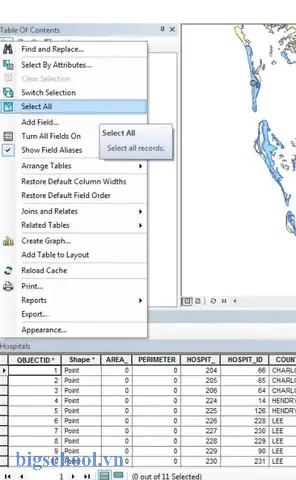
Trong lĩnh vực GIS (Geographic Information System) và phân tích không gian, attribute table (bảng thuộc tính) là một phần không thể thiếu. Bảng này chứa các thông tin mô tả chi tiết về các đối tượng không gian (features) như địa điểm, đường, vùng, v.v… Khi làm việc với dữ liệu GIS, chúng ta thường cần chia sẻ, phân tích hoặc bảo trì dữ liệu này trong các công cụ bảng tính như Microsoft Excel. Do đó, việc export attribute table to Excel (xuất bảng thuộc tính ra Excel) trở thành một thao tác thường xuyên và quan trọng.
Bài viết này sẽ cung cấp một hướng dẫn chi tiết, từng bước một, về cách xuất bảng thuộc tính sang Excel, bao gồm:
- Giới thiệu về bảng thuộc tính và lý do cần xuất ra Excel.
- Các phần mềm và công cụ hỗ trợ (ArcGIS, QGIS, GDAL, Python, Power BI…).
- Các phương pháp export trong từng phần mềm (cụ thể, hình ảnh minh họa).
- Xử lý dữ liệu sau khi xuất (định dạng, lọc, pivot, biểu đồ).
- Các lưu ý và lỗi thường gặp, cách khắc phục.
- Mẹo nâng cao: tự động hoá quy trình bằng script và batch processing.
1. Tại Sao Cần Export Attribute Table to Excel?
- Chia sẻ dữ liệu: Excel là công cụ phổ biến, hầu hết người dùng đều có khả năng mở và chỉnh sửa file
.xlsx. - Phân tích thống kê: Excel cung cấp các hàm thống kê, pivot table, biểu đồ mạnh mẽ, giúp người dùng thực hiện phân tích nhanh mà không cần mở GIS.
- Bảo trì dữ liệu: Khi cần cập nhật dữ liệu thuộc tính (ví dụ: thay đổi tên địa điểm, chỉnh sửa giá trị), việc chỉnh sửa trực tiếp trong Excel có thể nhanh hơn.
- Tích hợp với các hệ thống khác: Nhiều hệ thống quản lý dữ liệu doanh nghiệp (ERP, CRM) chấp nhận dữ liệu ở dạng Excel để nhập khẩu.
2. Công Cụ Hỗ Trợ Export
| Phần mềm | Định dạng xuất | Đặc điểm |
|---|---|---|
| ArcGIS Desktop (ArcMap, ArcGIS Pro) | .xlsx, .csv | Giao diện trực quan, hỗ trợ export trực tiếp từ attribute table. |
| QGIS | .xlsx, .csv | Mã nguồn mở, hỗ trợ plugin “Table Manager”. |
| GDAL/OGR | .xlsx (qua ogr2ogr + xlsx driver) | Dòng lệnh, thích hợp cho batch processing. |
| Python (pandas, geopandas) | .xlsx | Linh hoạt, tự động hoá quy trình. |
| Power BI | .xlsx (via import) | Đưa dữ liệu GIS vào báo cáo kinh doanh. |
Tiếp theo, chúng ta sẽ đi sâu vào từng công cụ và hướng dẫn chi tiết.
Có thể bạn quan tâm: Excellence Team Vietnam Trading Limited – Hành Trình Đột Phá Và Định Hình Thị Trường Thương Mại Việt Nam
3. Export Attribute Table trong ArcGIS Pro
3.1. Chuẩn Bị Dữ Liệu
- Mở ArcGIS Pro, tải dự án và layer bạn muốn xuất.
- Kiểm tra attribute table: Click chuột phải vào layer → Attribute Table.
3.2. Các Bước Export
| Bước | Mô tả |
|---|---|
| Bước 1 | Trong Attribute Table, chọn Table Options (biểu tượng ba dấu chấm) → Export. |
| Bước 2 | Chọn Output Location và Output Name. Định dạng mặc định là File Geodatabase Table (.gdb), nhưng bạn có thể chọn Excel (.xlsx) từ danh sách Save as type. |
| Bước 3 | Kiểm tra Fields (có thể bỏ chọn những cột không cần). |
| Bước 4 | Nhấn OK → Quá trình xuất sẽ bắt đầu. Khi hoàn tất, file Excel sẽ xuất hiện ở vị trí bạn đã chọn. |
3.3. Lưu Ý Khi Export
- Độ dài trường: Excel hỗ trợ tối đa 32,767 ký tự trong một ô. Nếu trường trong GIS có dữ liệu dài hơn, dữ liệu sẽ bị cắt.
- Kiểu dữ liệu: Số nguyên lớn (bigint) có thể bị chuyển thành kiểu số thập phân trong Excel, gây mất độ chính xác. Nên kiểm tra và định dạng lại sau khi mở file.
- Các ký tự đặc biệt: Đảm bảo không có ký tự
,(dấu phẩy) trong dữ liệu nếu bạn xuất dưới dạng CSV, vì sẽ gây lỗi phân tách cột.
Có thể bạn quan tâm: Excellence Is Not An Act: Khám Phá Sự Xuất Sắc Qua Hành Trình Liên Tục
4. Export Attribute Table trong QGIS
4.1. Cách Thông Thường (GUI)
- Mở QGIS, tải layer và mở Attribute Table (Right‑click → Open Attribute Table).
- Click vào Export → Save As….
- Trong hộp thoại Save Vector Layer as…, chọn Format là Microsoft Excel 2007+ (.xlsx).
- Chỉ định File name, CRS (Coordinate Reference System) nếu cần, và Layer Options như
GEOMETRY=AS_WKTnếu muốn xuất geometry. - Nhấn OK → File sẽ được tạo.
4.2. Sử Dụng Plugin “Table Manager”
Nếu bạn muốn tùy chỉnh các cột (sắp xếp, ẩn, đổi tên) trước khi export:
- Cài đặt plugin Table Manager qua Plugins → Manage and Install Plugins.
- Mở Table Manager, thực hiện các thay đổi cần thiết.
- Sau khi hoàn tất, chọn Export → Save as Excel.
4.3. Lưu Ý
- Định dạng ngày tháng: QGIS thường xuất ngày tháng dưới dạng
YYYY-MM-DD. Khi mở trong Excel, có thể cần định dạng lại để hiển thị đúng. - Geometry: Nếu không cần geometry, bỏ chọn
GEOMETRY=AS_WKTđể giảm kích thước file.
5. Export Bằng Dòng Lệnh Với GDAL/OGR
5.1. Cài Đặt GDAL
- Trên Windows: Tải bản OSGeo4W và cài đặt
gdalpackage. - Trên macOS:
brew install gdal. - Trên Linux:
sudo apt-get install gdal-bin.
5.2. Lệnh Cơ Bản
ogr2ogr -f "XLSX" output.xlsx input.shp -lco "GEOMETRY=AS_WKT"
-f "XLSX": Chỉ định định dạng xuất là Excel.output.xlsx: Tên file xuất.input.shp: File shapefile nguồn.-lco "GEOMETRY=AS_WKT": (Tùy chọn) Xuất geometry dưới dạng WKT.
5.3. Export Nhiều Lớp (Batch)
Có thể bạn quan tâm: Expand And Collapse Trong Excel: Hướng Dẫn Chi Tiết Từ Cơ Bản Đến Nâng Cao
Nếu có nhiều lớp trong một File Geodatabase:
for layer in $(ogrinfo -ro -so -al -nomd mydata.gdb | grep "Layer name:" | awk -F'"' '{print $2}')
do ogr2ogr -f "XLSX" "${layer}.xlsx" mydata.gdb "$layer"
done
5.4. Xử Lý Sau Khi Export
Sử dụng Python + pandas để mở và chỉnh sửa nhanh:
import pandas as pd df = pd.read_excel('output.xlsx')
# Ví dụ: Đổi tên cột
df.rename(columns={'old_name':'New Name'}, inplace=True)
# Lưu lại
df.to_excel('output_cleaned.xlsx', index=False)
6. Tự Động Hóa Với Python (geopandas + pandas)
6.1. Cài Đặt Thư Viện
pip install geopandas pandas openpyxl
6.2. Script Xuất Thuộc Tính
import geopandas as gpd
import pandas as pd def export_to_excel(gis_path, layer_name=None, excel_path='output.xlsx'): # Đọc dữ liệu GIS if layer_name: gdf = gpd.read_file(gis_path, layer=layer_name) else: gdf = gpd.read_file(gis_path) # Nếu muốn giữ geometry dưới dạng WKT gdf'WKT' = gdf.geometry.apply(lambda geom: geom.wkt if geom else None) df = pd.DataFrame(gdf.drop(columns='geometry')) # Xuất ra Excel df.to_excel(excel_path, index=False) # Ví dụ sử dụng
export_to_excel('data/my_shapefile.shp', excel_path='mydata.xlsx')
6.3. Thêm Pivot Table Tự Động
def create_pivot(excel_path, pivot_path, index_col, values_col, aggfunc='sum'): df = pd.read_excel(excel_path) pivot = pd.pivot_table(df, index=index_col, values=values_col, aggfunc=aggfunc) pivot.to_excel(pivot_path) create_pivot('mydata.xlsx', 'pivot_result.xlsx', index_col='Region', values_col='Population')
7. Xử Lý Dữ Liệu Trong Excel Sau Khi Export
7.1. Định Dạng Cột
- Số nguyên lớn: Chọn cột → Home → Number → Number Format → Text để tránh mất độ chính xác.
- Ngày tháng: Sử dụng Data → Text to Columns hoặc Format Cells → Date để chuyển sang định dạng mong muốn.
7.2. Pivot Table
- Chọn Insert → PivotTable.
- Kéo các trường vào Rows, Columns, Values.
- Dùng Value Field Settings để tính tổng, trung bình, đếm, v.v…
7.3. Biểu Đồ
- Insert → Chart → Chọn loại biểu đồ (Column, Bar, Line, Pie…).
- Tùy chỉnh Chart Title, Axis Labels, Data Labels.
7.4. Kiểm Tra Dữ Liệu Trùng Lặp
- Data → Remove Duplicates → Chọn các cột cần kiểm tra.
- Hoặc dùng công thức
=COUNTIF($A$2:$A$1000, A2)>1để đánh dấu trùng lặp.
8. Các Lỗi Thường Gặp Khi Export và Cách Khắc Phục
| Lỗi | Nguyên nhân | Giải pháp |
|---|---|---|
| #VALUE! trong Excel | Kiểu dữ liệu không tương thích (ví dụ: boolean, null). | Trước khi export, chuyển các giá trị boolean sang 0/1 hoặc “True”/”False”. |
| Cột bị cắt ngắn | Độ dài chuỗi vượt quá giới hạn của Excel. | Cắt ngắn chuỗi trong GIS hoặc lưu dưới dạng CSV và mở bằng Notepad để kiểm tra. |
| Mất định dạng ngày | GIS lưu ngày dưới dạng số Julian. | Chuyển đổi ngày trong GIS sang chuỗi ISO (YYYY-MM-DD) trước khi export. |
| File quá lớn (> 1M dòng) | Excel có giới hạn 1,048,576 dòng. | Chia file thành nhiều sheet hoặc xuất dưới dạng CSV và dùng Power Query. |
| Geometry không xuất | Tham số GEOMETRY chưa được chỉ định. | Thêm -lco "GEOMETRY=AS_WKT" trong ogr2ogr hoặc df'WKT' = ... trong Python. |
9. Mẹo Nâng Cao và Best Practices
- Sử dụng naming convention: Đặt tên file và sheet có ý nghĩa (ví dụ:
Landuse_2024_Q1.xlsx). - Ghi chú metadata: Thêm một sheet “Metadata” chứa mô tả trường, nguồn dữ liệu, ngày xuất.
- Kiểm tra dữ liệu bằng Data Validation: Thiết lập danh sách dropdown cho các trường có giá trị cố định (ví dụ:
Landuse Type). - Tự động hoá toàn bộ quy trình: Kết hợp Python script + Task Scheduler (Windows) hoặc cron (Linux) để xuất bảng thuộc tính hàng ngày/tuần.
- Sử dụng Power Query trong Excel để nhập dữ liệu trực tiếp từ file GIS (shp, gdb) mà không cần export trung gian.
- Bảo mật: Nếu dữ liệu chứa thông tin nhạy cảm, hãy mã hoá file Excel bằng mật khẩu (
File → Info → Protect Workbook).
10. Kết Luận
Việc export attribute table to Excel không chỉ là một thao tác chuyển đổi định dạng đơn thuần, mà còn là cầu nối quan trọng giữa môi trường GIS chuyên sâu và các công cụ văn phòng quen thuộc. Bằng việc nắm vững các phương pháp trên—từ giao diện người dùng trong ArcGIS và QGIS, tới dòng lệnh GDAL và script Python—bạn có thể:
- Tiết kiệm thời gian bằng cách tự động hoá quy trình xuất và xử lý dữ liệu.
- Đảm bảo chất lượng dữ liệu bằng việc kiểm soát kiểu dữ liệu, độ dài trường và xử lý lỗi.
- Mở rộng khả năng phân tích bằng cách tận dụng các tính năng mạnh mẽ của Excel như Pivot Table, biểu đồ và công cụ Data Analysis.
Hãy áp dụng những kiến thức này vào dự án thực tế của bạn, và bạn sẽ thấy quá trình chia sẻ, phân tích và báo cáo dữ liệu không gian trở nên mượt mà, hiệu quả hơn bao giờ hết. Nếu còn bất kỳ thắc mắc nào, đừng ngần ngại tìm kiếm tài liệu bổ sung hoặc tham gia cộng đồng GIS để trao đổi kinh nghiệm. Chúc bạn thành công!

Tiến sĩ Lê Thống Nhất sinh năm 1955 tại Nghệ An, là nhà giáo, nhà báo và doanh nhân trong lĩnh vực giáo dục. Ông từng giảng dạy Toán học tại Trường THPT Chuyên Phan Bội Châu và đảm nhiệm nhiều vai trò trong ngành giáo dục, từ viết sách, biên soạn tài liệu đến sáng lập các dự án hỗ trợ học tập trực tuyến.
Ông là người sáng lập BigSchool – nền tảng giáo dục trực tuyến kết nối giáo viên và học sinh cả nước. Ngoài ra, ông còn nổi tiếng với vai trò tác giả, diễn giả truyền cảm hứng và khách mời trên nhiều chương trình truyền hình, trong đó có “Ai là triệu phú” trên truyền hình VTV.
Trong suốt sự nghiệp, Tiến sĩ Lê Thống Nhất đã nhận nhiều giải thưởng giáo dục và được biết đến như một người luôn đổi mới, ứng dụng công nghệ vào dạy và học, góp phần lan tỏa tri thức và niềm say mê học tập cho thế hệ trẻ.