
Trong môi trường quản trị dữ liệu hiện đại, việc chuyển đổi dữ liệu từ cơ sở dữ liệu SQL sang bảng tính Excel là một nhu cầu phổ biến. Excel không chỉ cung cấp khả năng trực quan hoá dữ liệu, mà còn hỗ trợ người dùng thực hiện phân tích, báo cáo và chia sẻ dữ liệu một cách linh hoạt. Tuy nhiên, để thực hiện công việc này một cách hiệu quả, cần hiểu rõ cách thiết lập truy vấn SQL, chọn công cụ phù hợp, và tuân sigur các bước kỹ thuật. Bài viết dưới đây sẽ đưa bạn Cp qua từng khía cạnh: từ lý thuyết cơ bản, các công cụ phổ biến, cách viết truy vấn, đến các mẹo tối ưu hiệu suất và bảo mật.
Có thể bạn quan tâm: Cách Cách Tắt Định Dạng Đoạn Văn Excel: Điều Chỉnh Vị Trí Giữa Cột Với Phím Tắt
1. Tại sao phải xuất dữ liệu từ SQL sang Excel?
1.1. Đối tượng người dùng và mục tiêu
- Nhân viên báo cáo (Business Analyst, Data Analyst): Cần tổng hợp dữ liệu để tạo báo cáo định kỳ, phân tích xu hướng, và trình bày’,’../xls’…)
- Quản trị viên (DBA, IT): Cần kiểm tra và chẩn đoán dữ liệu, gỡ lỗi hoặc thực hiện sao lưu dữ liệu trong định dạng dễ đọc.
- Kế toán, tài chính: Đưa dữ liệu tài chính vào Excel để tính toán, thực hiện các phép tính phức tạp như thống kê hoặc dự báo.
1.2. Ưu điểm thực hiện xuất dữ liệu
- Tilairech: Không cần viết mã phức tạp, chỉ sử dụng công cụ xuất dữ liệu tích hợp.
- Tự động hoá: Có thể lập lịch xuất dữ liệu, giảm thiểu sai sót thủ công.
- Tương thích: Excel hỗ trợ nhiều định dạng file (XLS, XLSX, CSV,登记’).
Có thể bạn quan tâm: Excel: Cách Giải Quyết Khi Nút Đỏ (arrow Keys) Không Di Chuyển Ô
2. Các công cụ phổ biến để xuất dữ liệu
| Công cụ | Đặc điểm | Cách tiếp cận |
|---|---|---|
| SQL Server Management Studio (SSMS) | Giao diện đồ họa, hỗ trợ Export Wizard | Export Wizard (bắt đầu từ menu “Tasks” > “Export Data”) |
| MySQL Workbench | Kết nối trực quan, hỗ trợ “Data Export” | “Data Export” > “Export to Table” |
| Oracle SQL Developer | Hỗ trợ “Data Export” | “Export” từ menu “Tools” |
| Azure Data Factory | Dễ dàng tích hợp với cloud, có pipeline | “Copy Data” activity |
| Python (pandas + sqlalchemyPrototype) | Script linh hoạt, có thể tự độngpbs | Chạy script Python xuất DataFrame ra Excel |
| Power BI | Kết nối data, xuất báo cáo tới Excel | “Export” từ “File” > “Export to Excel” |
| Command line (bcp, sqlcmd, mysqldump) | Đối với batch, script | Dùng bcp trong SQL Server, mysqldump trong MySQL |
Tùy theo môi trường, bạn sẽ chọn công cụ phù hợp. Trong phần này, chúng ta sẽ đi sâu vào cách thực hiện chi tiết bằng SSMS (đối với SQL Server) và Python (đối với mọi hệ thống).
Có thể bạn quan tâm: Excel Định Dạng Có Điều Kiện: Cách Sử Dụng Màu Sắc Để Hiển Thị Dữ Liệu Hiệu Quả
3. Chuẩn bị trước khi xuất
3.1. Xác định dữ liệu cần xuất
- Chọn bảng/tables: Đối với bảng lớn, cần phân mảnh dữ liệu (pagination).
- Chọn cột: Cần lọc cột không cần thiết.
- Bộ lọc dữ liệu: Sử dụng
WHEREđể giới hạn dữ liệu.
3.2. Kiểm tra quyền truy cập
- Người ڪا xuất dữ liệu cần SELECT trên bảng/tables.
- Nếu sử dụng Python, cần cài đặt driver (
pyodbc,pymssql,mysql-connector,cx_Oracle). - Đảm bảo tính bảo mật: Đừng chia sẻ credentials ra file plaintext.
3.3. Định dạng dữ liệu
- Date/Time: Chú ý định dạng ngày (dd/mm/yyyy) vs (yyyy-mm-dd).
- Currency: Kiểm tra kiểu dữ liệu (decimal, float).
- Unicode: Nếu có ký tự đặc biệt, kiểm tra mã hóa (UTF-8).
4. Phương pháp xuất dữ liệu bằng SSMS
4.1. Bước 1: Mở SSMS và kết nối
Chọn Connect -> Database Engine, nhập server name, credentials.
4.2. Bước 2: Chọn Export Data wizard
- Click chuột phải vào database > Tasks > Export Data.
- Khi mở wizard, chọn nguồn dữ liệu (đồng ý với Default) và đích (Excel).
4.3. Bước 3: Chọn bảng/tables hoặc viết truy vấn
- Chọn bảng: Chọn trực tiếp bảng dữ liệu.
- Viết truy vấn: Chọn Write a query to specify the data to transfer. Viết truy vấn:
SELECT OrderID, OrderDate, CustomerID, TotalAmount
FROM dbo.Orders
WHERE OrderDate >= '2026-01-01'
ORDER BY OrderDate DESC;
4.4. Bước 4: Xác định file Excel
- Chỉ định đường dẫn, tên file (ví dụ:
C:\Exports\Orders_2023.xlsx). - Chọn jwt: Overwrite target file if it exists.
4.5. Bước 5: Xác nhận và chạy
- Kiểm tra summary, click Finish.
- Khi wizard chạy, bạn sẽ thấy tiến trình và thông báo thành công.
4.6. Lưu ý
- Số lượng dòng lớn: SSMS có giới hạn 2M dòng. Đối với hơn 2M, nên dùng
bcp. - Định dạng dữ مساحة: Excel thường không nhận dạng đúng kiểu dữ liệu nếu có
NULL. Kiểm tra lại.
5. Phương pháp xuất dữ liệu bằng Python
5 വിവ. Yêu cầu cài đặt
pip install pandas sqlalchemy openpyxl pyodbc(hoặc driver tương ứng).- Đảm bảo có connection string hợp lệ.
5.1. Kết nối tới database
import pandas as pd
from sqlalchemy import create_engine # Ví dụ: SQL Server
conn_str = ( "mssql+pyodbc://username:password@server_name/database_name?" "driver=ODBC+Driver+17+for+SQL+Server"
)
engine = create_engine(conn_str)
5.2. Viết truy vấn và đọc dữ liệu
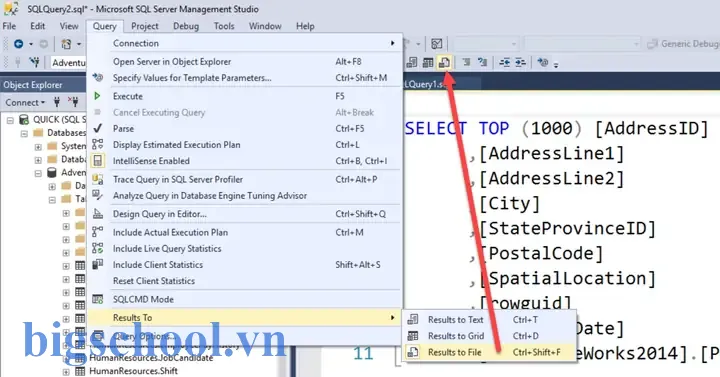
Có thể bạn quan tâm: Tinh Hoa Không Phải Là Hành Động, Mà Là Thói Quen
query = """
SELECT OrderID, OrderDate, CustomerID, TotalAmount
FROM dbo.Orders
WHERE OrderDate >= '2026-01-01'
ORDER BY OrderDate DESC;
"""
df = pd.read_sql(query, engine)
5.3. Xuất dữ liệu sang Excel
output_path = r"C:\Exports\Orders_2023.xlsx"
df.to_excel(output_path, index=False, engine='openpyxl')
5.4. Tối ưu độ dài dữ liệu
- Pagination: Nếu dữ liệu lớn, dùng
chunksizetrongpd.read_sql_query. - Streaming: Đọc dữ liệu theo từng batch, ghi vào file
.xlsxtừng phần.
chunksize = 10000
with pd.ExcelWriter(output_path, engine='openpyxl') as writer: offset = 0 abbiamo...
5.5. Bảo mật
- Mật khẩu: Không lưu mật khẩu trong script, dùng môi trường biến gce or secret manager.
- Sử dụng
pyodbc: Đảm bảo driver được cập nhật và có chính sách bảo mật.
6. Xuất dữ liệu từ MySQL
6.1. Sử dụng mysqldump + sed để tạo CSV
mysqldump -u user -p --no-create-info --skip-triggers \ --where="OrderDate >= '2026-01-01'" \ database_name Orders \ > orders_2023.sql # Chuyển sang CSV
sed -n '2p' orders_2023.sql > orders_2023.csv
6.2. Sử dụng MySQL Workbench
- Vào Data Export, chọn Export to निर्ल.
7. Xuất dữ liệu từ Oracle
7.1. Sử dụng Oracle SQL Developer
- Tools > Database Export.
- Chọn Format là
Excel.
7.2. Sử dụng SQLPlus + SQLLoader
SPOOL orders_2023.csv
SELECT OrderID||','||OrderDate||','||CustomerID||','||TotalAmount
FROM Orders
WHERE OrderDate >= '2026-01-01';
SPOOL OFF;
Sau đó mở file CSV trong Excel.
8. Tối ưu hiệu suất khi xuất dữ liệu
| Vấn đề | Giải pháp |
|---|---|
| Giao tiếp chậm | Nên dùng batch, pagination |
| Lỗi khi ghi file | Kiểm tra quyền ghi, đóng file trước khi ghi lại |
| Kiểm tra dữ liệu | Sử dụng SELECT COUNT() trước khi xuất |
| Định dạng ngày | Sử dụng FORMAT() trong truy vấn để chuẩn hóa |
| Lớp dữ liệu lớn | Dùng bcp。(SQL Server) |
9. Tích hợp tự động hoá (Scheduled Export)
9.1. SSMS + SQL Agent
- Tạo job, chọn SQL Server Agent Job.
- Bước 1: Transact-SQL script liderazgo.
- Bước 2: Command (bcp hoặc
sqlcmd). - Lịch trình: Daily, Weekly.
9.2. Python + cron / Windows Task Scheduler
0 2 /usr/bin/python /path/to/export_script.py
9.3. Azure Data Factory
- Tạo pipeline, Copy Data activity, source là SQL, sink là Excel (Azure Blob Storage).
- Lịch trình:
Schedule Trigger.
10. Bảo mật khi xuất dữ liệu
- Giới hạn quyền: Chỉ cho phép truy vấn SELECT, không cho phép UPDATE/DELETE.
- Giới hạn IP: Kết nối chỉ từ máy chủ nội bộ.
- Mật khẩu an toàn: Sử dụng mô tả mật khẩu phức tạp, thay đổi thường xuyên.
- Mã hóa file: Nếu dữ liệu nhạy cảm, xem xét mã hóa khi lưu (Excel 2026+ hỗ trợ mật khẩu).
- Audit logs: Kết nối tới log và audit để theo dõi truy cập.
11. Các sai lầm thường gặp
| Sai lầm | Hậu quả | Khắc phục |
|---|---|---|
| Bỏ qua filter trong truy vấn | Lỗi dữ liệu lớn, thời gian chậm | Thêm WHERE đúng |
Dùng SELECT | Ghi lại cột không cần | Chỉ chọn cột cần |
| Không kiểm tra dữ liệu NULL | Excel hiển thị lỗi | Sử dụng ISNULL hoặc COALESCE |
| Không đóng kết nối | Dùng tài nguyên không cần | conn.close() hoặc خس |
| Đặt mật khẩu trong script | Rủi ro bảo mật | Sử dụng environment variables |
12. Tổng kết
Việc xuất dữ liệu từ SQL sang Excel maju là một thao tác quan trọng trong quản trị dữ liệu, giúp người dùng có thể phân tích, báo cáo và chia sẻ thông tin một cách trực quan hơn. Bằng cách hiểu rõ các công cụ hiện có (SSMS, MySQL Workbench, Oracle SQL Developer, Python, Azure Data Factory), chuẩn bị dữ liệu, tối ưu hiệu suất và bảo mật, bạn sẽ có thể thực hiện công việc này một cách chuyên nghiệp và an toàn.
Những điểm quan trọng cần ghi nhớ:
- Luôn xác định rõ dữ liệu cần xuất (bảng, cột, filter).
- Chọn công cụ phù hợp với môi trường và nhu cầu.
- Kiểm tra quyền truy cập và bảo mật dữ liệu.
- Tối ưu hiệu suất và tự động hoá khi cần.
- Đảm bảo dữ liệu xuất ra Excel được định dạng đúng và sạch.
Bây giờ bạn đã có mọi công cụ và kiến thức để xuất dữ liệu từ SQL sang Excel một cách chính xác, hiệu quả và an toàn. Hãy thử thực hành và khám phá thêm các tính năng nâng cao như macro, Power Query hoặc các plugin Excel để nâng cao trải nghiệm báo cáo. Happy exporting!

Tiến sĩ Lê Thống Nhất sinh năm 1955 tại Nghệ An, là nhà giáo, nhà báo và doanh nhân trong lĩnh vực giáo dục. Ông từng giảng dạy Toán học tại Trường THPT Chuyên Phan Bội Châu và đảm nhiệm nhiều vai trò trong ngành giáo dục, từ viết sách, biên soạn tài liệu đến sáng lập các dự án hỗ trợ học tập trực tuyến.
Ông là người sáng lập BigSchool – nền tảng giáo dục trực tuyến kết nối giáo viên và học sinh cả nước. Ngoài ra, ông còn nổi tiếng với vai trò tác giả, diễn giả truyền cảm hứng và khách mời trên nhiều chương trình truyền hình, trong đó có “Ai là triệu phú” trên truyền hình VTV.
Trong suốt sự nghiệp, Tiến sĩ Lê Thống Nhất đã nhận nhiều giải thưởng giáo dục và được biết đến như một người luôn đổi mới, ứng dụng công nghệ vào dạy và học, góp phần lan tỏa tri thức và niềm say mê học tập cho thế hệ trẻ.