
Có thể bạn quan tâm: Expand And Collapse Trong Excel: Hướng Dẫn Chi Tiết Từ Cơ Bản Đến Nâng Cao
Giới thiệu chung
Excel không chỉ là công cụ mạnh mẽ để xử lý dữ liệu mà còn là một nền tảng linh hoạt để tạo ra các biểu đồ (chart) trực quan, giúp người dùng truyền tải thông tin một cách sinh động. Tuy nhiên, trong nhiều trường hợp – ví dụ khi bạn cần chèn biểu đồ vào báo cáo PowerPoint, tài liệu Word, blog, website, hay gửi qua email – việc xuất biểu đồ dưới dạng hình ảnh (image) lại trở nên cần thiết. Bài viết này sẽ cung cấp cho bạn một hướng dẫn chi tiết, toàn diện và thực hành từng bước để export Excel chart as image một cách nhanh chóng, chính xác và tùy biến cao.
Có thể bạn quan tâm: Ref Trong Excel Có Nghĩa Là Gì? – Giải Thích Chi Tiết, Nguyên Nhân Và Cách Khắc Phục Lỗi #ref! Trong Bảng Tính
1. Tại sao cần export biểu đồ Excel thành hình ảnh?
1.1. Tính tương thích đa nền tảng
- Word, PowerPoint, Outlook: Định dạng hình ảnh (PNG, JPEG, GIF, SVG) luôn được hỗ trợ mà không cần cài đặt plugin.
- Web & Blog: Các nền tảng CMS (WordPress, Joomla…) yêu cầu hình ảnh để hiển thị nhanh, giảm tải cho trình duyệt.
- Mạng xã hội: Facebook, LinkedIn, Twitter… chỉ chấp nhận hình ảnh khi bạn muốn chia sẻ nhanh.
1.2. Bảo vệ bố cục và định dạng
Khi chèn biểu đồ trực tiếp từ Excel, nếu người nhận không có cùng phiên bản Excel hoặc không cài đặt font, biểu đồ có thể bị biến dạng. Export thành hình ảnh giúp “đóng gói” mọi định dạng, màu sắc, font, kích thước.
1.3. Tiết kiệm dung lượng và tăng tốc tải trang
Hình ảnh PNG hoặc JPEG được nén tốt hơn so với file Excel (.xlsx) – đặc biệt khi chỉ cần hiển thị biểu đồ mà không cần dữ liệu gốc.
1.4. Dễ dàng chỉnh sửa trong phần mềm đồ họa
Sau khi có file PNG hoặc SVG, bạn có thể mở trong Photoshop, Illustrator, hoặc các công cụ online để thêm chú thích, logo, watermark…
Có thể bạn quan tâm: Excellence Team Vietnam Trading Limited – Hành Trình Đột Phá Và Định Hình Thị Trường Thương Mại Việt Nam
2. Các định dạng hình ảnh phổ biến khi export
| Định dạng | Độ phân giải | Ưu điểm | Nhược điểm |
|---|---|---|---|
| PNG | 72‑300 DPI | Độ nét cao, hỗ trợ trong suốt (transparent), không mất chất lượng | Kích thước file lớn hơn JPEG |
| JPEG | 72‑300 DPI | Nén tốt, file nhẹ, phù hợp cho ảnh chụp | Mất một phần chi tiết, không hỗ trợ trong suốt |
| GIF | 72 DPI | Hỗ trợ animation (không thích hợp cho biểu đồ tĩnh) | Độ màu hạn chế (256 màu) |
| SVG | Vector | Không mất chất lượng khi phóng to/thu nhỏ, nhẹ | Không được mọi trình duyệt/ứng dụng hỗ trợ đầy đủ |
| EMF/WMF | Vector | Tốt cho Office (PowerPoint, Word) | Chỉ hoạt động tốt trong môi trường Windows/Office |
Bạn nên lựa chọn PNG cho hầu hết các trường hợp, SVG nếu cần biểu đồ tương thích vector, và JPEG khi cần giảm kích thước file mạnh.
3. Cách export biểu đồ Excel thành hình ảnh – Các phương pháp cơ bản
3.1. Phương pháp 1: Sao chép và dán dưới dạng hình ảnh (Copy as Picture)
- Chọn biểu đồ: Click vào biểu đồ để kích hoạt.
- Vào menu “Home” → “Copy” → “Copy as Picture…” (hoặc nhấn Alt + H + C + P).
- Popup “Copy Picture” xuất hiện:
- Appearance: Chọn “Screen” (độ nét tương đương màn hình) hoặc “Print” (độ nét cao hơn).
- Format: Chọn “Picture” (PNG, JPEG) hoặc “Bitmap”.
- Nhấn OK → Biểu đồ được lưu vào clipboard dưới dạng hình ảnh.
- Dán vào ứng dụng đích: Mở Word, PowerPoint, Paint, Photoshop… và Ctrl + V. Nếu muốn lưu dưới dạng file, mở Paint → Paste → Save As → Chọn định dạng (PNG, JPEG).
Lưu ý: Phương pháp này nhanh, nhưng độ phân giải phụ thuộc vào tùy chọn “Screen” hoặc “Print”. Đối với biểu đồ phức tạp, nên chọn “Print” để có độ nét cao hơn.
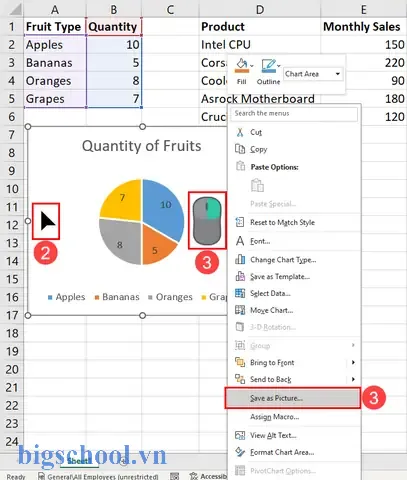
3.2. Phương pháp 2: Sử dụng “Save as Picture” (Lưu dưới dạng hình ảnh)
- Chọn biểu đồ.
- Nhấp chuột phải → “Save as Picture…”.
- Chọn thư mục lưu, đặt tên file.
- Chọn định dạng: PNG, JPEG, GIF, BMP, SVG (tùy phiên bản Excel).
- Nếu không thấy SVG, có thể dùng EMF và chuyển đổi sau.
- Nhấn “Save”.
Ưu điểm: Độ phân giải cao, không cần mở phần mềm trung gian.
Nhược điểm: Không hỗ trợ tùy chỉnh kích thước trước khi lưu; nếu muốn kích thước lớn hơn, cần thay đổi kích thước biểu đồ trong Excel trước khi lưu.
3.3. Phương pháp 3: Export bằng VBA (Macro)
Khi cần xuất hàng loạt biểu đồ hoặc tự động hoá quy trình, VBA là giải pháp mạnh mẽ.
3.3.1. Mã VBA cơ bản để lưu biểu đồ hiện tại dưới dạng PNG
Sub ExportChartAsPNG() Dim cht As ChartObject Dim ws As Worksheet Dim filePath As String Set ws = ActiveSheet Set cht = ws.ChartObjects(1) ' Thay 1 bằng index của biểu đồ cần lưu filePath = ThisWorkbook.Path & "\Chart_" & cht.Name & ".png" cht.Chart.Export Filename:=filePath, FilterName:="PNG" MsgBox "Biểu đồ đã được lưu tại: " & filePath
End Sub
3.3.2. Export tất cả biểu đồ trong một workbook
Sub ExportAllCharts() Dim wb As Workbook Dim ws As Worksheet Dim chtObj As ChartObject Dim folderPath As String Set wb = ThisWorkbook folderPath = wb.Path & "\ExportedCharts\" If Dir(folderPath, vbDirectory) = "" Then MkDir folderPath For Each ws In wb.Worksheets For Each chtObj In ws.ChartObjects chtObj.Chart.Export _ Filename:=folderPath & ws.Name & "_" & chtObj.Name & ".png", _ FilterName:="PNG" Next chtObj Next ws MsgBox "Đã xuất tất cả biểu đồ tới: " & folderPath
End Sub
3.3.3. Lưu biểu đồ dưới dạng SVG (Excel 2026 trở lên)
Sub ExportChartAsSVG() Dim cht As ChartObject Set cht = ActiveSheet.ChartObjects(1) cht.Chart.Export Filename:=ThisWorkbook.Path & "\Chart.svg", FilterName:="SVG"
End Sub
Tip: Khi sử dụng VBA, bạn có thể đặt độ phân giải bằng cách thay đổi kích thước chart trước khi export (đặt
cht.Widthvàcht.Height).
3.4. Phương pháp 4: Sử dụng Power Query / Power BI Desktop
Nếu bạn đang làm việc với Power Query và muốn xuất biểu đồ từ Power BI Desktop, bạn có thể:
Có thể bạn quan tâm: Export Attribute Table To Excel: Hướng Dẫn Chi Tiết Từ A Đến Z
- Chọn biểu đồ trong Power BI.
- Nhấn “Export” → “Export to PDF” rồi cắt ảnh bằng công cụ snipping.
- Hoặc dùng tính năng “Copy visual” → Dán vào Paint → Lưu.
Mặc dù không trực tiếp từ Excel, nhưng trong môi trường tích hợp Office 365, Power BI là lựa chọn mạnh mẽ để tạo biểu đồ tương tác và export dưới dạng PNG.
3.5. Phương pháp 5: Sử dụng công cụ bên thứ ba
- Snagit: Công cụ chụp màn hình, cho phép kéo vùng biểu đồ và lưu ngay dưới dạng PNG/JPEG.
- FastStone Capture: Tương tự Snagit, hỗ trợ kéo thả nhanh.
- Kutools for Excel: Add-in cung cấp tính năng “Export Charts to Files” cho phép chọn định dạng, độ phân giải và lưu hàng loạt.
Cảnh báo: Khi sử dụng add-in, luôn tải từ nguồn uy tín để tránh phần mềm độc hại.
4. Tối ưu chất lượng hình ảnh khi export
4.1. Đặt kích thước biểu đồ trong Excel
- Kích thước chuẩn: 800 x 600 pixel (tương đương 10,6 x 7,9 cm ở 72 DPI).
- Cách thay đổi: Chọn biểu đồ → “Format” → “Size” → nhập giá trị Width/Height.
4.2. Sử dụng DPI cao
- Khi chọn “Copy as Picture → Print”, Excel sẽ xuất với DPI cao hơn (thường 300 DPI). Đối với PNG, DPI không ảnh hưởng trực tiếp, nhưng ảnh sẽ có nhiều pixel hơn.
4.3. Kiểm tra màu sắc và font
- Font: Đảm bảo font được cài trên máy tính đích hoặc chuyển sang hình ảnh để tránh thay đổi.
- Màu sắc: Sử dụng màu chuẩn (RGB) để tránh sai lệch khi chuyển sang JPEG.
4.4. Lưu dưới dạng SVG cho biểu đồ vector
- Ưu điểm: Không bị mất nét khi phóng to. Thích hợp cho báo cáo in ấn lớn, poster.
- Nhược điểm: Một số phần mềm không hỗ trợ SVG (đặc biệt là các phiên bản Office cũ).
4.5. Nén ảnh mà không giảm chất lượng
- Sử dụng công cụ TinyPNG (online) hoặc ImageOptim (Mac) để nén PNG tới 70‑80% kích thước mà vẫn giữ độ nét.
5. Các lỗi thường gặp và cách khắc phục
| Lỗi | Nguyên nhân | Giải pháp |
|---|---|---|
| Hình ảnh mờ, bị pixel | Đã chọn “Screen” thay vì “Print” trong “Copy as Picture”. | Chọn “Print” hoặc tăng kích thước biểu đồ trong Excel. |
| Mất màu sắc/độ tương phản | Định dạng JPEG với chất lượng thấp. | Chọn PNG hoặc tăng chất lượng JPEG (Save As → Options → Quality 90‑100%). |
| Không thấy tùy chọn SVG | Phiên bản Excel cũ không hỗ trợ. | Cập nhật lên Office 2026 trở lên hoặc dùng VBA để export sang EMF rồi chuyển sang SVG bằng công cụ trực tuyến. |
| File quá lớn (>10 MB) | Kích thước biểu đồ quá lớn, độ phân giải cao. | Giảm kích thước biểu đồ, nén ảnh bằng TinyPNG hoặc chuyển sang JPEG. |
| Không thể mở file EMF trên Mac | EMF là định dạng Windows. | Chuyển sang PNG hoặc SVG trước khi gửi cho người dùng Mac. |
| Văn bản bị cắt | Kích thước biểu đồ trong Excel quá nhỏ so với nội dung. | Tăng Height/Width, hoặc giảm kích thước font trong biểu đồ. |
6. Thực hành: Export 10 biểu đồ thành PNG trong 5 phút
Giả sử bạn có một sheet “DataReport” chứa 10 biểu đồ (ChartObject 1‑10). Dưới đây là macro nhanh:
Sub ExportTenCharts() Dim ws As Worksheet Dim i As Integer Dim folderPath As String Set ws = ThisWorkbook.Worksheets("DataReport") folderPath = ThisWorkbook.Path & "\ChartsPNG\" If Dir(folderPath, vbDirectory) = "" Then MkDir folderPath For i = 1 To 10 ws.ChartObjects(i).Chart.Export _ Filename:=folderPath & "Chart_" & i & ".png", _ FilterName:="PNG" Next i MsgBox "Đã xuất 10 biểu đồ thành PNG!"
End Sub
Bước thực hiện:
1. Nhấn Alt + F11 → Insert → Module → dán code.
2. Đóng VBA editor, nhấn Alt + F8, chọn ExportTenCharts, chạy.
3. Kiểm tra thư mục ChartsPNG trong cùng thư mục workbook.
Kết quả: 10 file PNG, mỗi file có tên Chart_1.png … Chart_10.png, độ phân giải tương đương kích thước biểu đồ trong sheet.
7. Khi nào nên dùng PowerPoint hoặc Word để lưu biểu đồ?
Nếu bạn muốn chỉnh sửa thêm (thêm caption, highlight, overlay) trước khi lưu:
- Copy as Picture → Dán vào PowerPoint.
- Sử dụng công cụ “Save as Picture” trong PowerPoint (right‑click → Save as Picture).
- Lợi ích: PowerPoint cho phép cắt, thêm shape, shadow, và xuất ở độ phân giải tùy chỉnh (File → Export → PNG, DPI 300).
8. Export biểu đồ động (Animated Chart) – Giải pháp thay thế
Excel không hỗ trợ export biểu đồ động trực tiếp. Tuy nhiên, bạn có thể:
- Sử dụng PowerPoint: Tạo animation cho chart, sau đó Export → Create a Video (MP4). Video này có thể được dùng như GIF trên web.
- Sử dụng VBA + GIF encoder: Ghi lại từng frame (thay đổi dữ liệu) và lưu từng hình ảnh, sau đó dùng công cụ ImageMagick để ghép lại thành GIF.
'Ví dụ tạo 5 frame cho biểu đồ
Sub ExportAnimatedGIF() Dim i As Integer Dim path As String Dim cht As ChartObject Set cht = ActiveSheet.ChartObjects(1) path = ThisWorkbook.Path & "\Anim\" If Dir(path, vbDirectory) = "" Then MkDir path For i = 1 To 5 'Giả sử dữ liệu nằm ở ô A1:A5, thay đổi giá trị Cells(i, 1).Value = Cells(i, 1).Value 1.2 cht.Chart.Export Filename:=path & "frame" & i & ".png", FilterName:="PNG" Next i MsgBox "Frames saved, dùng ImageMagick: convert -delay 20 -loop 0 frame.png anim.gif"
End Sub
Sau khi chạy, dùng command line:
magick convert -delay 100 -loop 0 Anim\frame.png AnimatedChart.gif
9. Các công cụ trực tuyến hỗ trợ export nhanh
| Công cụ | Định dạng hỗ trợ | Tốc độ | Ghi chú |
|---|---|---|---|
| online-convert.com | PNG, JPEG, SVG | Nhanh | Cho phép nén, thay đổi DPI |
| convertio.co | PNG, JPEG, SVG, PDF | Trung bình | Hỗ trợ batch upload |
| cloudconvert.com | PNG, JPEG, SVG | Tùy thuộc vào kích thước | API cho tự động hoá |
| Zamzar | PNG, JPEG, GIF | Nhanh | Giới hạn 50 MB cho tài khoản miễn phí |
Bạn chỉ cần upload file Excel, chọn “Extract Chart as Image” (nếu có) hoặc chuyển đổi file PDF (export chart → PDF → chuyển PDF → PNG).
10. Kết luận
Việc export Excel chart as image không còn là một công việc phức tạp nếu bạn nắm vững các công cụ và kỹ thuật phù hợp. Từ cách nhanh nhất là Copy as Picture, đến việc tự động hoá toàn bộ quy trình bằng VBA, hoặc sử dụng add‑in và công cụ bên thứ ba, bạn đều có thể lựa chọn giải pháp tối ưu dựa trên nhu cầu thực tiễn:
- Nhu cầu đơn lẻ, nhanh chóng → Copy as Picture → Paste → Save.
- Cần chất lượng cao, định dạng vector → Save as Picture → PNG/SVG.
- Xuất hàng loạt, tự động → VBA macro.
- Cần chỉnh sửa nâng cao → Dán vào PowerPoint/Photoshop → Export.
- Cần biểu đồ động → PowerPoint video hoặc GIF qua ImageMagick.
Hãy áp dụng những hướng dẫn trên vào dự án của bạn, tối ưu hoá quy trình báo cáo, truyền thông và chia sẻ dữ liệu một cách chuyên nghiệp. Chúc bạn thành công!

Tiến sĩ Lê Thống Nhất sinh năm 1955 tại Nghệ An, là nhà giáo, nhà báo và doanh nhân trong lĩnh vực giáo dục. Ông từng giảng dạy Toán học tại Trường THPT Chuyên Phan Bội Châu và đảm nhiệm nhiều vai trò trong ngành giáo dục, từ viết sách, biên soạn tài liệu đến sáng lập các dự án hỗ trợ học tập trực tuyến.
Ông là người sáng lập BigSchool – nền tảng giáo dục trực tuyến kết nối giáo viên và học sinh cả nước. Ngoài ra, ông còn nổi tiếng với vai trò tác giả, diễn giả truyền cảm hứng và khách mời trên nhiều chương trình truyền hình, trong đó có “Ai là triệu phú” trên truyền hình VTV.
Trong suốt sự nghiệp, Tiến sĩ Lê Thống Nhất đã nhận nhiều giải thưởng giáo dục và được biết đến như một người luôn đổi mới, ứng dụng công nghệ vào dạy và học, góp phần lan tỏa tri thức và niềm say mê học tập cho thế hệ trẻ.