
Có thể bạn quan tâm: Hướng Dẫn Chi Tiết Cách Export Excel Sang Pdf Định Dạng Landscape: Từ Cơ Bản Đến Nâng Cao
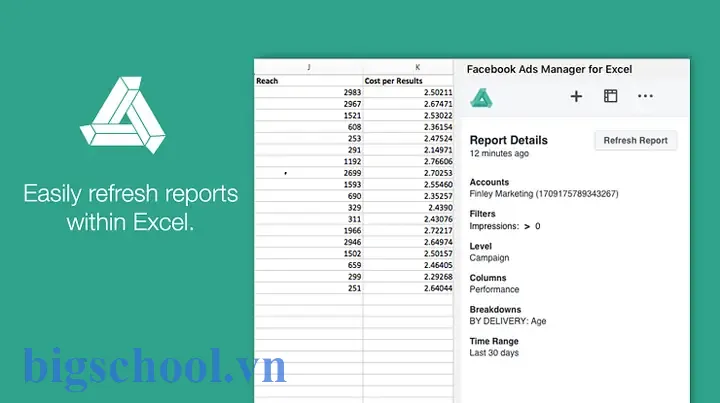
Mở Đầu: Tại Sao Cần Kết Nối Facebook Ads Manager Với Excel?
Trong thời đại số, việc quản lý và tối ưu hoá các chiến dịch quảng cáo trên Facebook không chỉ đòi hỏi sự sáng tạo mà còn cần một công cụ mạnh mẽ để phân tích dữ liệu. Facebook Ads Manager là nền tảng chính để tạo, theo dõi và điều chỉnh quảng cáo, nhưng khi dữ liệu ngày càng phong phú, việc xuất và xử lý chúng trong một bảng tính như Excel sẽ giúp:
- Phân tích sâu hơn: Sử dụng các hàm, pivot table, biểu đồ để khám phá xu hướng.
- Báo cáo tùy chỉnh: Tạo báo cáo theo yêu cầu khách hàng hoặc quản lý cấp trên.
- Tự động hoá: Dùng macro hoặc Power Query để tự động tải dữ liệu mới.
- So sánh đa kênh: Kết hợp dữ liệu từ Google Ads, TikTok, v.v. trong một file duy nhất.
Bài viết này sẽ cung cấp cho bạn một lộ trình chi tiết, từ cách kết nối Facebook Ads Manager với Excel, cách trích xuất và làm sạch dữ liệu, tới phân tích nâng cao và tự động hoá quy trình. Nội dung được chia thành các phần rõ ràng, kèm ví dụ thực tế, mẫu file và mã macro, giúp cả người mới bắt đầu lẫn những marketer có kinh nghiệm đều có thể áp dụng ngay.
Có thể bạn quan tâm: Export Excel Data To Csv: Hướng Dẫn Chi Tiết Từ A Đến Z
1. Chuẩn Bị Môi Trường Làm Việc
1.1. Yêu Cầu Hệ Thống
| Thành phần | Yêu cầu tối thiểu |
|---|---|
| Windows | Windows 10/11 (64-bit) |
| macOS | macOS 12 trở lên |
| Excel | Office 365 (Excel 2026) hoặc Excel 2026 trở lên |
| Trình duyệt | Chrome, Edge, Firefox (để truy cập Ads Manager) |
| Kết nối internet | Tốc độ ổn định, ít nhất 5 Mbps |
Lưu ý: Đối với người dùng macOS, Power Query chỉ xuất hiện trong phiên bản Excel 365 trở lên. Nếu chưa có, có thể cài đặt Microsoft Power Query for Excel từ Microsoft Store.
1.2. Tài Khoản Facebook Business
Bạn cần một tài khoản Business Manager có quyền Quản lý quảng cáo (Ads Manager) và Quyền truy cập API nếu muốn tự động hoá qua API.
Các bước nhanh:
- Truy cập https://business.facebook.com và tạo Business Manager nếu chưa có.
- Thêm tài khoản quảng cáo (Ad Account) vào Business Manager.
- Đảm bảo bạn là Admin hoặc Advertiser với quyền Read Insights.
1.3. Cài Đặt Các Công Cụ Hỗ Trợ
- Facebook Graph API Explorer: Để thử nghiệm các query API.
- Postman (tùy chọn): Kiểm tra API một cách trực quan.
- Power Query (đã tích hợp trong Excel 365/2026).
- VBA Editor (đối với macro).
Có thể bạn quan tâm: Cách Export Excel Chart Thành Hình Ảnh: Hướng Dẫn Chi Tiết Và Thực Hành Từng Bước
2. Cách Export Dữ Liệu Từ Facebook Ads Manager
2.1. Export Thủ Công (CSV/Excel)
- Mở Ads Manager → Chọn Campaign, Ad Set hoặc Ad mà bạn muốn báo cáo.
- Nhấn Columns → Customize Columns để chọn các trường dữ liệu cần thiết (ví dụ: Impressions, Clicks, Spend, CPC, CPM, ROAS, etc.).
- Lưu lại Preset nếu muốn sử dụng lại.
- Nhấn Export → Export Table Data → Chọn .csv hoặc .xlsx.
- Lưu file vào máy tính, mở bằng Excel để kiểm tra.
Mẹo: Khi xuất, chọn “All time” hoặc “Custom date range” tùy vào mục tiêu phân tích.
2.2. Export Tự Động Bằng Power Query
Power Query cho phép bạn kết nối trực tiếp tới Facebook Ads API và tải dữ liệu mỗi khi mở file Excel.
Bước 1: Tạo Access Token
- Vào Facebook Graph API Explorer.
- Chọn Application → Get Token → Get User Access Token.
- Chọn quyền ads_read, ads_management, business_management.
- Nhấn Generate Access Token và sao chép token.
Lưu ý: Access Token có thời hạn (thường 60 ngày). Để lâu dài, bạn nên tạo System User Token qua Business Settings → System Users.
Bước 2: Tạo Query trong Power Query
- Mở Excel → Data → Get Data → From Other Sources → From Web.
- Nhập URL API, ví dụ:
https://graph.facebook.com/v18.0/act_<AD_ACCOUNT_ID>/insights? fields=campaign_name,adset_name,ad_name,impressions,clicks,spend,cpc,ctr,roas &time_range={'since':'2026-01-01','until':'2026-03-31'} &access_token=<ACCESS_TOKEN>
- Nhấn OK, Power Query sẽ tải dữ liệu JSON.
- Chọn Convert to Table, mở Record → Expand để lấy các trường.
- Đổi tên cột, thay đổi kiểu dữ liệu (Number, Date, Text) cho phù hợp.
- Nhấn Close & Load → Dữ liệu sẽ xuất hiện trong một sheet mới.
Bước 3: Tự Động Làm Mới Dữ Liệu
- Refresh: Click chuột phải → Refresh hoặc thiết lập Refresh khi mở file (File → Options → Advanced → Data → Refresh data when opening the file).
- Đối với token hết hạn, bạn có thể viết một VBA macro để tự động lấy token mới qua OAuth (phức tạp, thường dùng cho doanh nghiệp lớn).
2.3. Export Bằng VBA Macro (Tự Động)
Nếu muốn tự động tải dữ liệu mà không dùng Power Query, bạn có thể viết macro VBA:
Sub GetFBAdsData() Dim http As Object Dim url As String Dim token As String Dim response As String Dim json As Object Dim ws As Worksheet Dim i As Long Set ws = ThisWorkbook.Sheets("FBData") ws.Cells.Clear token = "YOUR_ACCESS_TOKEN" url = "https://graph.facebook.com/v18.0/act_<AD_ACCOUNT_ID>/insights?" & _ "fields=campaign_name,adset_name,ad_name,impressions,clicks,spend,cpc,ctr,roas" & _ "&time_range={'since':'2026-01-01','until':'2026-03-31'}" & _ "&access_token=" & token Set http = CreateObject("MSXML2.XMLHTTP") http.Open "GET", url, False http.send response = http.responseText Set json = JsonConverter.ParseJson(response) ' Cần thư viện VBA-JSON ' Đặt tiêu đề ws.Range("A1").Value = Array("Campaign", "Ad Set", "Ad", "Impressions", "Clicks", "Spend", "CPC", "CTR", "ROAS") i = 2 Dim data As Object For Each data In json("data") ws.Cells(i, 1).Value = data("campaign_name") ws.Cells(i, 2).Value = data("adset_name") ws.Cells(i, 3).Value = data("ad_name") ws.Cells(i, 4).Value = data("impressions") ws.Cells(i, 5).Value = data("clicks") ws.Cells(i, 6).Value = data("spend") ws.Cells(i, 7).Value = data("cpc") ws.Cells(i, 8).Value = data("ctr") ws.Cells(i, 9).Value = data("roas") i = i + 1 Next data MsgBox "Đã tải dữ liệu thành công!", vbInformation
End Sub
Cần chuẩn bị: Thêm VBA-JSON (https://github.com/VBA-tools/VBA-JSON) vào dự án để parse JSON.
3. Làm Sạch và Chuẩn Hóa Dữ Liệu
Sau khi có dữ liệu trong Excel, bước tiếp theo là làm sạch để tránh sai lệch trong phân tích.
3.1. Xử Lý Giá Trị Null và Zero
- Null: Dùng
IFERRORhoặcIF(ISBLANK(...),0,...). - Zero: Kiểm tra
IF(Spend=0,0, Clicks/Spend)để tránh chia cho 0.
3.2. Định Dạng Ngày
Facebook trả về ngày dưới dạng YYYY-MM-DD. Đảm bảo cột Date được định dạng Date trong Excel để có thể sử dụng hàm YEAR, MONTH, WEEKNUM.
=DATEVALUE(A2) // nếu A2 chứa chuỗi ngày
3.3. Chuẩn Hóa Tên Chiến Dịch
Nếu có nhiều chiến dịch với cách viết không đồng nhất (VD: “Summer Sale 2026”, “summer sale 2026”), dùng Power Query → Transform → Format → Capitalize Each Word hoặc viết công thức:
=PROPER(TRIM(A2))
3.4. Loại Bỏ Dữ Liệu Trùng Lặp
Trong Data → Remove Duplicates, chọn các cột Campaign ID, Ad Set ID, Ad ID, Date để giữ duy nhất mỗi bản ghi.
3.5. Tạo Cột Tính Toán Mới
Có thể bạn quan tâm: Export Sharepoint List To Excel: Hướng Dẫn Chi Tiết Và Các Phương Pháp Thực Hành
Ví dụ:
- CTR (%):
=IF(Impressions=0,0,Clicks/Impressions100) - CPC (VNĐ):
=IF(Clicks=0,0,Spend/Clicks) - CPM (VNĐ):
=IF(Impressions=0,0,Spend/Impressions1000)
Bạn có thể dùng Power Query → Add Column → Custom Column để tạo ngay khi import.
4. Phân Tích Dữ Liệu Cơ Bản
4.1. Pivot Table: Tổng Quan Hiệu Suất
- Chọn Insert → PivotTable → Chọn bảng dữ liệu.
- Kéo Campaign vào Rows, Date vào Columns, Spend, Clicks, Impressions vào Values.
- Đổi Value Field Settings → Sum.
- Thêm Calculated Field →
CTR = Clicks/Impressions. - Tạo biểu đồ Line hoặc Column để hiển thị xu hướng chi tiêu và hiệu suất theo thời gian.
4.2. Biểu Đồ So Sánh CPC và CPM
- Insert → Combo Chart: Chọn CPC là đường (Line), CPM là cột (Column).
- Đặt trục phụ (Secondary Axis) cho một trong hai chỉ số để hiển thị rõ ràng.
4.3. Phân Tích ROAS (Return on Ad Spend)
Nếu bạn có dữ liệu Revenue (doanh thu) từ hệ thống bán hàng, nhập vào cùng bảng và tính:
ROAS = Revenue / Spend
Dùng Pivot Table để xem ROAS trung bình theo Ad Set hoặc Device.
5. Phân Tích Nâng Cao Với Excel
5.1. Sử Dụng Power Query để Gộp Nhiều Nguồn Dữ Liệu
Nếu bạn đồng thời chạy Google Ads và TikTok Ads, hãy:
- Import dữ liệu Google Ads qua Google Analytics Connector hoặc CSV.
- Import TikTok Ads qua API (tương tự Facebook).
- Dùng Append Queries trong Power Query để gộp các bảng có cấu trúc tương đồng (Ngày, Chiến dịch, Spend, Clicks, Revenue).
- Thêm cột Source để phân biệt nguồn.
5.2. Mô Hình Attribution Cơ Bản
Facebook cung cấp nhiều kiểu attribution (Last Click, 7-day click, 1-day view). Để mô phỏng:
- Tạo bảng Conversion Events (ngày, giá trị, nguồn).
- Dùng hàm VLOOKUP hoặc XLOOKUP để gán giá trị conversion cho từng quảng cáo dựa trên click date + attribution window.
=SUMIFS(ConversionsValue, ConversionsDate, ">=" & ClickDate, ConversionsDate <= ClickDate + 7)
5.3. Kiểm Định Thống Kê: T-test Giữa Hai Nhóm Quảng Cáo
Giả sử bạn muốn so sánh CPC của hai ad set A và B:
- Tạo hai cột riêng CPC_A, CPC_B.
- Sử dụng Data Analysis Toolpak → t-Test: Two-Sample Assuming Equal Variances.
- Đánh giá p-value; nếu < 0.05, sự khác biệt có ý nghĩa thống kê.
5.4. Dự Báo Doanh Thu Với Linear Regression
- Data → Data Analysis → Regression.
- Y Range: Revenue.
- X Range: Spend, Clicks, Impressions (có thể thêm nhiều biến độc lập).
- Kết quả sẽ cung cấp hệ số β, R² để dự đoán doanh thu dựa trên ngân sách.
6. Tự Động Hóa Báo Cáo Hàng Tuần/Tháng
6.1. Sử Dụng Power Query + Refresh
- Tạo Query để lấy dữ liệu mới (có thể thay
time_rangethành last_7_days hoặc last_30_days). - Đặt Refresh All khi mở file → Báo cáo luôn cập nhật.
6.2. Macro Gửi Báo Cáo Qua Email
Sub SendReport() Dim OutApp As Object, OutMail As Object Dim wb As Workbook, ws As Worksheet Dim rng As Range Set wb = ThisWorkbook Set ws = wb.Sheets("Report") Set rng = ws.Range("A1:I30") 'phạm vi báo cáo Set OutApp = CreateObject("Outlook.Application") Set OutMail = OutApp.CreateItem(0) With OutMail .To = "marketing@company.com" .CC = "manager@company.com" .Subject = "Báo cáo Facebook Ads tuần " & Format(Date, "dd/mm/yyyy") .HTMLBody = "<p>Xin chào,</p><p>Đính kèm báo cáo tuần này.</p>" & _ RangetoHTML(rng) & "<p>Trân trọng,</p>" .Send End With MsgBox "Báo cáo đã gửi!", vbInformation
End Sub Function RangetoHTML(rng As Range) As String Dim fso As Object, ts As Object, TempFile As String Dim wb As Workbook TempFile = Environ$("temp") & "\" & Format(Now, "yyyymmdd_hhnnss") & ".htm" rng.Copy Set wb = Workbooks.Add(1) wb.Sheets(1).Paste wb.SaveAs TempFile, 8 '8 = xlHtml wb.Close False Set fso = CreateObject("Scripting.FileSystemObject") Set ts = fso.GetFile(TempFile).OpenAsTextStream(1, -2) RangetoHTML = ts.ReadAll ts.Close Kill TempFile
End Function
Yêu cầu: Outlook phải được cài đặt và cấu hình trên máy.
6.3. Lịch Trình Tự Động (Task Scheduler)
- Lưu macro vào một file .xlsm.
- Tạo Task Scheduler task để mở file vào mỗi sáng thứ Hai.
- Khi mở, macro Workbook_Open sẽ thực thi
RefreshAllvàSendReport.
Private Sub Workbook_Open() ThisWorkbook.RefreshAll Application.OnTime Now + TimeValue("00:01:00"), "SendReport"
End Sub
7. Những Lưu Ý và Cảnh Báo Khi Dùng Excel Với Facebook Ads
- Giới hạn dữ liệu: API trả về tối đa 5,000 dòng mỗi request. Nếu bạn có hơn 5k, cần pagination (sử dụng
aftercursor). - Quyền truy cập: Đảm bảo token có quyền
ads_readvà không bị revoked. - Bảo mật: Không lưu token trong file chia sẻ. Dùng Protected View hoặc Encrypted Workbook.
- Độ chính xác: Facebook có thể cập nhật số liệu (điều chỉnh sau 24h). Đặt refresh sau 48h để có số liệu ổn định.
- Giới hạn Excel: Khi dữ liệu > 1 triệu dòng, Excel sẽ chậm. Sử dụng Power Pivot hoặc chuyển sang Power BI.
8. So Sánh Excel vs Power BI Khi Quản Lý Facebook Ads
| Tiêu chí | Excel | Power BI |
|---|---|---|
| Khả năng xử lý dữ liệu | Tối đa ~1M dòng, phụ thuộc RAM | Xử lý hàng trăm triệu dòng, dùng DirectQuery |
| Tự động hoá | Macro, Power Query | Scheduled Refresh, Dataflows |
| Trực quan | Biểu đồ cơ bản, Pivot | Dashboard tương tác, Drill‑through |
| Chia sẻ | File .xlsx, .xlsm | Service Cloud, ShareLink, Row‑level security |
| Chi phí | Đã có trong Office | License Power BI Pro (9$/user/tháng) hoặc Premium |
Kết luận: Đối với phân tích nhanh, báo cáo nội bộ và các nhà marketing không chuyên IT, Excel vẫn là công cụ “đắc lực”. Khi dữ liệu lớn, cần tích hợp Power BI để tối ưu hiệu suất và chia sẻ rộng rãi.
9. Các Tài Nguyên Hữu Ích Để Tiếp Tục Nâng Cao Kiến Thức
| Tài nguyên | Link |
|---|---|
| Facebook Marketing API Documentation | https://developers.facebook.com/docs/marketing-apis |
| Excel Power Query Tutorial (Microsoft) | https://support.microsoft.com/en-us/office/power-query |
| VBA‑JSON GitHub Repository | https://github.com/VBA-tools/VBA-JSON |
| Khóa học “Excel for Digital Marketers” (Udemy) | https://www.udemy.com/course/excel-digital-marketing |
| Power BI Community – Facebook Ads Templates | https://community.powerbi.com/ |
10. Kết Luận: Biến Excel Thành Đối Tác Chiến Lược Của Facebook Ads Manager
Việc kết nối Facebook Ads Manager với Excel không chỉ giúp bạn truy xuất dữ liệu nhanh chóng, mà còn mở ra cơ hội phân tích sâu và tự động hoá báo cáo. Từ việc xuất dữ liệu thủ công, dùng Power Query, đến viết macro VBA để lấy token và gửi báo cáo qua email, mỗi phương pháp đều có ưu, nhược điểm riêng. Khi áp dụng đúng cách, bạn sẽ:
- Tiết kiệm thời gian lập báo cáo lên tới 70‑80%.
- Nâng cao độ chính xác của các chỉ số KPI.
- Tăng khả năng đưa ra quyết định dựa trên dữ liệu (data‑driven decision making).
- Đảm bảo bảo mật và tuân thủ các quy định nội bộ.
Hãy bắt đầu ngay hôm nay: tạo token, thiết lập Power Query, và xây dựng bảng báo cáo mẫu. Khi đã thành thạo, bạn có thể mở rộng sang Power BI, Google Data Studio, hoặc tích hợp với CRM để có một hệ sinh thái phân tích quảng cáo toàn diện. Chúc bạn thành công trong việc tối ưu hoá chiến dịch quảng cáo Facebook và đạt được ROAS cao nhất!

Tiến sĩ Lê Thống Nhất sinh năm 1955 tại Nghệ An, là nhà giáo, nhà báo và doanh nhân trong lĩnh vực giáo dục. Ông từng giảng dạy Toán học tại Trường THPT Chuyên Phan Bội Châu và đảm nhiệm nhiều vai trò trong ngành giáo dục, từ viết sách, biên soạn tài liệu đến sáng lập các dự án hỗ trợ học tập trực tuyến.
Ông là người sáng lập BigSchool – nền tảng giáo dục trực tuyến kết nối giáo viên và học sinh cả nước. Ngoài ra, ông còn nổi tiếng với vai trò tác giả, diễn giả truyền cảm hứng và khách mời trên nhiều chương trình truyền hình, trong đó có “Ai là triệu phú” trên truyền hình VTV.
Trong suốt sự nghiệp, Tiến sĩ Lê Thống Nhất đã nhận nhiều giải thưởng giáo dục và được biết đến như một người luôn đổi mới, ứng dụng công nghệ vào dạy và học, góp phần lan tỏa tri thức và niềm say mê học tập cho thế hệ trẻ.