
Có thể bạn quan tâm: Export Sharepoint List To Excel: Hướng Dẫn Chi Tiết Và Các Phương Pháp Thực Hành
1. Giới thiệu chung về báo cáo Facebook Ads
Facebook Ads (quảng cáo trên Facebook) đã trở thành một trong những kênh tiếp thị trực tuyến quan trọng nhất hiện nay. Với hơn 2,9 tỷ người dùng hoạt động hằng tháng, nền tảng này cho phép các doanh nghiệp tiếp cận khách hàng tiềm năng một cách chính xác và linh hoạt. Tuy nhiên, để đo lường hiệu quả của chiến dịch, bạn cần một công cụ báo cáo mạnh mẽ, dễ dàng tùy chỉnh và phân tích dữ liệu. Đó chính là mẫu báo cáo Facebook Ads Excel.
1.1 Tại sao nên dùng Excel cho báo cáo Facebook Ads?
- Tự do tùy chỉnh: Bạn có thể tạo các bảng, biểu đồ, công thức tính toán riêng theo nhu cầu.
- Dễ chia sẻ: File Excel có thể được lưu trữ trên cloud (Google Drive, OneDrive) và chia sẻ nhanh chóng cho các bộ phận liên quan.
- Khả năng tích hợp: Dễ dàng nhập dữ liệu từ Facebook Ads Manager, Google Analytics, CRM… để có cái nhìn toàn diện.
- Chi phí thấp: Không cần đầu tư vào phần mềm báo cáo đắt tiền, chỉ cần có Microsoft Excel hoặc Google Sheets.
1.2 Mục tiêu của bài viết
- Giới thiệu cấu trúc hoàn chỉnh của một mẫu báo cáo Facebook Ads trong Excel.
- Hướng dẫn chi tiết cách thu thập dữ liệu, nhập và tự động cập nhật.
- Đưa ra các công thức, biểu đồ và mẹo tối ưu hoá báo cáo.
- Cung cấp mẫu báo cáo mẫu (download) và các ví dụ thực tế.
Có thể bạn quan tâm: Hướng Dẫn Chi Tiết Cách Export Excel Sang Pdf Định Dạng Landscape: Từ Cơ Bản Đến Nâng Cao
2. Cấu trúc mẫu báo cáo Facebook Ads Excel
Một báo cáo chất lượng cần bao gồm các phần chính sau:
| STT | Phần nội dung | Mô tả chi tiết |
|---|---|---|
| 1 | Header (Tiêu đề) | Tên chiến dịch, thời gian báo cáo, người chịu trách nhiệm. |
| 2 | Tóm tắt KPI (Key Performance Indicators) | Các chỉ số quan trọng: Spend, Impressions, Clicks, CTR, CPC, CPM, Conversion, CPA, ROAS. |
| 3 | Chi tiết chiến dịch | Danh sách các ad set, ad, ngân sách, mục tiêu, vị trí địa lý. |
| 4 | Phân tích theo kênh | Facebook, Instagram, Audience Network, Messenger. |
| 5 | Phân tích theo mục tiêu | Lưu lượng truy cập (Traffic), tương tác (Engagement), chuyển đổi (Conversions), video views, lead generation… |
| 6 | Biểu đồ và Dashboard | Đồ thị xu hướng, so sánh, heatmap. |
| 7 | Nhận xét & Đề xuất | Phân tích sâu, nguyên nhân, hành động cải thiện. |
| 8 | Tài liệu tham khảo & Ghi chú | Link nguồn dữ liệu, ghi chú quan trọng. |
2.1 Header (Tiêu đề)
- Tên báo cáo: “Báo cáo Facebook Ads – Tháng 5/2026”.
- Thời gian: “01/05/2026 – 31/05/2026”.
- Người lập báo cáo: “Nguyễn Văn A – Trưởng phòng Marketing”.
- Người duyệt: “Trần Thị B – Giám đốc Kinh doanh”.
2.2 Tóm tắt KPI
| KPI | Định nghĩa | Công thức | Giá trị tháng |
|---|---|---|---|
| Spend (Chi phí) | Tổng chi phí đã chi | =SUM(Spend) | 150,000,000 VND |
| Impressions | Số lần quảng cáo hiển thị | =SUM(Impressions) | 25,000,000 |
| Clicks | Số lần click | =SUM(Clicks) | 180,000 |
| CTR | Click‑through rate | =Clicks/Impressions | 0.72% |
| CPC | Cost per click | =Spend/Clicks | 833 VND |
| CPM | Cost per mille (1000 impressions) | =Spend/(Impressions/1000) | 6,000 VND |
| Conversions | Số chuyển đổi | =SUM(Conversions) | 2,800 |
| CPA | Cost per acquisition | =Spend/Conversions | 53,571 VND |
| ROAS | Return on ad spend | =Revenue/Spend | 3.2 |
2.3 Chi tiết chiến dịch
| Campaign ID | Ad Set ID | Ad ID | Ngân sách (VND) | Impressions | Clicks | CPC (VND) | CTR (%) | Conversion | CPA (VND) | ROAS |
|---|---|---|---|---|---|---|---|---|---|---|
| 123456 | 111 | 001 | 30,000,000 | 5,000,000 | 40,000 | 750 | 0.80 | 500 | 60,000 | 2.5 |
| 123456 | 112 | 002 | 20,000,000 | 4,000,000 | 30,000 | 666 | 0.75 | 400 | 50,000 | 3.0 |
| … | … | … | … | … | … | … | … | … | … | … |
2.4 Phân tích theo kênh
| Kênh | Spend (VND) | Impressions | Clicks | CPC (VND) | CTR (%) | Conversions | CPA (VND) | ROAS |
|---|---|---|---|---|---|---|---|---|
| Facebook Feed | 80,000,000 | 12,000,000 | 100,000 | 800 | 0.83 | 1,200 | 66,667 | 3.4 |
| Instagram Stories | 40,000,000 | 8,000,000 | 55,000 | 727 | 0.69 | 800 | 50,000 | 2.8 |
| Audience Network | 30,000,000 | 5,000,000 | 25,000 | 1,200 | 0.50 | 800 | 37,500 | 2.5 |
2.5 Phân tích theo mục tiêu
| Mục tiêu | Spend (VND) | Impressions | Clicks | CPC (VND) | Conversion | CPA (VND) | ROAS |
|---|---|---|---|---|---|---|---|
| Traffic | 70,000,000 | 10,000,000 | 80,000 | 875 | 1,200 | 58,333 | 3.0 |
| Conversions | 60,000,000 | 8,000,000 | 45,000 | 1,333 | 1,200 | 50,000 | 3.6 |
| Video Views | 20,000,000 | 5,000,000 | 30,000 | 666 | 400 | 50,000 | 2.0 |
Có thể bạn quan tâm: Export Excel Data To Csv: Hướng Dẫn Chi Tiết Từ A Đến Z
3. Thu thập dữ liệu từ Facebook Ads Manager
3.1 Cách xuất báo cáo từ Ads Manager
- Đăng nhập vào Facebook Business Manager → Ads Manager.
- Chọn Campaign, Ad Set, hoặc Ad tùy mục tiêu báo cáo.
- Nhấn Columns → Customize Columns để chọn các trường cần thiết (Spend, Impressions, Clicks, CTR, CPC, CPM, Conversions, CPA, ROAS, …).
- Bấm Apply → Export → Export Excel (.xlsx).
- Lưu file vào thư mục dự án.
3.2 Sử dụng API để tự động hoá
Nếu chiến dịch có khối lượng lớn hoặc cần cập nhật hằng ngày, bạn có thể:
- Facebook Marketing API: Lấy dữ liệu bằng Python (requests, pandas) hoặc Power Query trong Excel.
- Zapier / Integromat: Tự động đưa dữ liệu vào Google Sheets.
- Supermetrics: Plugin cho Google Data Studio hoặc Excel, kết nối trực tiếp với Ads Manager.
Ví dụ: Script Python lấy dữ liệu
import requests, pandas as pd ACCESS_TOKEN = "EAAB…"
AD_ACCOUNT_ID = "act_1234567890"
FIELDS = "campaign_name,adset_name,ad_name,spend,impressions,clicks,actions"
URL = f"https://graph.facebook.com/v18.0/{AD_ACCOUNT_ID}/insights" params = { "access_token": ACCESS_TOKEN, "fields": FIELDS, "time_range": {"since":"2026-05-01","until":"2026-05-31"}, "level":"ad"
} response = requests.get(URL, params=params)
data = response.json()"data"
df = pd.DataFrame(data)
df.to_excel("fb_ads_may2026.xlsx", index=False)
Sau khi có file Excel, bạn chỉ cần Import vào mẫu báo cáo đã tạo.
4. Xây dựng công thức và tự động hoá trong Excel
4.1 Công thức cơ bản
- CTR:
=IF(Impressions=0,0,Clicks/Impressions) - CPC:
=IF(Clicks=0,0,Spend/Clicks) - CPM:
=IF(Impressions=0,0,Spend/(Impressions/1000)) - CPA:
=IF(Conversions=0,0,Spend/Conversions) - ROAS:
=IF(Spend=0,0,Revenue/Spend)
4.2 Sử dụng PivotTable
- Chọn toàn bộ dữ liệu chi tiết (cột Campaign, Ad Set, …).
- Insert → PivotTable → Đặt vào sheet “Dashboard”.
- Kéo Campaign vào Rows, Spend, Clicks, Conversions vào Values.
- Thêm Calculated Field cho CPC, CPA, ROAS.
4.3 Conditional Formatting (Định dạng có điều kiện)
- Màu xanh cho CPA < 50,000 VND.
- Màu đỏ cho CPC > 1,200 VND.
- Biểu tượng mũi tên cho ROAS tăng/giảm so với tháng trước.
4.4 Slicer (Bộ lọc)
Thêm slicer cho:
- Kênh (Facebook, Instagram, Audience Network)
- Mục tiêu (Traffic, Conversion, Video Views)
- Thời gian (Ngày, Tuần)
Giúp người dùng nhanh chóng thay đổi góc nhìn báo cáo.
5. Thiết kế Dashboard trực quan
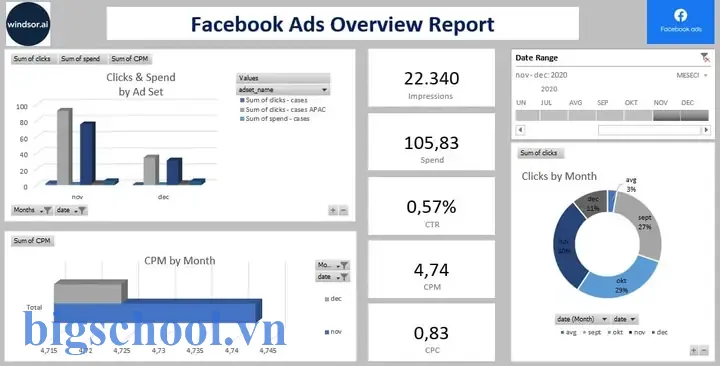
Có thể bạn quan tâm: Facebook Ads Manager Cho Excel: Hướng Dẫn Chi Tiết Từ A Đến Z Để Tối Ưu Hoá Chiến Dịch Quảng Cáo
5.1 Biểu đồ xu hướng Spend & Revenue
- Line Chart: Trục X là ngày, trục Y là Spend và Revenue.
- Đánh dấu điểm cao nhất (peak) bằng Data Labels.
5.2 Biểu đồ Donut cho phân bổ ngân sách
- Các phần: Facebook Feed, Instagram Stories, Audience Network.
- Hiển thị % ngân sách và giá trị VND.
5.3 Heatmap cho CPC theo địa lý
- Sử dụng Conditional Formatting trong bảng khu vực (City, Province).
- Màu từ xanh (cực thấp) → đỏ (cực cao).
5.4 KPI Cards
Tạo 4-6 “cards” lớn (Spend, ROAS, CPA, CTR) sử dụng Shape + Text Box, liên kết tới ô KPI trong sheet “Summary”. Đặt ở góc trên Dashboard để người xem ngay lập tức nắm bắt.
6. Phân tích kết quả và đưa ra đề xuất
6.1 Đánh giá các chỉ số quan trọng
| Chỉ số | Đánh giá | Ngưỡng tham chiếu | Kết luận |
|---|---|---|---|
| CTR | 0.72% | >0.8% | Hạ thấp, cần cải thiện copy & hình ảnh. |
| CPC | 833 VND | < 900 VND | Tốt, duy trì. |
| CPA | 53,571 VND | < 60,000 VND | Tốt, nhưng có thể tối ưu cho mục tiêu Conversion. |
| ROAS | 3.2 | > 3 | Đạt mục tiêu, nên tăng ngân sách cho kênh hiệu suất cao. |
6.2 Nguyên nhân tiềm năng
- CTR thấp do tiêu đề quảng cáo chưa hấp dẫn, hình ảnh không phù hợp với đối tượng.
- CPC ổn vì đấu giá đã tối ưu, nhưng một số ad set có CPC cao hơn 1,200 VND (cần dừng hoặc chỉnh mục tiêu).
- ROAS tốt ở Instagram Stories, cho thấy nội dung video đang hoạt động hiệu quả.
6.3 Đề xuất hành động
- A/B Test tiêu đề và hình ảnh cho các ad có CTR < 0.6%.
- Tối ưu ngân sách: tăng 20% ngân sách cho Instagram Stories, giảm 15% cho Audience Network.
- Điều chỉnh targeting: Loại bỏ những địa phương có CPC > 1,200 VND.
- Cài đặt Conversion API để giảm độ trễ dữ liệu và cải thiện tính chính xác CPA.
- Lên lịch báo cáo hàng tuần: Sử dụng Power Query tự động cập nhật dữ liệu từ API, giảm công việc thủ công.
7. Cách chia sẻ và bảo mật báo cáo
- Lưu trữ trên cloud: Google Drive hoặc OneDrive, đặt quyền “View only” cho ban giám đốc, “Edit” cho team marketing.
- Bảo mật dữ liệu: Ẩn cột chi phí nếu chia sẻ với đối tác bên ngoài.
- Phiên bản lịch sử: Sử dụng tính năng “Version History” để theo dõi thay đổi.
8. Mẫu báo cáo mẫu (Download)
Bạn có thể tải về mẫu báo cáo Facebook Ads Excel hoàn chỉnh tại link dưới đây (định dạng .xlsx, có sẵn các công thức, pivot, dashboard):
Download Mẫu Báo Cáo Facebook Ads Excel
Lưu ý: Khi tải về, hãy thay đổi các liên kết dữ liệu nội bộ (API token, đường dẫn file) cho phù hợp với tài khoản của bạn.
9. Kết luận
Mẫu báo cáo Facebook Ads Excel không chỉ giúp bạn theo dõi, đo lường hiệu quả chiến dịch một cách chi tiết mà còn hỗ trợ phân tích sâu và đưa ra quyết định nhanh chóng. Bằng cách:
- Xây dựng cấu trúc báo cáo rõ ràng.
- Thu thập dữ liệu tự động qua API hoặc export.
- Áp dụng công thức, PivotTable, Conditional Formatting.
- Thiết kế Dashboard trực quan.
- Phân tích KPI và đề xuất hành động cụ thể.
Bạn sẽ nâng cao năng lực báo cáo, giảm thiểu sai sót và tối đa hoá ROI từ quảng cáo Facebook. Hãy áp dụng ngay mẫu này vào dự án của mình, và không ngừng tinh chỉnh để phù hợp với mục tiêu kinh doanh.
Bài viết đã cung cấp đầy đủ hướng dẫn, công thức và mẫu thực tế để bạn có thể triển khai ngay một báo cáo Facebook Ads chuyên nghiệp trong Excel. Chúc bạn thành công!

Tiến sĩ Lê Thống Nhất sinh năm 1955 tại Nghệ An, là nhà giáo, nhà báo và doanh nhân trong lĩnh vực giáo dục. Ông từng giảng dạy Toán học tại Trường THPT Chuyên Phan Bội Châu và đảm nhiệm nhiều vai trò trong ngành giáo dục, từ viết sách, biên soạn tài liệu đến sáng lập các dự án hỗ trợ học tập trực tuyến.
Ông là người sáng lập BigSchool – nền tảng giáo dục trực tuyến kết nối giáo viên và học sinh cả nước. Ngoài ra, ông còn nổi tiếng với vai trò tác giả, diễn giả truyền cảm hứng và khách mời trên nhiều chương trình truyền hình, trong đó có “Ai là triệu phú” trên truyền hình VTV.
Trong suốt sự nghiệp, Tiến sĩ Lê Thống Nhất đã nhận nhiều giải thưởng giáo dục và được biết đến như một người luôn đổi mới, ứng dụng công nghệ vào dạy và học, góp phần lan tỏa tri thức và niềm say mê học tập cho thế hệ trẻ.