
Có thể bạn quan tâm: Cách Chỉnh Excel Để In: Hướng Dẫn Chi Tiết Từ A Đến Z
Mở Đầu
Trong môi trường kinh doanh hiện đại, báo giá là một trong những tài liệu quan trọng giúp doanh nghiệp giao tiếp, thương thảo và chốt đơn hàng với khách hàng. Việc trình bày báo giá một cách chuyên nghiệp, rõ ràng và thẩm mỹ không chỉ nâng cao hình ảnh công ty mà còn tăng khả năng thuyết phục khách hàng. Trong số các công cụ hỗ trợ tạo báo giá, Microsoft Excel luôn là lựa chọn hàng đầu nhờ tính linh hoạt, khả năng tính toán tự động và khả năng tùy biến thiết kế.
Bài viết này sẽ tập trung vào “file báo giá Excel đẹp” – từ khái niệm, lợi ích, quy trình tạo, các mẫu thiết kế mẫu, tới cách tối ưu hoá và chia sẻ file. Chúng tôi sẽ cung cấp cho bạn một hướng dẫn chi tiết, đầy đủ các bước và mẹo thực tiễn để bạn có thể tự tin tạo ra những file báo giá Excel không chỉ chuẩn xác mà còn ấn tượng về mặt thẩm mỹ.
Lưu ý: Bài viết này được chia thành các phần rõ ràng, mỗi phần chứa các tiêu đề phụ (H2, H3) để bạn dễ dàng tham khảo và áp dụng ngay vào công việc thực tế.
Có thể bạn quan tâm: Bài Tập Excel Văn Phòng: 1500+ Bài Tập Thực Hành Để Thành Thạo Các Kỹ Năng Cơ Bản Và Nâng Cao
1. Tại Sao Nên Sử Dụng File Báo Giá Excel Đẹp?
1.1. Tính Linh Hoạt và Tự Động Hóa
Excel cho phép bạn tự động tính toán các thành phần của báo giá như tổng tiền, thuế, chiết khấu và các khoản phụ phí. Khi bạn thay đổi số lượng hoặc giá đơn vị, các công thức sẽ tự cập nhật ngay lập tức, giảm thiểu sai sót và tiết kiệm thời gian.
1.2. Dễ Dàng Chỉnh Sửa và Cập Nhật
- Thay đổi nhanh: Bạn chỉ cần mở file, thay đổi dữ liệu và lưu lại.
- Lưu trữ lịch sử: Excel hỗ trợ lưu nhiều phiên bản, giúp bạn truy xuất lại các báo giá cũ nếu cần.
1.3. Tương Thích Cao
File Excel (.xlsx) có thể mở trên hầu hết các nền tảng: Windows, macOS, Android, iOS và cả các dịch vụ đám mây như Google Sheets, Office 365. Điều này giúp bạn chia sẻ file báo giá cho đối tác mà không lo về vấn đề phần mềm.
1.4. Thẩm Mỹ và Ấn Tượng
Với khả năng định dạng ô, chèn hình ảnh, biểu tượng, màu sắc, bạn có thể tạo ra một báo giá vừa chuyên nghiệp vừa thu hút. Một file báo giá đẹp sẽ tạo ấn tượng mạnh với khách hàng ngay từ lần đầu tiên họ nhìn thấy.
Có thể bạn quan tâm: Ba Chỉ Bò Mỹ Excel: Đánh Giá Chi Tiết, Cách Chọn Mua Và Công Thức Nấu Ăn Đậm Đà
2. Các Thành Phần Cơ Bản Của Một File Báo Giá Excel Đẹp
| Thành phần | Mô tả | Lưu ý khi thiết kế |
|---|---|---|
| Tiêu đề | Tên công ty, logo, tiêu đề “BÁO GIÁ” | Đặt ở vị trí trung tâm, font to, màu nổi bật |
| Thông tin công ty | Địa chỉ, số điện thoại, email, website | Đặt ở góc trên hoặc dưới, sử dụng font nhỏ hơn |
| Thông tin khách hàng | Tên khách hàng, công ty, địa chỉ, người liên hệ | Đặt ngay dưới tiêu đề, rõ ràng |
| Mã báo giá & ngày | Số báo giá, ngày tạo | Dùng để quản lý, tra cứu nhanh |
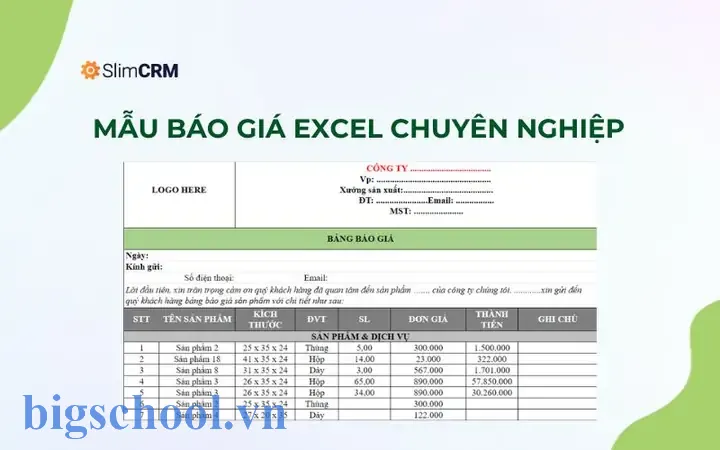
| Bảng chi tiết sản phẩm/dịch vụ | Mô tả, mã SP, số lượng, đơn vị, giá đơn vị, chiết khấu, thành tiền | Sử dụng bảng có viền, màu nền nhẹ để phân biệt hàng tiêu đề |
| Tổng cộng, thuế, chiết khấu tổng | Tính tổng, thuế VAT, chiết khấu cuối cùng | Đánh dấu bằng màu sắc hoặc font đậm |
| Ghi chú & điều khoản | Các điều kiện thanh toán, thời hạn giao hàng, bảo hành | Đặt ở cuối, font thường |
| Chữ ký & xác nhận | Người lập, người duyệt, khách hàng | Để chỗ ký tay hoặc ký số |
3. Quy Trình Tạo File Báo Giá Excel Đẹp Từ A → Z
3.1. Bước 1: Chuẩn Bị Dữ Liệu Cơ Bản
- Thu thập thông tin sản phẩm/dịch vụ: Mã, tên, mô tả, giá bán, đơn vị tính.
- Xác định thuế và chiết khấu: Thuế VAT hiện hành (10% hoặc 8% tùy quốc gia), mức chiết khấu ưu đãi.
- Lấy thông tin công ty và khách hàng: Đảm bảo đầy đủ để điền vào mẫu.
3.2. Bước 2: Tạo Mẫu Báo Giá Cơ Bản
- Mở Excel, tạo một workbook mới.
- Đặt kích thước cột và hàng: Thường các cột A–F sẽ chứa các thông tin như Mã SP, Tên SP, Số lượng, Đơn vị, Đơn giá, Thành tiền.
- Thêm logo công ty:
Insert → Pictures → This Device, đặt ở góc trái trên.
3.3. Bước 3: Định Dạng Bảng Chi Tiết
- Tiêu đề cột: Đánh dấu bằng màu nền (ví dụ: xanh nhạt #D9E1F2) và font Bold.
- Căn chỉnh: Số lượng và đơn giá căn phải; mô tả sản phẩm căn trái.
- Viền: Chọn toàn bộ bảng →
Home → Borders → All Borders.
3.4. Bước 4: Thiết Lập Công Thức Tự Động
| Ô | Công thức | Mô tả |
|---|---|---|
| F2 | =C2E2 | Thành tiền = Số lượng × Đơn giá |
| F10 | =SUM(F2:F9) | Tổng thành tiền |
| G10 | =F100.1 | Thuế VAT 10% |
| H10 | =F10+G10 | Tổng cộng (có thuế) |
| I10 | =H100.05 | Chiết khấu 5% (nếu có) |
| J10 | =H10-I10 | Thành tiền cuối cùng |
Mẹo: Sử dụng absolute reference (
$) khi sao chép công thức cho nhiều hàng.
3.5. Bước 5: Thêm Các Thành Phần Trang Trí
- Màu sắc: Sử dụng bảng màu công ty (ví dụ: xanh dương #003366, cam #FF6600).
- Biểu tượng: Thêm icon “điện thoại”, “email” bằng
Insert → Icons. - Đường kẻ: Dùng
Insert → Shapes → Lineđể tạo đường phân cách giữa các phần.
3.6. Bước 6: Kiểm Tra và Bảo Mật
- Kiểm tra công thức: Đảm bảo không có lỗi
#REF!hoặc#DIV/0!. - Bảo mật: Nếu cần, bạn có thể khóa các ô chứa công thức (
Review → Protect Sheet) và chỉ cho phép chỉnh sửa ô dữ liệu.
3.7. Bước 7: Lưu và Xuất File
- Lưu dưới định dạng .xlsx để giữ công thức.
- Export PDF (
File → Save As → PDF) nếu muốn gửi cho khách hàng không cần chỉnh sửa.
4. Các Mẫu Báo Giá Excel Đẹp Phổ Biến
4.1. Mẫu Báo Giá “Công Ty Công Nghệ”
- Màu chủ đạo: Xanh dương đậm + trắng.
- Đặc điểm: Header có nền gradient, biểu tượng công nghệ (circuit) ở góc.
- Ứng dụng: Bán phần mềm, dịch vụ IT.
4.2. Mẫu Báo Giá “Thời Trang”
Có thể bạn quan tâm: Cách Lưu File Excel Trên Macbook: Hướng Dẫn Chi Tiết Từ A Đến Z
- Màu chủ đạo: Hồng pastel + đen.
- Đặc điểm: Hình ảnh sản phẩm (đồ thời trang) được chèn vào cột mô tả.
- Ứng dụng: Cửa hàng thời trang, boutique.
4.3. Mẫu Báo Giá “Xây Dựng”
- Màu chủ đạo: Xám + xanh lá.
- Đặc điểm: Bảng chi tiết có cột “Đơn vị đo” (m², m³) và “Thời gian hoàn thành”.
- Ứng dụng: Công ty xây dựng, cung cấp vật liệu.
4.4. Mẫu Báo Giá “Dịch Vụ Tư Vấn”
- Màu chủ đạo: Tím nhạt + vàng.
- Đặc điểm: Bảng bao gồm “Số giờ” và “Giá giờ”, kèm mô tả ngắn gọn.
- Ứng dụng: Tư vấn tài chính, marketing.
Bạn có thể tải các mẫu này từ các nguồn miễn phí như Office Templates, hoặc tự thiết kế dựa trên các nguyên tắc trên.
5. Mẹo Thiết Kế Để File Báo Giá Trở Nên “Đẹp”
5.1. Sử Dụng Font Chuẩn và Đọc Dễ
- Font đề xuất: Calibri, Arial, Segoe UI – đều rõ ràng và hiện đại.
- Kích thước: Tiêu đề 16‑20pt, tiêu đề cột 11‑12pt, nội dung 10‑11pt.
5.2. Áp Dụng Nguyên Tắc “Whitespace”
Không chèn quá nhiều thông tin trong một ô. Đảm bảo khoảng cách giữa các dòng và cột đủ để mắt người đọc không bị mệt mỏi.
5.3. Màu Sắc Hài Hòa
- Màu nền: Sử dụng màu nhẹ cho tiêu đề cột, màu trắng cho nội dung.
- Màu chữ: Đen hoặc xám đậm; tránh màu quá sáng trên nền sáng.
5.4. Biểu Tượng và Icon
Sử dụng icon (điện thoại, email, địa chỉ) giúp báo giá trông hiện đại và dễ nhận diện. Hãy tải các icon miễn phí từ Flaticon hoặc Icons8 và chèn vào.
5.5. Định Dạng Tiền Tệ
- Sử dụng định dạng số:
AccountinghoặcCurrencyđể tự động hiển thị ký hiệu tiền tệ và dấu phân cách hàng nghìn. - Thêm chữ “VND” nếu báo giá bằng đồng Việt Nam.
5.6. Tạo Điều Kiện Định Dạng (Conditional Formatting)
- Highlight: Khi chiết khấu > 10%, tô nền màu vàng.
- Alert: Khi tổng tiền > 1,000,000,000 VND, hiển thị màu đỏ.
Cách thực hiện: Chọn cột cần, vào
Home → Conditional Formatting → New Rule.
6. Cách Tối Ưu Hóa File Báo Giá Để Tốc Độ Tải Nhanh
- Giảm kích thước hình ảnh: Sử dụng công cụ nén ảnh (TinyPNG) trước khi chèn.
- Xóa các sheet không dùng: Giữ chỉ một sheet báo giá để tránh rối.
- Tắt tính năng tính toán tự động khi không cần:
Formulas → Calculation Options → Manual. - Sử dụng bảng (Table) thay vì vùng dữ liệu: Giúp Excel quản lý dữ liệu tốt hơn và giảm lỗi.
7. Chia Sẻ và Gửi File Báo Giá Excel Đẹp
7.1. Gửi Email
- Đính kèm file .xlsx: Đảm bảo người nhận có Excel.
- Hoặc đính kèm file PDF: Đối với khách hàng không muốn chỉnh sửa.
7.2. Sử Dụng Dịch Vụ Đám Mây
- OneDrive / Google Drive: Tải lên, chia sẻ link có quyền view only.
- Cho phép bình luận: Khách hàng có thể để lại nhận xét trực tiếp trên file.
7.3. Ký Số và Xác Thực
- Sử dụng chữ ký số (Digital Signature) để bảo vệ tính pháp lý.
- Thêm mã QR chứa thông tin công ty hoặc link tới trang web công ty.
8. Các Lỗi Thường Gặp Khi Tạo Báo Giá Excel Và Cách Khắc Phục
| Lỗi | Nguyên nhân | Cách khắc phục |
|---|---|---|
| #VALUE! | Công thức gặp dữ liệu không phải số | Kiểm tra định dạng ô, chuyển văn bản thành số (Data → Text to Columns) |
| #REF! | Tham chiếu tới ô đã bị xóa | Kiểm tra lại công thức, sử dụng hàm IFERROR để ẩn lỗi |
| Bảng không hiển thị đúng màu | Định dạng màu không tương thích với phiên bản Excel cũ | Sử dụng màu chuẩn (RGB) và kiểm tra trên các phiên bản khác |
| File quá nặng | Hình ảnh độ phân giải cao, nhiều sheet | Nén ảnh, xóa sheet không cần, chuyển sang PDF khi gửi |
| Công thức không tự động cập nhật | Tính năng tính toán ở chế độ Manual | Chuyển lại sang Automatic (Formulas → Calculation Options → Automatic) |
9. Các Công Cụ Hỗ Trợ Tạo Báo Giá Excel Đẹp
| Công cụ | Chức năng | Ưu điểm |
|---|---|---|
| Excel Templates | Cung cấp mẫu báo giá sẵn | Nhanh chóng, đa dạng |
| Power Query | Nhập dữ liệu từ nguồn khác (SQL, CSV) | Tự động cập nhật dữ liệu |
| VBA Macro | Tự động tạo báo giá, gửi email | Tiết kiệm thời gian lặp lại |
| Add-in “Kutools for Excel” | Thêm tính năng định dạng, hợp nhất ô nhanh | Dễ sử dụng |
| Canva (export to Excel) | Thiết kế đồ họa, sau đó chuyển sang Excel | Thẩm mỹ cao |
10. Kết Luận
Việc tạo file báo giá Excel đẹp không chỉ là công việc của bộ phận kế toán hay bán hàng, mà còn là một phần quan trọng trong chiến lược thương hiệu và trải nghiệm khách hàng. Bằng cách áp dụng các bước, mẫu thiết kế và mẹo tối ưu như đã trình bày ở trên, bạn sẽ:
- Tiết kiệm thời gian nhờ tính năng tự động tính toán và macro.
- Giảm thiểu lỗi nhờ công thức và kiểm tra dữ liệu.
- Nâng cao hình ảnh công ty qua thiết kế thẩm mỹ, chuyên nghiệp.
- Tăng khả năng chốt đơn vì khách hàng cảm nhận được sự chuyên nghiệp và rõ ràng.
Hãy bắt đầu ngay hôm nay: tải một mẫu báo giá Excel, tùy chỉnh theo nhu cầu và áp dụng các quy tắc thiết kế để tạo nên những file báo giá đẹp, chuẩn và hiệu quả. Khi bạn đã thành thạo, việc tạo báo giá sẽ trở thành một công việc nhanh gọn, tự động và luôn gây ấn tượng tốt với khách hàng.
Bạn đã sẵn sàng để nâng cấp file báo giá của mình chưa? Hãy áp dụng những kiến thức này và chia sẻ thành quả với đồng nghiệp, khách hàng để cùng nhau đạt được thành công trong kinh doanh!

Tiến sĩ Lê Thống Nhất sinh năm 1955 tại Nghệ An, là nhà giáo, nhà báo và doanh nhân trong lĩnh vực giáo dục. Ông từng giảng dạy Toán học tại Trường THPT Chuyên Phan Bội Châu và đảm nhiệm nhiều vai trò trong ngành giáo dục, từ viết sách, biên soạn tài liệu đến sáng lập các dự án hỗ trợ học tập trực tuyến.
Ông là người sáng lập BigSchool – nền tảng giáo dục trực tuyến kết nối giáo viên và học sinh cả nước. Ngoài ra, ông còn nổi tiếng với vai trò tác giả, diễn giả truyền cảm hứng và khách mời trên nhiều chương trình truyền hình, trong đó có “Ai là triệu phú” trên truyền hình VTV.
Trong suốt sự nghiệp, Tiến sĩ Lê Thống Nhất đã nhận nhiều giải thưởng giáo dục và được biết đến như một người luôn đổi mới, ứng dụng công nghệ vào dạy và học, góp phần lan tỏa tri thức và niềm say mê học tập cho thế hệ trẻ.