
Trong cuộc sống hiện đại, file Excel đã trở thành công cụ không thể thiếu trong công việc và học tập. Tuy nhiên, khi mở một file Excel, đôi khi chúng ta gặp phải thông báo lỗi “File format is not valid”. Lỗi này không những làm gián đoạn công việc của bạn mà còn khiến bạn lo lắng về dữ liệu quan trọng có thể đã bị mất. Đừng quá lo lắng, vì trong bài viết này, chúng ta sẽ đi sâu vào nguyên nhân gây ra lỗi này, cách khắc phục từng tình huống cụ thể, cũng như những mẹo nhỏ để tránh gặp phải lỗi này trong tương lai. Hãy cùng khám phá!
Có thể bạn quan tâm: Tải Và Cài Đặt Vba Cho Excel Bằng Tiếng Việt: Hướng Dẫn Toàn Diện
1. Hiểu Rõ Về Lỗi “File Format Is Not Valid”
Trước khi đi vàoIRCLE khắc phục, chúng ta cần hiểu rõ hơn về thông báo lỗi này. Khi Excel hiển thị “File format is not valid”, thường có nghĩa là:
- File bị hỏng: Một số byte trong file đã bị mất hoặc thay đổi, khiến Excel không thể xác định định dạng đúng.
- File không phải là file Excel: Có thể file thực sự là một file PDF, Word, hoặc một định dạng khác nhưng bị đổi tên thành .xlsx hoặc .xls.
- Phiên bản Excel không tương thích: File được lưu ở một phiên bản cũ hơn hoặc mới hơn đáng kể so với phiên bản hiện tại mà bạn đang sử dụng.
- File được mã hóa hoặc bảo vệ: Một số file có thể được bảo vệ bằng mật khẩu hoặc mã hóa đặc biệt mà Excel của bạn không hỗ trợ.
Nắm bắt được nguyên nhân giúp bạn có chiến lược giải quyết chính xác hơn.
Có thể bạn quan tâm: Công Thức Đếm Số Lần Xuất Hiện Trong Excel: Hướng Dẫn Chi Tiết Và Ứng Dụng
2. Các Nguyên Nhân Thường Gặp
2.1 File Đã Hỏng do Lỗi Ghi Đĩa hoặc Sự Cố Mạng
- Lỗi phần cứng: Đĩa cứng, ổ SSD, hoặc thẻ nhớ bị lỗi có thể làm hỏng dữ liệu khi ghi vào.
- Công cụ sao lưu kém: Khi sao lưu file qua các phần mềm không ổn định, dữ liệu có thể bị mất.
2.2 File Được Đổi Định Dạng Sơ Sài
- Bạn có thể đã đổi tên file từ .docx, .pdf thành .xlsx để mở bằng Excel, nhưng Excel sẽ không hiểu định dạng nội dung bên trong.
2.3 Lỗi Hệ Thống Cập Nhật
- Đôi khi, sau khi cập nhật Windows hoặc Office, một số thư viện hoặc plugin cũ đã không tương thích, gây ra lỗi khi mở file.
2.4 Định Dạng Excel Khác Nhau
- File .xls (Excel 97-2003) có thể không mở được trong một số phiên bản Excel mới hơn nếu file chứa các tính năng không được hỗ trợ.
2.5 Mã Hóa hoặc Mật Khẩu Bảo Vệ
- Khi file được bảo vệ bằng mật khẩu bảo mật cao hoặc mã hóa đặc biệt, Excel có thể không nhận ra cấu trúc file, dẫn đến lỗi.
Có thể bạn quan tâm: Công Thức Tự Nhảy Số Thứ Tự Trong Excel
3. Các Bước Khắc Phục Chi Tiết
Dưới đây là những bước thực tế bạn có thể thử, từ những thao tác đơn giản nhất đến những giải pháp nâng cao hơn.
3.1 Kiểm Tra Định Dạng và Định Tên File
- Mở File Explorer.
- Kiểm tra phần mở rộng (.xlsx, .હ, .xls).
- Nếu file không phải là Excel, hãy mở bằng ứng dụng phù hợp.
Tip: Đặt
Show '' file extensionstrong cài đặt hiển thị dữ liệu để tránh nhầm lẫn.
3.2 Mở File Trong Excel “Safe Mode”
- Bước: Nhấn giữ phím Ctrl trong khi mở Excel, hoặc chạy
excel /safetừ Run dialog. - Khi mở trong Safe Mode, Excel tắt các add-in và plugin, giúp xác định xem lỗi có do plugin hay không.
3.3 Sử Dụng “Open and Repair”
- Mở Excel, chọn
File > Open. - Chọn file bị lỗi nhưng không nhấn
Openngay. - Click vào nút mũi tên bên cạnh
Open, chọnOpen and Repair. - Excel sẽ cố gắng khôi phục dữ liệu. Nếu không thành công, chuyển sang bước tiếp theo.
Lưu ý: Lệnh này thường khôi phục được tới 80-90% dữ liệu, đặc biệt là khi file bị hỏng nhẹ.
3.4 Tải Lại Định Dạng Mới Nhất
Nếu file được lưu ở phiên bản cũ (ví dụ .xls), bạn có thể:
- Mở file trong một máy tính chạy phiên bản Excel 2007 trở lên và lưu lại dưới định dạng .xlsx mới nhất.
- Hoặc tự động chuyển đổi bằng cách mở file trong Google Sheets → File > Download > Microsoft Excel (.xlsx).
3.5 Kiểm Tra và Sửa Lỗi Mã Hóa
Có thể bạn quan tâm: Hàm Đếm Số Lần Xuất Hiện Ký Tự Trong Excel
- Nếu file được bảo vệ bằng mật khẩu, xác nhận mật khẩu đúng.
- Nếu bạn không nhớ mật khẩu, có thể thử các công cụ khôi phục mật khẩu Excel (như PassFab for Excel, Stellar Repair for Excel). Tuy nhiên, việc này có thể vi phạm chính sách bảo mật.
3.6 Sử Dụng Công Cụ Bên Ngoài
- OpenOffice/LibreOffice: Mở file trong LibreOffice Calc, lưu lại dưới định dạng mới.
- File Repair Tools: Có các công cụ như
Repair ToolboxhoặcExcel Repair Toolgiúp khôi phục file hỏng.
3.7 Kiểm Tra Lỗi Tệp Định Dạng (Hex Editor)
- Nếu bạn có kỹ năng cao, mở file bằng Hex Editor (Notepad++, HxD) và kiểm tra header. Định dạng .xlsx bắt đầu bằng
50 4B 03 04(ZIP). Nếu không, file có thể không CENTRAL.
3.8 Xác Nhận Tình Trạng Ổ Cứng
- Chạy
chkdsktrên ổ chứa file để kiểm tra lỗi vật lý. - Sử dụng
sfc /scannowđể khôi phục các file hệ thống bị hỏng.
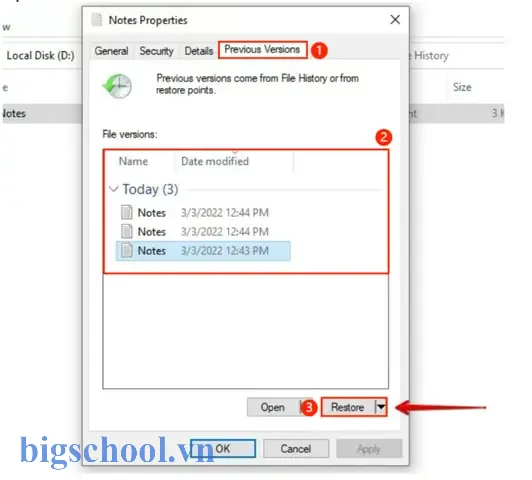
3.9 Sử Dụng Backup
- Nếu bạn đã sao lưu file (OneDrive, Dropbox, Google Drive), hãy khôi phục từ phiên bản cũ.
- Trong nhiều trường hợp, backup là cách nhanh nhất và an toàn nhất.
4. Phსაქ Đối Với Người Dùng Cần Phải Cập Nhật
4.1 Cập Nhật Office
- Kiểm tra và cài đặt các patch mới nhất từ Microsoft.
- Đặc biệt chú ý tới các bản vá bảo mật.
4.2 Đảm Bảo Định Dạng Tệp
- Luôn lưu file với định dạng
.xlsxđể tránh lỗi khi mở trên các phiên bản cũ hơn. - Tránh lưu file dưới định dạng
.xlsb(binary) nếu không cần.
4.3 Sử Dụng Add-Ins Được Kiểm Tra
- Nếu bạn sử dụng add-ins, hãy kiểm tra tính tương thích với phiên bản Excel hiện tại.
- Thử tắt add-ins để xác định nguyên nhân.
4.4 Kết Nối Mạng An Toàn
- Đôi khi, file được tải về từ nguồn không an toàn có thể bị mã hóa hoặc bị hỏng.122
5. Mẹo Nhỏ Để Tránh Gặp Lỗi
| Mẹo | Mô tả |
|---|---|
| Đổi tên file khi lưu | Luôn kiểm tra phần mở rộng. |
| Sử dụng tính năng “Save As” | Để tránh ghi đè lên file gốc. |
| Kiểm tra file trước khi lưu | Sử dụng tính năng “Check Compatibility”. |
| Lưu thường xuyên | Để tránh mất dữ liệu khi có sự cố. |
| Sử dụng Cloud Backup | OneDrive/Google Drive/Dropbox có tính năng khôi phục lịch sử. |
| Kiểm tra phần cứng | Định kỳ kiểm tra ổ cứng và thẻ nhớ. |
6. Khi Không Thể Khôi Phục
Nếu sau tất cả các bước trên bạn vẫn không khôi phục được file, có thể file đã bị hỏng nặng hoặc đã bị xóa dữ liệu một cách cố ý. Trong trường hợp này:
- Liên hệ nhà cung cấp dịch vụ: Nếu file được lưu trong hệ thống nội bộ hoặc các dịch vụ đám mây, hãy liên hệ kỹ thuật để xem có bản sao lưu trên server không.
- Sử dụng dịch vụ khôi phục dữ liệu chuyên nghiệp: Nếu file rất quan trọng, bạn có thể thuê dịch vụ khôi phục dữ liệu từ các công ty chuyên nghiệp.
7. Tổng Kết
Lỗi “File format is not valid” là một trong những thông báo lỗi phổ biến nhất khi làm việc với Excel. Tuy nhiên, với những bước chuẩn bị và khắc phục hợp lý, bạn có thể khôi phục được phần lớn dữ liệu và giảm thiểu rủi ro trong tương lai. Hãy luôn lưu ý:
- Kiểm tra định dạng và phần mở rộng file.
- Sử dụng “Open and Repair” khi gặp lỗi.
- Kiểm tra phần cứng và backup thường xuyên.
- Đảm bảo cập nhật Office và hệ thống.
Với những kiến thức và kỹ thuật nêu trên, hy vọng bạn sẽ tự tin hơn trong việc xử lý file Excel gặp lỗi và tránh được những rắc rối không đáng có. Hãy chia sẻ những kinh nghiệm của bạn trong phần bình luận và cùng nhau nâng cao kỹ năng quản lý dữ liệu. Chúc bạn làm việc hiệu quả và tránh những lỗi không đáng có!

Tiến sĩ Lê Thống Nhất sinh năm 1955 tại Nghệ An, là nhà giáo, nhà báo và doanh nhân trong lĩnh vực giáo dục. Ông từng giảng dạy Toán học tại Trường THPT Chuyên Phan Bội Châu và đảm nhiệm nhiều vai trò trong ngành giáo dục, từ viết sách, biên soạn tài liệu đến sáng lập các dự án hỗ trợ học tập trực tuyến.
Ông là người sáng lập BigSchool – nền tảng giáo dục trực tuyến kết nối giáo viên và học sinh cả nước. Ngoài ra, ông còn nổi tiếng với vai trò tác giả, diễn giả truyền cảm hứng và khách mời trên nhiều chương trình truyền hình, trong đó có “Ai là triệu phú” trên truyền hình VTV.
Trong suốt sự nghiệp, Tiến sĩ Lê Thống Nhất đã nhận nhiều giải thưởng giáo dục và được biết đến như một người luôn đổi mới, ứng dụng công nghệ vào dạy và học, góp phần lan tỏa tri thức và niềm say mê học tập cho thế hệ trẻ.