
Có thể bạn quan tâm: Excellent – Dịch Sang Tiếng Việt: Nghệ Thuật Và Kỹ Năng Để Truyền Đạt Sự Xuất Sắc
Mở đầu
Trong môi trường làm việc hiện đại, Microsoft Excel là một trong những công cụ quản lý dữ liệu, phân tích số liệu và trình bày báo cáo được sử dụng rộng rãi nhất. Tuy nhiên, không ít người dùng, dù là nhân viên văn phòng, nhà phân tích dữ liệu hay sinh viên, vẫn gặp phải một thông báo khá gây khó chịu: “File Excel đang ở chế độ Compatibility Mode”. Thông báo này không chỉ làm gián đoạn tiến trình làm việc mà còn khiến người dùng lo lắng về khả năng mất dữ liệu, giảm hiệu suất và không thể tận dụng đầy đủ các tính năng mới của Excel.
Bài viết dưới đây sẽ cung cấp cho bạn một cái nhìn toàn diện về vấn đề “file Excel bị Compatibility Mode”. Chúng tôi sẽ phân tích nguyên nhân xuất hiện chế độ này, hậu quả khi làm việc trong môi trường Compatibility Mode, và quan trọng nhất là các cách khắc phục một cách chi tiết, dễ thực hiện. Ngoài ra, chúng tôi cũng sẽ đưa ra một số lưu ý và bài học kinh nghiệm giúp bạn tránh gặp lại tình trạng này trong tương lai.
Có thể bạn quan tâm: Excel Xếp Loại Học Sinh: Hướng Dẫn Chi Tiết Từ A Đến Z Để Tự Động Hoá Quy Trình Đánh Giá Và Quản Lý Kết Quả Học Tập
1. Compatibility Mode là gì?
1.1 Định nghĩa cơ bản
Compatibility Mode (chế độ tương thích) là một tính năng của Microsoft Excel (cũng như các ứng dụng Office khác) được thiết kế để đảm bảo tính tương thích khi mở, chỉnh sửa hoặc lưu file được tạo ra bằng các phiên bản Excel cũ hơn (như Excel 97-2003, định dạng .xls). Khi một file .xls được mở trong Excel 2007 trở lên, phần mềm sẽ tự động chuyển sang chế độ Compatibility Mode để ngăn ngừa việc mất dữ liệu do các tính năng mới không được hỗ trợ trong định dạng cũ.
1.2 Các phiên bản và định dạng liên quan
| Phiên bản Excel | Định dạng file gốc | Định dạng mới (Excel 2007 trở lên) |
|---|---|---|
| Excel 97-2003 | .xls | .xlsx (không macro) |
| Excel 2007 | .xlsx | .xlsx (có tính năng mới) |
| Excel 2026-2026 | .xlsx | .xlsx (có Power Query, Power Pivot…) |
Khi người dùng mở một file .xls trong Excel 2026, Excel sẽ hiển thị thanh tiêu đề: “TênFile.xls – Compatibility Mode”. Điều này cho biết rằng các tính năng mới (như bảng tính động, công thức mảng mới, biểu đồ 3D, Power Query…) không khả dụng cho file hiện tại.
Có thể bạn quan tâm: Excel Văn Phòng Kế Toán: Công Cụ Đắc Lực Cho Công Việc Kế Toán Hiện Đại
2. Nguyên nhân gây ra Compatibility Mode
2.1 Mở file có định dạng cũ (.xls)
Đây là nguyên nhân phổ biến nhất. Khi file được tạo bằng Excel 97-2003, nó sẽ có định dạng .xls và không hỗ trợ các tính năng mới. Khi mở trong Excel phiên bản mới, hệ thống tự động chuyển sang Compatibility Mode.
2.2 Lưu file dưới định dạng cũ
Người dùng có thể vô tình lưu file ở định dạng .xls bằng cách chọn File → Save As → Excel 97-2003 Workbook (.xls). Khi mở lại, Excel sẽ lại chuyển sang Compatibility Mode.
2.3 Tệp được tạo ra từ phần mềm khác
Một số phần mềm quản lý dữ liệu, ERP, CRM hoặc các công cụ thống kê có thể xuất file Excel ở định dạng .xls để đảm bảo tính tương thích. Khi người dùng mở những file này, Excel sẽ hiển thị chế độ Compatibility Mode.
2.4 Lỗi trong quá trình chuyển đổi
Khi thực hiện Convert to XLSX (chuyển đổi sang định dạng mới) nhưng quá trình bị gián đoạn (do mất điện, phần mềm treo, virus…), Excel có thể không hoàn thành chuyển đổi và vẫn giữ file ở chế độ Compatibility Mode.
2.5 Sử dụng macro hoặc add-in không tương thích
Một số macro (VBA) được viết dựa trên môi trường Excel 97-2003 có thể yêu cầu file ở định dạng .xls. Khi kích hoạt macro này, Excel sẽ tự động chuyển sang Compatibility Mode để tránh lỗi.
2.6 Cài đặt mặc định trong tổ chức
Trong một số doanh nghiệp, bộ IT có thể cấu hình Group Policy để mặc định lưu file ở định dạng .xls nhằm tránh các vấn đề tương thích khi nhân viên sử dụng các phiên bản Office cũ. Khi người dùng mở file, họ sẽ luôn gặp chế độ Compatibility Mode.
3. Hậu quả khi làm việc trong Compatibility Mode
3.1 Mất một số tính năng mới
- Bảng tính động (Dynamic Arrays): Các hàm như
FILTER,SORT,UNIQUEkhông hoạt động. - Power Query & Power Pivot: Không thể tải dữ liệu từ các nguồn ngoài hoặc tạo mô hình dữ liệu phức tạp.
- Biểu đồ mới: Biểu đồ Waterfall, Funnel, Box & Whisker không khả dụng.
- Công thức mảng mới:
@implicit intersection operator không được hỗ trợ.
3.2 Giới hạn về kích thước và số lượng hàng cột
- .xls chỉ hỗ trợ tối đa 65.536 hàng và 256 cột. Nếu file của bạn có dữ liệu vượt quá giới hạn này, Excel sẽ cắt bớt dữ liệu hoặc báo lỗi, gây mất mát thông tin quan trọng.
3.3 Rủi ro mất dữ liệu khi lưu lại
Khi lưu file .xls sau khi đã thực hiện các thay đổi bằng tính năng mới (như công thức mảng), Excel sẽ loại bỏ những phần không tương thích, dẫn đến mất dữ liệu hoặc công thức bị hỏng.
3.4 Hiệu suất làm việc giảm
Do Excel phải chuyển đổi các tính năng mới thành dạng “cũ”, nên tốc độ xử lý có thể chậm hơn, đặc biệt khi làm việc với bảng dữ liệu lớn.
3.5 Khó khăn trong chia sẻ và cộng tác
Khi gửi file cho đồng nghiệp sử dụng phiên bản Excel mới, họ sẽ không thể xem hoặc chỉnh sửa các tính năng mới, gây khó khăn trong hợp tác và có thể tạo ra hiểu lầm về dữ liệu.
4. Cách khắc phục Compatibility Mode
4.1 Chuyển đổi sang định dạng .xlsx (hoặc .xlsm nếu có macro)
Có thể bạn quan tâm: File Excel Doanh Thu Bán Hàng: Hướng Dẫn Toàn Diện Từ Cơ Bản Đến Nâng Cao
Bước 1: Kiểm tra phiên bản Excel
- Đảm bảo bạn đang dùng Excel 2007 trở lên (Excel 2026, 2026, 2026, 2026, 2026, Office 365).
Bước 2: Mở file
- Mở file .xls hiện tại. Bạn sẽ thấy tiêu đề “Compatibility Mode”.
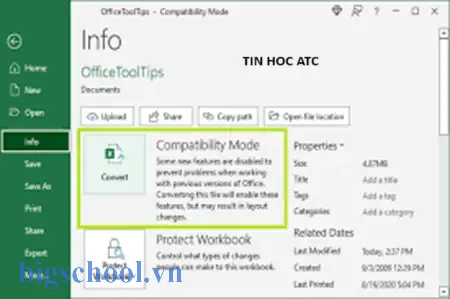
Bước 3: Sử dụng tính năng “Convert”
- Vào File → Info → Convert (hoặc File → Save As → Browse → Save as type → Excel Workbook (.xlsx)).
- Khi nhấn Convert, Excel sẽ tự động chuyển đổi cấu trúc file sang định dạng mới, đồng thời lưu lại một bản sao mới với phần mở rộng .xlsx.
Bước 4: Kiểm tra lại tính năng
- Đóng file, mở lại file .xlsx mới. Kiểm tra xem các tính năng mới (Dynamic Arrays, Power Query…) đã hoạt động chưa.
Lưu ý: Nếu file chứa macro, bạn nên lưu dưới định dạng .xlsm (Excel Macro-Enabled Workbook) để giữ lại macro.
4.2 Khi có macro (VBA)
4.2.1 Kiểm tra macro có tương thích
- Mở Visual Basic Editor (Alt + F11) và xem mã VBA. Nếu macro sử dụng các đối tượng hoặc phương thức đã lỗi thời, bạn cần cập nhật mã.
4.2.2 Lưu file dưới định dạng .xlsm
- Sau khi cập nhật macro, thực hiện File → Save As → Excel Macro-Enabled Workbook (.xlsm). Điều này cho phép bạn tiếp tục sử dụng macro trong môi trường mới.
4.2.3 Kiểm tra tính năng bảo mật macro
- Vào File → Options → Trust Center → Trust Center Settings → Macro Settings và chọn Enable all macros (chỉ trong môi trường tin cậy) hoặc Disable all macros with notification để kiểm soát.
4.3 Sử dụng Power Query để nhập dữ liệu thay vì mở trực tiếp
Nếu nguồn dữ liệu được cung cấp dưới dạng .xls, bạn có thể không mở file trực tiếp mà dùng Power Query:
1. Data → Get Data → From File → From Workbook.
2. Chọn file .xls và thực hiện Import.
3. Power Query sẽ chuyển đổi dữ liệu sang định dạng bảng trong một workbook mới, cho phép bạn sử dụng các tính năng hiện đại mà không cần chuyển đổi file gốc.
4.4 Sửa lỗi khi chuyển đổi không thành công
4.4.1 Kiểm tra tính năng “Protected View”
- Nếu file được tải từ internet hoặc email, Excel có thể mở trong Protected View. Nhấn Enable Editing để cho phép chuyển đổi.
4.4.2 Sử dụng “Open and Repair”
- Vào File → Open → Browse, chọn file, click vào Open và giữ Alt để xuất hiện tùy chọn Open and Repair. Thực hiện sửa chữa nếu file bị hỏng.
4.4.3 Tách các sheet lớn
- Nếu file có nhiều sheet và một số sheet vượt quá giới hạn .xls, hãy cắt nhỏ chúng thành các file riêng và chuyển đổi từng phần.
4.5 Thay đổi cài đặt mặc định trong tổ chức
Nếu bộ IT đã cấu hình lưu mặc định ở định dạng .xls:
– Đề xuất cập nhật Group Policy để mặc định lưu ở định dạng .xlsx.
– Tạo Document Template (.xltx) mới và phân phối cho nhân viên để mọi người bắt đầu từ file mẫu mới.
4.6 Kiểm tra và cập nhật add-in
Một số add-in (như Analysis ToolPak, Solver) có thể không hoạt động trong Compatibility Mode:
– Vào File → Options → Add‑Ins, kiểm tra Active Add‑ins.
– Nếu add‑in cần được cập nhật, tải phiên bản mới nhất từ Microsoft Store hoặc nhà cung cấp.
5. Các lưu ý khi làm việc với file Excel đã chuyển đổi
5.1 Sao lưu dữ liệu
Trước khi thực hiện bất kỳ chuyển đổi nào, luôn sao lưu file gốc. Bạn có thể tạo bản sao lưu bằng cách Copy file sang thư mục riêng hoặc sử dụng OneDrive/SharePoint để lưu phiên bản.
5.2 Kiểm tra tính toàn vẹn của công thức
Sau khi chuyển đổi, một số công thức có thể bị thay đổi (ví dụ: tham chiếu tuyệt đối/động). Dùng Find & Replace để rà soát các công thức quan trọng.
5.3 Kiểm tra định dạng ngày tháng
Định dạng ngày tháng trong .xls có thể khác so với .xlsx. Đảm bảo rằng định dạng ngày được thống nhất sau khi chuyển đổi để tránh lỗi tính toán.
5.4 Thực hiện kiểm tra tính năng Power Query
Nếu bạn đã sử dụng Power Query để nhập dữ liệu, hãy Refresh All để chắc chắn rằng các truy vấn vẫn hoạt động.
5.5 Đối với người dùng Windows 10/11
- Đảm bảo Office 365 hoặc Microsoft 365 luôn được cập nhật (Settings → Update & Security → Windows Update). Các bản cập nhật thường sửa lỗi liên quan tới Compatibility Mode.
6. Các trường hợp thực tế và cách giải quyết
6.1 Trường hợp 1: Nhân viên nhận file .xls từ khách hàng cũ
Giải pháp: Mở file, sử dụng Convert để chuyển sang .xlsx, kiểm tra lại dữ liệu, sau đó lưu lại và gửi lại cho khách hàng kèm hướng dẫn mở file mới.
6.2 Trường hợp 2: Đội ngũ phân tích dữ liệu đang sử dụng Power Pivot trong file .xls
Giải pháp: Không thể dùng Power Pivot trong .xls. Cần tạo file mới .xlsx, sao chép dữ liệu, và tái tạo mô hình dữ liệu trong Power Pivot.
6.3 Trường hợp 3: Macro cũ không chạy trong .xlsx
Giải pháp: Lưu file dưới định dạng .xlsm, kiểm tra và cập nhật mã VBA để tương thích với phiên bản mới.
6.4 Trường hợp 4: File quá lớn (hơn 65.536 hàng)
Giải pháp: Chia dữ liệu thành nhiều sheet hoặc nhiều file, sau đó chuyển đổi từng phần sang .xlsx.
7. Kết luận
Compatibility Mode không phải là một “cú sốc” không thể khắc phục, mà là một cảnh báo về việc sử dụng các định dạng file cũ trong môi trường làm việc hiện đại. Hiểu rõ nguyên nhân, hậu quả và cách khắc phục sẽ giúp bạn:
- Tận dụng tối đa các tính năng mới của Excel (Dynamic Arrays, Power Query, Power Pivot…).
- Bảo vệ dữ liệu tránh mất mát hoặc lỗi khi lưu.
- Nâng cao hiệu suất làm việc và hợp tác trong nhóm.
- Đảm bảo tính tương thích khi chia sẻ file với người dùng khác.
Hãy luôn kiểm tra định dạng file khi nhận hoặc tạo mới, và chuyển đổi sang định dạng .xlsx (hoặc .xlsm nếu có macro) ngay khi có thể. Đối với các tổ chức, việc đặt chính sách lưu file ở định dạng mới và đào tạo nhân viên về vấn đề này sẽ giảm thiểu đáng kể các sự cố liên quan tới Compatibility Mode.
Nếu bạn đã thực hiện các bước trên mà vẫn gặp khó khăn, đừng ngần ngại liên hệ bộ phận IT hoặc truy cập cộng đồng Microsoft Office để nhận được hỗ trợ chi tiết hơn. Chúc bạn luôn làm việc suôn sẻ, không còn “bị kẹt” trong Compatibility Mode nữa!

Tiến sĩ Lê Thống Nhất sinh năm 1955 tại Nghệ An, là nhà giáo, nhà báo và doanh nhân trong lĩnh vực giáo dục. Ông từng giảng dạy Toán học tại Trường THPT Chuyên Phan Bội Châu và đảm nhiệm nhiều vai trò trong ngành giáo dục, từ viết sách, biên soạn tài liệu đến sáng lập các dự án hỗ trợ học tập trực tuyến.
Ông là người sáng lập BigSchool – nền tảng giáo dục trực tuyến kết nối giáo viên và học sinh cả nước. Ngoài ra, ông còn nổi tiếng với vai trò tác giả, diễn giả truyền cảm hứng và khách mời trên nhiều chương trình truyền hình, trong đó có “Ai là triệu phú” trên truyền hình VTV.
Trong suốt sự nghiệp, Tiến sĩ Lê Thống Nhất đã nhận nhiều giải thưởng giáo dục và được biết đến như một người luôn đổi mới, ứng dụng công nghệ vào dạy và học, góp phần lan tỏa tri thức và niềm say mê học tập cho thế hệ trẻ.