
Có thể bạn quan tâm: Hướng Dẫn Download File Excel Kế Toán: Tối Ưu Quản Lý Tài Chính Cho Doanh Nghiệp
Giới thiệu
Trong môi trường làm việc hiện đại, Microsoft Excel đã trở thành công cụ không thể thiếu để quản lý dữ liệu, phân tích, và báo cáo. Tuy nhiên, như bất kỳ phần mềm nào khác, Excel cũng không tránh khỏi những lỗi xảy ra khi mở, lưu, hoặc chuyển đổi file. Khi file Excel gặp trục trặc, người dùng thường thấy thông báo “File has been repaired” (tệp đã được sửa chữa). Thông báo này cho thấy Excel đã tự động cố gắng khôi phục dữ liệu, nhưng thường đồng thời mất đi một phần dữ liệu hoặc cấu trúc bảng tính không chính xác. Để tránh mất mát dữ liệu quan trọng và tiết kiệm thời gian, bài viết này sẽ cung cấp một hướng dẫn chi tiết, từ nguyên nhân phổ biến cho tới các bước khắc phục, công cụ hỗ trợ và cách phòng ngừa.
Có thể bạn quan tâm: Cách Tạo Bảng Tính Trong Excel: Hướng Dẫn Chi Tiết Từ Cơ Bản Đến Nâng Cao
1. Nguyên nhân khiến file Excel báo “repaired”
1.1 Định dạng file không tương thích
- File .xls vs .xlsx: Nếu bạn mở file .xls trong phiên bản Excel mới hơn hoặc ngược lại, có thể xảy ra lỗi do những đặc tính MDI/Office Open XML khác nhau.
- File .xlsm (macro): Khi macro bị lỗi hoặc bị cắt, Excel có thể không đọc được toàn bộ file.
1.2 Dữ liệu không hợp lệ
- Định dạng ô sai: Ví dụ, một ô đặt dạng số nhưng chứa chuỗi ký tự.
- Dòng hoặc cột bị trùng lặp: Khi bạn thực hiện nhập dữ liệu nhanh mà vô tình ghi đè.
- Thẻ dữ liệu (Data Validation) không còn tồn tại nhưng được tham chiếu.
1.3 Mã hóa file bị hỏng
- File đã được lưu với chế độ bảo vệ mật khẩu, nhưng mật khẩu bị mất.
- File đã bị lỗi khi sao chép hoặc truyền tải qua mạng (đang trong quá trình transfer).
1.4 Số lượng dữ liệu vượt quá giới hạn
- Excel có giới hạn số dòng và cột: 1.048.576 dòng × 16.384 cột. Nếu dữ liệu vượt quá, file có thể bị hỏng.
1.5 Ảnh hưởng của phần mềm bên thứ ba
- Add-ins, macro, hoặc plugin có thể làm hỏng file nếu chúng không tương thích.
Có thể bạn quan tâm: Cách Tạo File Excel Online: Hướng Dẫn Chi Tiết Từ A Đến Z
2. Cách nhận biết file đã được “repaired”
- Thông báo Windows: Khi mở file, một hộp thoại hiện lên: “The following file was not found: …”.
- Thông báo Excel: “Your file was not saved properly and has been repaired. The repaired file was saved as…”.
- Giảm dữ liệu: Số lượng dòng/cột giảm, mất dữ liệu công thức.
- Kết cấu bảng tính thay đổi: Hình thức, màu sắc, biểu đồ biến mất.
3. Các bước khắc phục khi gặp lỗi “repaired”
3.1 Kiểm tra tập tin nguồn
- Sử dụng tính năng “Open and Repair”:
- Mở Excel → File → Open → Chọn file → Click bộ chọn “Open” → Chọn “Open and Repair”.
Excel sẽ cố gắng khôi phục dữ liệu. Nếu không thành công, tiếp tục bước 2.
Sử dụng “Open in Safe Mode”:
Giữ phím Ctrl khi mở Excel, sau đó mở file. Điều này ngăn add-ins chạy.
Sao chép tệp vào thư mục khác:
- Đôi khi file bị khóa hoặc phần mềm bảo mật cản trở. Hãy chuyển file vào thư mục “Desktop” và mở lại.
3.2 Sử dụng công cụ khôi phục dữ liệu
- Microsoft Excel Recovery:
Dùng tính năng “Recover Unsaved Workbooks” (File → Open → Recent → Recover Unsaved Workbooks).
Third-Party Tools:
- Stellar Repair for Excel: Hỗ trợ khôi phục dữ liệu, công thức, màu sắc.
- EaseUS Data Recovery Wizard: Khôi phục file hỏng.
- Kernel for Excel Repair: Đặc biệt mạnh với file macro.
3.3 Phần mềm trực tuyến
- Giải pháp nhanh: OfficeRecovery.com, Recoverit, hoặc Zoho Sheet (tải file lên, sửa chữa).
3.4 Kiểm tra lại dữ liệu
- Kiểm tra công thức: Sử dụng “Formulas → Evaluate Formula”.
- Kiểm tra dữ liệu trùng lặp: Sử dụng “Data → Remove Duplicates”.
- Kiểm tra dữ liệu bị mất: Sử dụng “Find & Replace” để tìm chuỗi đã bị xóa.
3.5 Phục hồi từ bản sao lưu
- Nếu bạn đã thiết lập Windows File History, OneDrive, hoặc SharePoint, hãy khôi phục phiên bản trước.
4. Cách phòng ngừa khi làm việc với file Excel
4.1 Lưu file thường xuyên
- Bật chế độ AutoRecover: File → Options → Save → Tick “Save AutoRecover information every X minutes”.
- Sử dụng Ctrl + S thường xuyên.
4.2 Sử dụng tính năng “Save As”
Có thể bạn quan tâm: Excel Tiếng Anh Là Gì? – Từ Ngữ, Cách Dùng Và Ứng Dụng Thực Tế
- Khi chỉnh sửa dữ liệu lớn, hãy lần lượt lưu file với tên khác để tránh ghi đè.
4.3 Kiểm tra định dạng file trước khi chia sẻ
- Nếu cần chuyển đổi .xls → .xlsx, thực hiện qua menu “Save As” và kiểm tra tính toàn vẹn.
4.4 Giới hạn kích thước file
- Chia dữ liệu thành nhiều sheet hoặc file nhỏ hơn 1GB.
4.5 Kiểm tra add-ins và macro
- Đảm bảo các add-in được cập nhật, không có lỗi, và macro được viết theo chuẩn.
4.6 Sử dụng Cloud Storage
- Lưu file lên OneDrive, Google Drive, hoặc Dropbox với tính năng đồng bộ tự động.
4.7 Kiểm tra dữ liệu nhập
- Sử dụng “Data Validation” để giới hạn giá trị nhập (số, ngày, chuỗi).
4.8 Kiểm soát quyền truy cập
- Đặt mật khẩu bảo vệ tệp, tránh mở file trong chế độ “Protected View” khi nguồn không xác thực.
4.9 Sử dụng tính năng “Check Compatibility”
- Khi làm việc với các phiên bản Excel khác nhau, sử dụng “File → Info → Check Compatibility” để tránh lỗi.
5. Hướng dẫn chi tiết từng bước khôi phục file Excel đã bị “repaired”
5.1 Mở file bằng chế độ “Open and Repair”
- Mở Excel.
- Chọn File → Open.
- Duyệt tới file bị lỗi, chọn file, nhấn Open (thay vì ngay “Open”).
- Nhấn Open and Repair.
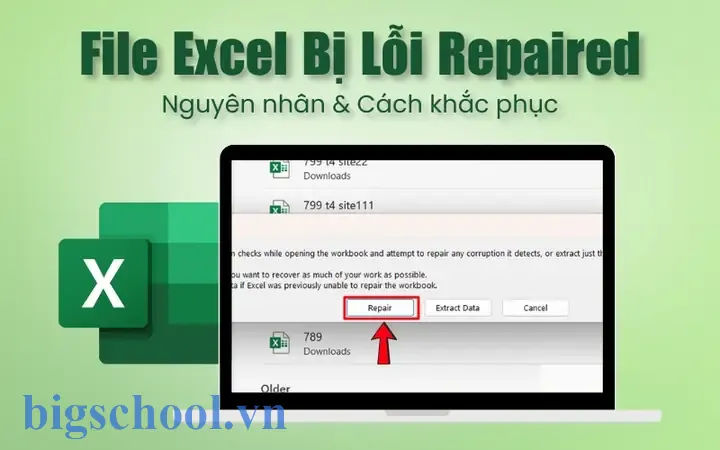
- Nếu Excel ghi lại các lỗi, bạn sẽ được hỏi “Repair” hoặc “Extract Data”. Chọn tùy ý.
5.2 Sử dụng “Recover Unsaved Workbooks”
- Mở Excel → File → Open.
- Cuối cùng của danh sách “Recent” → “Recover Unsaved Workbooks”.
- Chọn file cần khôi phục.
5.3 Sử dụng phần mềm 3rd party
- Stellar Repair for Excel:
- Tải và cài đặt.
- Mở phần mềm, chọn file hỏng.
- Nhấn “Repair”.
Lưu file đã khôi phục.
EaseUS Data Recovery Wizard:
- Cài đặt và mở.
- Chọn ổ đĩa chứa file.
- Quét và khôi phục.
5.4 Kiểm tra lại dữ liệu
- Sau khi khôi phục, mở file và kiểm tra:
- Số dòng/cột.
- Công thức.
- Định dạng.
- Biểu đồ.
5.5 Lưu lại file với tên khác
- Để tránh ghi đè, chọn File → Save As và đặt tên mới.
6. Mẹo nâng cao khi làm việc với file Excel lớn
| # | Mẹo | Lý do |
|---|---|---|
| 1 | Sử dụng bảng (Table) | Tự động quản lý dữ liệu, tránh lỗi khi thêm cột/dòng. |
| 2 | Sử dụng Power Query | Dùng để kết nối, trích xuất dữ liệu, tránh lỗi khi nhập dữ liệu thủ công. |
| 3 | Sử dụng VBA | Tự động hóa quá trình, giảm rủi ro nhập sai. |
| 4 | Tối ưu công thức | Tránh tính toán ngược lại, giảm thời gian tính. |
| 5 | Sử dụng Conditional Formatting | Dễ nhận biết dữ liệu có lỗi ngay lập tức. |
7. Tổng kết
Khi gặp thông báo “file excel bị lỗi repaired”, điều quan trọng là:
1. Không vội vàng ghi đè: Lưu file với tên mới hoặc trong thư mục riêng.
2. Sử dụng “Open and Repair”: Đây là giải pháp nhanh nhất.
3. Sử dụng công cụ chuyên dụng khi cần khôi phục dữ liệu phức tạp.
4. Phòng ngừa: Bảo trì định kỳ, sao lưu, sử dụng tính năng tự động lưu.
Bằng cách hiểu rõ nguyên nhân, thực hiện các bước khắc phục đúng cách, và áp dụng các biện pháp phòng ngừa, bạn có thể giảm thiểu rủi ro mất dữ liệu và duy trì tính toàn vẹn của file Excel trong mọi tình huống. Happy Excel!

Tiến sĩ Lê Thống Nhất sinh năm 1955 tại Nghệ An, là nhà giáo, nhà báo và doanh nhân trong lĩnh vực giáo dục. Ông từng giảng dạy Toán học tại Trường THPT Chuyên Phan Bội Châu và đảm nhiệm nhiều vai trò trong ngành giáo dục, từ viết sách, biên soạn tài liệu đến sáng lập các dự án hỗ trợ học tập trực tuyến.
Ông là người sáng lập BigSchool – nền tảng giáo dục trực tuyến kết nối giáo viên và học sinh cả nước. Ngoài ra, ông còn nổi tiếng với vai trò tác giả, diễn giả truyền cảm hứng và khách mời trên nhiều chương trình truyền hình, trong đó có “Ai là triệu phú” trên truyền hình VTV.
Trong suốt sự nghiệp, Tiến sĩ Lê Thống Nhất đã nhận nhiều giải thưởng giáo dục và được biết đến như một người luôn đổi mới, ứng dụng công nghệ vào dạy và học, góp phần lan tỏa tri thức và niềm say mê học tập cho thế hệ trẻ.