
Có thể bạn quan tâm: Cách Khôi Phục File Excel Bị Shortcut: Hướng Dẫn Chi Tiết Từ A Đến Z
I. Giới thiệu chung về vấn đề “Unlicensed Product” trong Microsoft Excel
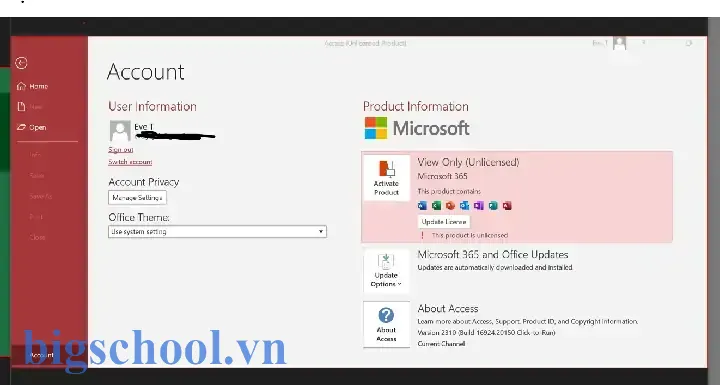
Microsoft Excel là một trong những công cụ phần mềm phổ biến nhất trên thế giới, được sử dụng rộng rãi trong các doanh nghiệp, tổ chức và cá nhân để thực hiện các công việc liên quan tới xử lý dữ liệu, phân tích thống kê, lập báo cáo và tự động hoá quy trình. Tuy nhiên, trong quá trình cài đặt, sử dụng hoặc cập nhật phần mềm, người dùng không ít khi gặp phải thông báo lỗi “Unlicensed Product” (Sản phẩm chưa được cấp phép). Thông báo này không chỉ gây phiền toái mà còn ảnh hưởng nghiêm trọng đến khả năng làm việc của người dùng, đồng thời có thể dẫn đến những hậu quả pháp lý và tài chính.
Bài viết này sẽ đi sâu vào phân tích các nguyên nhân gây ra lỗi “Unlicensed Product” trong Microsoft Excel, những hậu quả tiềm ẩn mà nó mang lại, và quan trọng nhất là cung cấp các giải pháp khắc phục chi tiết, thực tiễn để người dùng có thể nhanh chóng đưa phần mềm trở lại trạng thái hoạt động bình thường.
Có thể bạn quan tâm: Khôi Phục File Excel Bị Ghi Đè: Hướng Dẫn Chi Tiết Từ A Đến Z
II. Các nguyên nhân chính gây ra lỗi “Unlicensed Product” trong Excel
1. Kích hoạt (Activation) không thành công
a. Lỗi trong quá trình nhập key sản phẩm
Khi người dùng nhập key sản phẩm (product key) không đúng hoặc đã được sử dụng quá số lần cho phép, hệ thống sẽ không thể xác thực và sẽ trả về thông báo “Unlicensed Product”. Điều này thường xảy ra khi:
- Người dùng nhập sai ký tự (sai số 0 và O, 1 và I, v.v.).
- Sử dụng key đã được kích hoạt trên máy khác mà không có quyền chuyển đổi.
b. Sự cố kết nối internet
Quá trình kích hoạt yêu cầu máy tính kết nối tới máy chủ xác thực của Microsoft. Nếu mạng không ổn định, tường lửa chặn cổng, hoặc proxy không cho phép truy cập, quá trình kích hoạt sẽ thất bại và Excel sẽ hiển thị lỗi.
c. Thời gian hệ thống không đồng bộ
Microsoft sử dụng thời gian hệ thống để xác thực các yêu cầu kích hoạt. Nếu đồng hồ máy tính bị sai lệch quá lớn (ví dụ: đặt ngày trong quá khứ hoặc tương lai), máy sẽ không thể thực hiện xác thực và báo lỗi.
2. Phiên bản phần mềm không hợp lệ hoặc đã hết hạn
a. Sử dụng bản dùng thử (Trial) đã hết hạn
Nhiều người dùng tải bản Office 365 hoặc Office 2026 dùng thử để trải nghiệm. Khi thời gian dùng thử (thường là 30 ngày) kết thúc, phần mềm sẽ chuyển sang trạng thái “Unlicensed”.
b. Đăng ký bản quyền không đầy đủ
Trong môi trường doanh nghiệp, thường có các bản quyền dạng “volume license”. Nếu số lượng máy tính vượt quá số lượng giấy phép đã mua, hoặc nếu giấy phép chưa được cập nhật trên máy chủ KMS (Key Management Service), các máy tính sẽ nhận thông báo “Unlicensed”.
3. Lỗi phần mềm hoặc hỏng hóc file hệ thống
a. Thư mục “Office Software Protection Platform Service” (sppsvc.exe) bị hỏng
Dịch vụ này chịu trách nhiệm quản lý và xác thực giấy phép. Nếu tệp tin liên quan (ví dụ: sppc.dll, sppsvc.exe) bị hỏng hoặc xóa mất, quá trình kiểm tra giấy phép sẽ không thực hiện được.
b. Registry (khóa đăng ký) bị lỗi
Các thông tin về key sản phẩm và trạng thái kích hoạt được lưu trong Windows Registry (đường dẫn thường là HKEY_LOCAL_MACHINE\SOFTWARE\Microsoft\Office\16.0\Common\Licensing). Nếu các giá trị này bị xóa, thay đổi hoặc bị nhiễm phần mềm độc hại, Excel sẽ không nhận diện giấy phép.
4. Xung đột với phần mềm bảo mật hoặc quản lý hệ thống
a. Phần mềm antivirus / antimalware
Một số phần mềm bảo mật quá “aggressive” có thể chặn hoặc xóa các tệp tin liên quan tới quá trình kích hoạt, dẫn đến lỗi “Unlicensed”.
b. Công cụ quản lý cấu hình (MDM, SCCM)
Trong môi trường doanh nghiệp, các công cụ quản lý cấu hình thường áp dụng các chính sách giới hạn quyền truy cập vào thư mục hệ thống. Khi chính sách này hạn chế quyền truy cập tới các tệp tin và registry của Office, việc xác thực giấy phép sẽ bị gián đoạn.
5. Sự cố do cập nhật (update) không thành công
a. Cập nhật Office không hoàn thiện
Khi quá trình cập nhật (Windows Update hoặc Office Update) bị gián đoạn (do mất điện, mạng đột ngột ngắt), một số thành phần quan trọng của Office có thể không được cài đặt đầy đủ, gây ra lỗi kích hoạt.
b. Phiên bản Office không tương thích với hệ điều hành
Nếu người dùng cài đặt Office phiên bản cũ trên Windows 10/11 mà chưa được hỗ trợ, hoặc ngược lại, có thể dẫn đến lỗi “Unlicensed”.
6. Sử dụng phần mềm giả (cracked) hoặc bản không chính hãng
Đây là một trong những nguyên nhân phổ biến nhất. Các bản “crack”, “patch” hay “key generator” thường thay đổi các tệp tin quan trọng của Office để bỏ qua việc kích hoạt. Khi Microsoft phát hiện bất thường, họ sẽ đưa phần mềm vào trạng thái “Unlicensed” hoặc “Disabled”.
Có thể bạn quan tâm: File Dự Toán Bằng Excel: Hướng Dẫn Toàn Diện Từ Cơ Bản Đến Nâng Cao
III. Hậu quả và ảnh hưởng của lỗi “Unlicensed Product” trong Excel
1. Gián đoạn công việc và mất năng suất
Khi Excel không thể mở hoặc sử dụng được, mọi công việc liên quan tới bảng tính, báo cáo tài chính, phân tích dữ liệu sẽ bị tạm dừng. Đối với doanh nghiệp, mỗi giờ dừng máy có thể dẫn tới mất doanh thu và uy tín.
2. Rủi ro pháp lý
Sử dụng phần mềm không có giấy phép hợp lệ vi phạm các điều khoản sử dụng của Microsoft. Trong trường hợp doanh nghiệp bị kiểm tra, có thể bị phạt tiền, buộc mua lại giấy phép và thậm chí đối mặt với kiện tụng.
3. Mất dữ liệu và an toàn thông tin
Khi người dùng cố gắng “hack” hoặc “bypass” lỗi bằng các công cụ không đáng tin cậy, nguy cơ phần mềm độc hại xâm nhập vào hệ thống tăng cao, dẫn tới rò rỉ dữ liệu, mất mát thông tin quan trọng.
4. Ảnh hưởng đến các ứng dụng phụ trợ
Excel thường được tích hợp với các add-in, macro, Power Query, Power Pivot. Khi Excel ở trạng thái “Unlicensed”, các add-in có thể không khởi động, gây gián đoạn quy trình tự động hoá.
Có thể bạn quan tâm: Excel 2026 Bị Lỗi “not Responding”: Nguyên Nhân, Cách Khắc Phục Và Phòng Ngừa
5. Tác động tiêu cực đến uy tín công ty
Nếu khách hàng hoặc đối tác nhận được báo cáo hoặc tài liệu không đầy đủ do lỗi phần mềm, họ có thể đánh giá thấp năng lực và chuyên nghiệp của công ty.
IV. Các bước chuẩn bị trước khi khắc phục
Trước khi thực hiện bất kỳ hành động nào, người dùng hoặc quản trị viên nên thực hiện một số bước chuẩn bị để đảm bảo an toàn và tránh làm tình trạng tệ hơn.
1. Sao lưu dữ liệu quan trọng
- Sao lưu file Excel: Đảm bảo các file .xlsx, .xlsm, .xlsb… được sao lưu trên ổ cứng ngoài hoặc dịch vụ đám mây.
- Sao lưu registry: Sử dụng công cụ
regedit→ Export để lưu lại toàn bộ khóaHKEY_LOCAL_MACHINE\SOFTWARE\Microsoft\Office.
2. Kiểm tra kết nối mạng
- Đảm bảo máy tính có thể truy cập internet, không bị chặn bởi tường lửa hoặc proxy.
- Thử ping
activation.sls.microsoft.comđể xác nhận khả năng kết nối tới máy chủ kích hoạt.
3. Xác định phiên bản Office và trạng thái giấy phép
- Mở bất kỳ ứng dụng Office nào (Word, PowerPoint) → File > Account. Tại đây sẽ hiển thị thông tin về phiên bản và trạng thái giấy phép (Product Activated / Unlicensed).
4. Kiểm tra thời gian hệ thống
- Đảm bảo đồng hồ máy tính được đồng bộ với thời gian chuẩn (có thể sử dụng
Internet Timetrong Date & Time Settings).
5. Tắt tạm thời phần mềm bảo mật
- Đối với mục đích khắc phục, tạm thời tắt antivirus hoặc whitelist các tệp tin Office (sppsvc.exe, osppsvc.exe). Sau khi hoàn tất, bật lại bảo mật.
V. Các giải pháp khắc phục chi tiết
1. Cách 1: Kích hoạt lại Microsoft Excel bằng Product Key hợp lệ
Bước 1: Mở Excel và truy cập vào mục “Account”
- File > Account > Change Product Key (hoặc Activate Product).
Bước 2: Nhập lại product key chính xác
- Đảm bảo nhập đúng 25 ký tự, không có khoảng trắng thừa. Nếu key đã được sử dụng trên nhiều máy, hãy kiểm tra số lượng máy được cấp phép.
Bước 3: Kết nối internet và thực hiện kích hoạt
- Nhấn Activate và chờ quá trình xác thực hoàn tất. Nếu có thông báo lỗi, ghi lại mã lỗi để tra cứu (ví dụ: 0x80070057).
Bước 4: Kiểm tra trạng thái
- Quay lại File > Account, xác nhận “Product Activated”.
2. Cách 2: Sử dụng công cụ “Microsoft Support and Recovery Assistant (SaRA)”
Bước 1: Tải và cài đặt SaRA
- Truy cập trang chính thức của Microsoft:
https://support.microsoft.com/office/support-and-recovery-assistant. - Chạy file
SaRASetup.exe.
Bước 2: Chọn “Office” → “Activate Office”
- Công cụ sẽ tự động kiểm tra các lỗi liên quan tới kích hoạt và đề xuất các bước sửa chữa.
Bước 3: Thực hiện các hướng dẫn của SaRA
- Thông thường, SaRA sẽ sửa chữa registry, khởi động lại dịch vụ sppsvc và thực hiện kích hoạt lại.
3. Cách 3: Sửa chữa (Repair) Office thông qua Control Panel
Bước 1: Mở “Programs and Features”
- Start > Settings > Apps > Apps & features (hoặc Control Panel > Programs > Programs and Features).
Bước 2: Chọn Microsoft Office → “Change”
- Chọn Quick Repair để thử sửa nhanh. Nếu không giải quyết được, chọn Online Repair (cần internet).
Bước 3: Đợi quá trình hoàn tất và khởi động lại máy tính
- Sau khi sửa chữa, mở Excel và kiểm tra trạng thái kích hoạt.
4. Cách 4: Thủ công cập nhật registry (chỉ dành cho người có kinh nghiệm)
Lưu ý: Thao tác trên registry có thể gây hỏng hệ thống nếu thực hiện sai. Hãy sao lưu registry trước khi thực hiện.
Bước 1: Mở Registry Editor
- Nhấn
Win + R, gõregedit, nhấn Enter.
Bước 2: Điều hướng tới khóa Office Licensing
- Đường dẫn:
HKEY_LOCAL_MACHINE\SOFTWARE\Microsoft\Office\16.0\Common\Licensing(đối với Office 2026/2026/365) hoặc15.0cho Office 2026.
Bước 3: Xóa các giá trị “ProductId”, “DigitalProductId”, “LicenseStatus”
- Click chuột phải → Delete.
Bước 4: Khởi động lại dịch vụ sppsvc
- Mở Services (
services.msc), tìm “Software Protection” → Restart.
Bước 5: Thực hiện kích hoạt lại bằng product key
- Mở Excel → File > Account > Change Product Key và nhập lại key.
5. Cách 5: Sử dụng “Command Prompt” để reset trạng thái kích hoạt
Bước 1: Mở Command Prompt với quyền Administrator
Win + X→ “Windows Terminal (Admin)”.
Bước 2: Điều hướng tới thư mục Office
cd "C:\Program Files\Microsoft Office\Office16"
(Thay “Office16” tương ứng với phiên bản của bạn: Office15, Office14…)
Bước 3: Thực thi lệnh cài đặt lại key
cscript ospp.vbs /inpkey:XXXXX-XXXXX-XXXXX-XXXXX-XXXXX
cscript ospp.vbs /act
- Thay
XXXXX-XXXXX-XXXXX-XXXXX-XXXXXbằng product key thực.
Bước 4: Kiểm tra kết quả
- Nếu xuất hiện “License registration successful”, nghĩa là kích hoạt thành công.
6. Cách 6: Đối với môi trường doanh nghiệp – Kiểm tra KMS (Key Management Service)
Bước 1: Xác định máy chủ KMS
- Thông thường, IT sẽ cung cấp địa chỉ máy chủ KMS (ví dụ:
kms.company.com).
Bước 2: Kiểm tra kết nối tới KMS
nslookup kms.company.com
telnet kms.company.com 1688
- Đảm bảo cổng 1688 mở.
Bước 3: Đăng ký lại máy tính với KMS
cscript ospp.vbs /sethst:kms.company.com
cscript ospp.vbs /act
Bước 4: Kiểm tra trạng thái
- Mở Excel → File > Account để xác nhận “Product Activated”.
7. Cách 7: Khi sử dụng Office 365 (Microsoft 365) – Đăng nhập lại tài khoản
Bước 1: Đăng xuất khỏi tài khoản hiện tại
- File > Account > Sign out.
Bước 2: Đăng nhập lại bằng tài khoản Microsoft 365 có quyền sử dụng
- Sử dụng tài khoản được cấp phép (thông thường là tài khoản công ty hoặc trường học).
Bước 3: Đồng bộ lại giấy phép
- Sau khi đăng nhập, Office sẽ tự động kích hoạt lại nếu tài khoản vẫn còn hiệu lực.
8. Cách 8: Xóa bỏ phần mềm giả (cracked) và cài đặt lại bản chính hãng
Bước 1: Gỡ bỏ toàn bộ Office hiện tại
- Control Panel > Programs > Uninstall → Chọn Microsoft Office → Uninstall.
Bước 2: Dọn dẹp các tệp tin còn lại
- Xóa thư mục
C:\Program Files\Microsoft OfficevàC:\Program Files (x86)\Microsoft Office. - Xóa các key registry liên quan (
HKLM\SOFTWARE\Microsoft\Office).
Bước 3: Tải bản Office chính hãng
- Đăng nhập vào Microsoft 365 portal → Install Office → Tải và cài đặt.
Bước 4: Kích hoạt bằng product key hoặc tài khoản Microsoft 365
VI. Những lưu ý quan trọng sau khi khắc phục
Giữ nguyên bản quyền hợp pháp
Đảm bảo luôn sử dụng bản quyền chính hãng, tránh các phần mềm “crack” vì không chỉ vi phạm pháp luật mà còn gây rủi ro bảo mật.Cập nhật định kỳ
Thiết lập tự động cập nhật cho Office và Windows để nhận các bản vá bảo mật và cải thiện tính năng kích hoạt.Quản lý giấy phép trong doanh nghiệp
Sử dụng công cụ quản lý giấy phép như Microsoft Volume Licensing Service Center (VLSC) để theo dõi số lượng máy được cấp phép, tránh tình trạng “over‑licensing”.Sao lưu cấu hình
Đối với môi trường doanh nghiệp, nên tạo “golden image” (hình ảnh chuẩn) đã được kích hoạt, để triển khai nhanh trên các máy mới.Kiểm tra log hệ thống
Khi lỗi vẫn tiếp diễn, mở “Event Viewer” → Windows Logs > Application và tìm các sự kiện liên quan tới “Office Software Protection Platform Service”. Thông tin chi tiết sẽ giúp định hướng giải pháp sâu hơn.
VII. Câu hỏi thường gặp (FAQ)
| Câu hỏi | Trả lời |
|---|---|
| Excel hiển thị “Unlicensed Product” nhưng Word vẫn hoạt động bình thường, tại sao? | Có thể bạn đang sử dụng Office phiên bản “Office Home & Student” chỉ có Word, PowerPoint, Excel… nhưng key chỉ kích hoạt một số ứng dụng. Kiểm tra lại key hoặc mua bản quyền đầy đủ. |
| Tôi đã nhập lại product key nhưng vẫn nhận lỗi “0x80070057”. | Lỗi này thường do key không hợp lệ hoặc đã được sử dụng quá số lần cho phép. Kiểm tra lại key hoặc liên hệ bộ phận hỗ trợ của Microsoft. |
| Có thể tạm thời sử dụng Excel khi chưa kích hoạt? | Phiên bản dùng thử cho phép sử dụng trong thời gian giới hạn (30 ngày). Sau thời gian này, chức năng sẽ bị hạn chế và không thể lưu file. |
| Sử dụng Office 365, tôi đã đăng nhập nhưng vẫn hiện “Unlicensed”. | Kiểm tra xem tài khoản của bạn còn trong trạng thái “Active” trên portal Microsoft 365 không. Nếu tài khoản đã bị vô hiệu hoá hoặc hết hạn subscription, Excel sẽ hiển thị lỗi. |
| Làm sao để tự động kích hoạt trên nhiều máy trong mạng nội bộ? | Cài đặt KMS (Key Management Service) trên máy chủ và cấu hình các máy client để sử dụng KMS bằng lệnh cscript ospp.vbs /sethst:kms_server_name. Sau 5 ngày, các máy sẽ tự động kích hoạt. |
VIII. Kết luận
Lỗi “Unlicensed Product” trong Microsoft Excel không chỉ là một thông báo lỗi đơn thuần mà còn là dấu hiệu cho thấy quy trình quản lý giấy phép, kích hoạt phần mềm hoặc môi trường hệ thống đang gặp vấn đề. Việc hiểu rõ các nguyên nhân – từ lỗi nhập key, kết nối mạng, hỏng hóc registry, đến việc sử dụng phần mềm không hợp pháp – sẽ giúp người dùng và doanh nghiệp nhanh chóng đưa ra các biện pháp khắc phục phù hợp.
Bài viết đã trình bày chi tiết các giải pháp từ việc kích hoạt lại bằng product key, sử dụng công cụ SaRA, sửa chữa Office, thao tác trên registry, đến việc cấu hình KMS cho môi trường doanh nghiệp. Ngoài ra, các lưu ý quan trọng về bảo mật, cập nhật và quản lý giấy phép sẽ giúp ngăn ngừa lỗi tái phát trong tương lai.
Cuối cùng, để duy trì môi trường làm việc ổn định, hiệu quả, doanh nghiệp và người dùng cá nhân nên luôn tuân thủ các quy định về bản quyền phần mềm, thực hiện cập nhật định kỳ và có chiến lược quản lý giấy phép chặt chẽ. Khi gặp phải lỗi “Unlicensed Product”, hãy thực hiện các bước chuẩn bị, kiểm tra và áp dụng giải pháp đã nêu để nhanh chóng khôi phục lại khả năng sử dụng Microsoft Excel – công cụ không thể thiếu trong mọi công việc xử lý dữ liệu hiện đại.

Tiến sĩ Lê Thống Nhất sinh năm 1955 tại Nghệ An, là nhà giáo, nhà báo và doanh nhân trong lĩnh vực giáo dục. Ông từng giảng dạy Toán học tại Trường THPT Chuyên Phan Bội Châu và đảm nhiệm nhiều vai trò trong ngành giáo dục, từ viết sách, biên soạn tài liệu đến sáng lập các dự án hỗ trợ học tập trực tuyến.
Ông là người sáng lập BigSchool – nền tảng giáo dục trực tuyến kết nối giáo viên và học sinh cả nước. Ngoài ra, ông còn nổi tiếng với vai trò tác giả, diễn giả truyền cảm hứng và khách mời trên nhiều chương trình truyền hình, trong đó có “Ai là triệu phú” trên truyền hình VTV.
Trong suốt sự nghiệp, Tiến sĩ Lê Thống Nhất đã nhận nhiều giải thưởng giáo dục và được biết đến như một người luôn đổi mới, ứng dụng công nghệ vào dạy và học, góp phần lan tỏa tri thức và niềm say mê học tập cho thế hệ trẻ.