
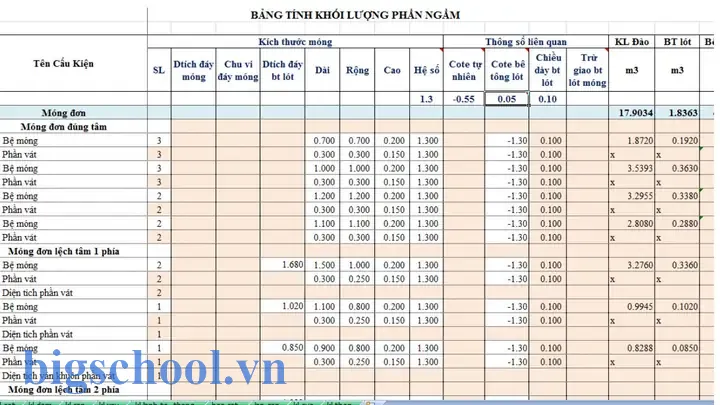
Trong thế giới kinh doanh, dữ liệu luôn là tài sản quý giá và việc bóc tách khối lượng – tức là tính toán số lượng hoặc tổng giá trị của một tập hợp dữ liệu – là một công việc cốt lõi giúp các doanh nghiệp đưa ra quyết định chính xác. Khi dữ liệu được lưu trữ trong file Excel, cần biết cách tận dụng các công cụ và tính năng của Excel để đạt được mục tiêu này một cách nhanh, chính xác và hiệu quả. Bài viết dưới đây sẽ cung cấp một hướng dẫn chi tiết, từ các công thức đơn giản, tính năng Pivot Table, Power Query đến viết macro VBA, giúp bạn xử lý khối lượng dữ liệu trong Excel một cách linh hoạt nhất.
Có thể bạn quan tâm: Excel Bán Hàng Miễn Phí: Bí Quyết Tối Ưu Hóa Doanh Số Và Quản Lý Khách Hàng Hiệu Quả
1. Khái niệm cơ bản: Khối Lượng và Tại sao nó quan trọng trong Excel
1.1 Khối Lượng là gì?
Trong ngữ cảnh dữ liệu Excel, khối lượng thường đề cập đến tổng số lượng, tổng giá trị, hoặc bất kỳ phép tính tổng hợp nào mà bạn muốn tính trên một vùng dữ liệu. Ví dụ: tổng doanh thu, tổng số sản phẩm bán ra, số lượng đơn hàng, hay giá trị trung bình của một cột.
1.2 Tại sao khối lượng quan trọng?
- Đánh giá hiệu suất: Tổng doanh thu, số lượng bán ra giúp bạn đánh giá hiệu quả kinh doanh.
- Dự báo và lập kế hoạch: Từ khối lượng hiện tại, bạn có thể dự báo nhu cầu, lập kế hoạch tồn kho.
- Phân tích rủi ro: Xác định các vùng có khối lượng thấp hoặc cao giúp nhận diện rủi ro.
- Quản trị dữ liệu: Khối lượng cung cấp cái nhìn tổng quan về dữ liệu, giúp phát hiện lỗi hoặc dữ liệu thiếu.
Có thể bạn quan tâm: Cách Định Dạng Văn Bản Đậm (bold) Trong Công Thức Excel: Hướng Dẫn Toàn Diện Và Thực Hành
2. Chuẩn Bị Dữ Liệu: Định Dạng và Kiểm Tra
Trước khi bắt đầu bóc tách khối lượng, bạn cần đảm bảo dữ liệu trong file Excel được chuẩn bị đúng chuẩn:
- Định dạng cột: Các cột số nên được đặt kiểu số (General, Number). Cột văn bản cần có định dạng Text.
- Xử lý dữ liệu trống: Dùng công thức
IFkết hợp vớiISBLANKhoặcIFERRORđể tránh lỗi trong tính toán. - Loại bỏ dán lặp: Dùng
Remove DuplicateshoặcUNIQUEtrong Excel 365. - Kiểm tra dữ liệu bất hợp lệ: Sử dụng
Data Validationđể giới hạn giá trị hợp lệ (ví dụ: không cho phép số âm khi tính khối lượng sản phẩm).
Có thể bạn quan tâm: Excel Binary Workbook Là Gì? – Giải Thích Chi Tiết, Lợi Ích Và Cách Sử Dụng
3. Phương Pháp Bóc Tách Khối Lượng
3.1 Công Thức Excel Cơ Bản
| Công thức | Mô tả | Ví dụ | Công thức thực tế |
|---|---|---|---|
SUM | Tính tổng | Tổng doanh thu | =SUM(C2:C100) |
COUNT | Đếm số ô không trống | Số dòng dữ liệu | =COUNT(A2:A100) |
COUNTIF | Đếm theo điều kiện | Số sản phẩm bán > 10 | =COUNTIF(D2:D100,">10") |
SUMIF | Tính tổng theo điều kiện | Tổng doanh thu khi khu vực = ‘B’ | =SUMIF(B2:B100,"B",C2:C100) |
SUMIFS | Tính tổng theo nhiều điều kiện | Tổng doanh thu trong tháng 3, khu vực A | =SUMIFS(C2:C100,B2:B100,"A",A2:A100,">=2026-03-01",A2:A100,"<=2026-03-31") |
AVERAGE | Tính giá trị trung bình | Trung bình giá bán | =AVERAGE(E2:E100) |
Tip: Dùng
Ctrl + Shift + Lđể bật filter, giúp lọc dữ liệu theo điều kiện trước khi dùng công thức.
3.2 Pivot Table – Thước Đo Đa Dạng
Pivot Table là công cụ mạnh mẽ giúp bạn tóm tắt, phân tích, và trình bày dữ liệu một cách linh hoạt:
- Chọn vùng dữ liệu:
A1:D1000(bao gồm tiêu đề). - Insert → PivotTable.
- Drag Fields:
- Rows: Khu vực, sản phẩm.
- Values: Tổng doanh thu (
Sum of Amount), số lượng (Count of OrderID). - Filters: Tháng, năm.
- Tùy chỉnh: Thay
Sum of AmountthànhAverage,Max,Mintùy nhu cầu.
Pivot Table giúp bạn nhanh chóng xem khối lượng theo nhiều chiều khác nhau mà không cần viết công thức phức tạp.
3.3 Power Query – Xử Lý Dữ Liệu Tự Động
Power Query (Get & Transform) là công cụ mạnh để truy vấn, làm sạch, và chuyển đổi dữ liệu trước khi tính toán.
- Data → Get Data → From File → From Workbook.
- Chọn sheet chứa dữ liệu.
- Transform Data:
- Remove Columns: Xóa cột không cần.
- Change Type: Đổi kiểu dữ liệu.
- Filter Rows: Lọc theo điều kiện.
- Group By: Tóm tắt dữ liệu (tổng, đếm, trung bình).
- Close & Load: Gửi dữ liệu đã xử lý vào một sheet mới.
Ví dụ: Để tính tổng doanh thu theo khu vực, bạn có thể dùng Power Query
Group Byvới toán tửSumtrên cộtAmount.
3.4 VBA – Macro Tự Động Hóa
Có thể bạn quan tâm: Excel Báo Lỗi Protected View: Nguyên Nhân, Giải Pháp Và Cách Khắc Phục Hiệu Quả
Đối với các quy trình phức tạp, bạn có thể viết macro VBA để tự động tính khối lượng, lọc dữ liệu, và xuất báo cáo.
3.4.1 Định nghĩa Macro
Sub CalculateVolume() Dim ws As Worksheet Set ws = ThisWorkbook.Sheets("Data") Dim lastRow As Long lastRow = ws.Cells(ws.Rows.Count, "A").End(xlUp).Row ' Tính tổng doanh thu Dim totalRevenue As Double totalRevenue = Application.WorksheetFunction.Sum(ws.Range("C2:C" & lastRow)) ' Tính số lượng đơn hàng Dim orderCount As Long orderCount = Application.WorksheetFunction.Count(ws.Range("A2:A" & lastRow)) ' Hiển thị kết quả MsgBox "Tổng doanh thu: " & Format(totalRevenue, "#,##0") & vbCrLf & _ "Số đơn hàng: " & orderCount
End Sub
3.4.2 Tự Động Hóa Bó Câu
Macro có thể được gán vào nút, shortcut, hoặc chạy khi workbook mở.
Tip: Sử dụng
Application.EnableEvents = Falseđể tránh lặp vô hạn khi macro làm thay đổi dữ liệu.
3.5 Excel 365 Dynamic Arrays – Sử Dụng Hàm Mới
Excel 365 cung cấp các hàm dynamic array như FILTER, UNIQUE, SORT, SEQUENCE. Chúng giúp bạn làm việc với dữ liệu linh hoạt hơn:
=SUM(FILTER(C2:C100, B2:B100="A"))– Tổng doanh thu khu vực A.=UNIQUE(A2:A100)– Giải quyết dữ liệu trùng lặp.
Lưu ý: Các hàm này chỉ có trong phiên bản Excel 365 hoặc Excel 2026+.
4. Kỹ Thuật Bảo Vệ và Kiểm Tra Dữ Liệu
4.1 Sử Dụng Conditional Formatting
Conditional Formatting giúp bạn nhanh chóng nhận diện các giá trị vượt ngưỡng:
Home → Conditional Formatting → Highlight Cells Rules → Greater Than– Đánh dấu doanh thu > 1 triệu.Data Bars– Hiển thị biểu đồ thanh trực tiếp trong ô.
4.2 Kiểm Tra Dữ Liệu Lỗi
#DIV/0!: Kiểm tra chia cho 0.#VALUE!: Kiểm tra kiểu dữ liệu sai.#NUM!: Kiểm tra giá trị số không hợp lệ.
Sử dụng IFERROR để ẩn lỗi:
=IFERROR(SUM(C2:C100), 0)
4.3 Bảo Vệ Worksheet và Workbook
- Protect Sheet: Ngăn người khác sửa công thức.
- Password: Đặt mật khẩu khi cần bảo mật dữ liệu nhạy cảm.
5. Tích Hợp Excel với Công Cụ Khác
5.1 Power BI – Trình Bày Dữ Liệu
- Import dữ liệu Excel vào Power BI.
- Sử dụng DAX để tính khối lượng:
TOTAL = SUM('Sheet1'Amount). - Tạo dashboard tương tác, báo cáo động.
5.2 Python & Pandas – Xử Lý Dữ Liệu Lớn
- Sử dụng
pandas.read_excel()để đọc file. - Tính tổng, đếm bằng
df'Amount'.sum(). - Xuất kết quả lại Excel bằng
to_excel().
Ưu điểm: Xử lý dữ liệu lớn (thousands of rows), có thể tích hợp vào pipeline ETL.
5.3 VBA & SQL – Kết Nối Cơ Sở Dữ Liệu
- Dùng
ADODB.Connectionđể kết nối tới SQL Server. - Truy vấn dữ liệu, tính khối lượng trong SQL, rồi chuyển dữ liệu về Excel.
6. Giải Pháp Thực Tế Cho Các Ngành Hàng
| Ngành | Dữ Liệu Cần Tính | Ứng Dụng Cụ Thể |
|---|---|---|
| Bán Lẻ | Doanh thu, số lượng bán | Pivot Table theo khu vực, Product Category |
| Sản Xuất | Khối lượng sản phẩm, tồn kho | Power Query để làm sạch dữ liệu nhập xuat |
| Logistics | Khối lượng chuyển phát, thời gian giao | VBA để tự động tạo báo cáo hàng tuần |
| Tài Chính | Lợi nhuận, chi phí | Hàm SUMIFS theo tháng, năm |
Lưu ý: Mỗi ngành có đặc thù dữ liệu, nên tùy chỉnh công thức và công cụ phù hợp.
7. Mẹo & Thủ Thuật Để Tiết Kiệm Thời Gian
- Sử dụng Shortcut:
Ctrl + Tđể tạo Table;Alt + =để tự độngSUM. - Table Structured References: Khi dữ liệu trong Table, công thức tự động mở rộng.
- Named Ranges: Đặt tên cho vùng dữ liệu, dễ nhớ và tái sử dụng.
- Conditional Formatting: Giúp nhanh chóng phát hiện dữ liệu sai lệch.
- Macro Recorder: Ghi lại các thao tác thường xuyên, sau đó chỉnh sửa VBA.
8. Bảo Mật Dữ Liệu Khi Xử Lý Khối Lượng
- Xóa dữ liệu nhạy cảm trước khi chia sẻ.
- Sử dụng tính năng Protect Workbook.
- Sao lưu thường xuyên: Dùng OneDrive hoặc SharePoint để tự động backup.
- Đặt quyền truy cập: Chỉ cho phép những người cần truy cập dữ liệu.
9. Kết Luận
Bóc tách khối lượng từ file Excel không chỉ là việc áp dụng công thức SUM hay COUNT. Thật ra, đây là một chuỗi quy trình toàn diện: chuẩn bị dữ liệu, chọn công cụ phù hợp (Pivot Table, Power Query, VBA), kiểm tra độ chính xác, bảo mật dữ liệu, và cuối cùng là trình bày kết quả một cách trực quan. Khi bạn nắm vững các kỹ thuật này, bạn sẽ có thể xử lý dữ liệu một cách nhanh chóng, chính xác và linh hoạt, từ việc lập báo cáo hàng ngày cho tới phân tích chiến lược dài hạn.
Hãy bắt đầu thử nghiệm những phương pháp trên ngay hôm nay, và lưu ý rằng mỗi dataset đều có tính đặc thù riêng, vì vậy hãy linh hoạt điều chỉnh công cụ phù hợp với nhu cầu cụ thể. Chúc bạn thành công trong việc bóc tách khối lượng dữ liệu Excel và nâng cao hiệu quả công việc!

Tiến sĩ Lê Thống Nhất sinh năm 1955 tại Nghệ An, là nhà giáo, nhà báo và doanh nhân trong lĩnh vực giáo dục. Ông từng giảng dạy Toán học tại Trường THPT Chuyên Phan Bội Châu và đảm nhiệm nhiều vai trò trong ngành giáo dục, từ viết sách, biên soạn tài liệu đến sáng lập các dự án hỗ trợ học tập trực tuyến.
Ông là người sáng lập BigSchool – nền tảng giáo dục trực tuyến kết nối giáo viên và học sinh cả nước. Ngoài ra, ông còn nổi tiếng với vai trò tác giả, diễn giả truyền cảm hứng và khách mời trên nhiều chương trình truyền hình, trong đó có “Ai là triệu phú” trên truyền hình VTV.
Trong suốt sự nghiệp, Tiến sĩ Lê Thống Nhất đã nhận nhiều giải thưởng giáo dục và được biết đến như một người luôn đổi mới, ứng dụng công nghệ vào dạy và học, góp phần lan tỏa tri thức và niềm say mê học tập cho thế hệ trẻ.