
Có thể bạn quan tâm: Excel Vba Unhide All Sheets: Hướng Dẫn Chi Tiết Từ Cơ Bản Đến Nâng Cao
1. Giới thiệu chung về việc theo dõi giá cổ phiếu bằng file Excel
Trong thời đại số hoá, việc quản lý danh mục đầu tư và theo dõi biến động giá cổ phiếu trở nên dễ dàng hơn bao giờ hết nhờ vào các công cụ phần mềm. Trong số những công cụ phổ biến, Microsoft Excel vẫn giữ vị trí quan trọng nhờ tính linh hoạt, khả năng tùy biến cao và tích hợp các hàm mạnh mẽ.
Việc tạo một file Excel cập nhật giá cổ phiếu không chỉ giúp nhà đầu tư nắm bắt thông tin nhanh chóng mà còn cho phép thực hiện các phân tích kỹ thuật, tính toán lợi nhuận, rủi ro và dự báo xu hướng trong tương lai. Bài viết này sẽ cung cấp cho bạn một hướng dẫn chi tiết, từ việc chuẩn bị dữ liệu, thiết lập các công thức, kết nối API để tự động cập nhật, cho tới các mẹo tối ưu hoá file để làm việc hiệu quả hơn.
Có thể bạn quan tâm: Excel Vba Runtime Error 1004: Nguyên Nhân, Cách Khắc Phục Và Những Lưu Ý Quan Trọng
2. Lý do nên sử dụng Excel để theo dõi giá cổ phiếu
2.1. Tính linh hoạt và tùy biến
- Thêm/ bớt cột, hàng: Bạn có thể tự do thêm các cột như “Khối lượng giao dịch”, “P/E Ratio”, “EPS”, “Dividend Yield” tùy theo nhu cầu.
- Tạo biểu đồ tùy chỉnh: Excel hỗ trợ đa dạng loại biểu đồ (line, bar, candlestick…) giúp trực quan hoá dữ liệu.
- Áp dụng các hàm tính toán: SUM, AVERAGE, XIRR, XNPV, VLOOKUP, INDEX/MATCH, OFFSET… giúp xây dựng các mô hình tài chính phức tạp.
2.2. Khả năng tự động cập nhật dữ liệu
Nhờ tính năng Power Query (hoặc Get & Transform) và Web Queries, bạn có thể kéo dữ liệu giá cổ phiếu trực tiếp từ các nguồn tài chính như Yahoo Finance, Google Finance, Bloomberg, hoặc các API của sàn chứng khoán. Khi dữ liệu nguồn thay đổi, chỉ cần refresh, file Excel sẽ tự động cập nhật.
2.3. Dễ dàng chia sẻ và tích hợp
File Excel có thể được lưu trên OneDrive, Google Drive, SharePoint để đồng bộ, chia sẻ với đồng nghiệp hoặc cố vấn tài chính. Ngoài ra, Excel còn hỗ trợ Power BI để tạo dashboard tương tác mạnh mẽ.
Có thể bạn quan tâm: Excel Vba Project Is Unviewable: Nguyên Nhân, Giải Pháp Và Các Bước Khắc Phục Chi Tiết
3. Chuẩn bị môi trường làm việc
3.1. Cài đặt phần mềm
- Microsoft Excel 2026 trở lên (hoặc Office 365) – hỗ trợ Power Query, Power Pivot.
- Power Query Add‑in (nếu dùng Excel 2026/2026).
- Các tiện ích bổ sung:
- XLTools (đối với version cũ).
- Kutools for Excel (hỗ trợ thao tác nhanh).
3.2. Đăng ký API tài chính
Để tự động lấy dữ liệu, bạn cần một nguồn cung cấp API. Một số lựa chọn phổ biến:
| Nhà cung cấp | Đặc điểm | Chi phí |
|---|---|---|
| Alpha Vantage | 5 yêu cầu/ phút miễn phí, hỗ trợ CSV/JSON | Miễn phí (gói cao cấp có hạn chế) |
| IEX Cloud | Dữ liệu thời gian thực, lịch sử | Gói miễn phí 10k requests/tháng |
| Yahoo Finance (unofficial) | Không chính thức, nhưng dễ dùng qua URL | Miễn phí |
| Finnhub | Dữ liệu thời gian thực, tin tức | Miễn phí gói cơ bản |
| Bloomberg API | Dữ liệu chuyên nghiệp, phí cao | Độc quyền |
Bạn chỉ cần đăng ký để lấy API Key (mã khóa) và ghi nhớ để dùng trong Excel.
4. Xây dựng cấu trúc file Excel cơ bản
4.1. Bảng danh mục cổ phiếu
| STT | Mã CK | Tên công ty | Số lượng | Giá mua | Giá hiện tại | Giá trị hiện tại | Lợi nhuận/ Lỗ |
|---|---|---|---|---|---|---|---|
- STT: số thứ tự.
- Mã CK: ví dụ “AAA”, “VNM”.
- Số lượng: số cổ phiếu đang nắm giữ.
- Giá mua: giá mua trung bình.
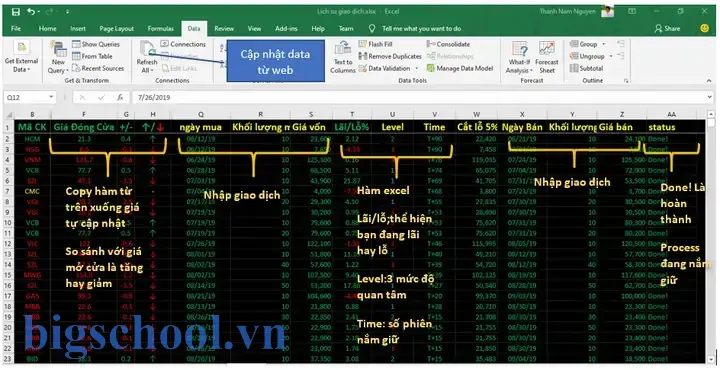
- Giá hiện tại: sẽ được cập nhật tự động.
- Giá trị hiện tại =
Số lượng Giá hiện tại. - Lợi nhuận/Lỗ =
Giá trị hiện tại - (Số lượng Giá mua).
4.2. Bảng lịch sử giá
| Ngày | Mã CK | Giá mở cửa | Giá cao nhất | Giá thấp nhất | Giá đóng cửa | Khối lượng |
|---|---|---|---|---|---|---|
Bạn có thể lưu lịch sử trong một sheet riêng, dùng để phân tích xu hướng, tính trung bình động (MA), RSI,…
4.3. Bảng biểu đồ và phân tích
- Biểu đồ đường: biến động giá trong 30 ngày.
- Candlestick: biểu đồ nến Nhật.
- PivotTable: tổng hợp lợi nhuận theo ngành, thời gian.
5. Cách lấy dữ liệu giá cổ phiếu tự động bằng Power Query
5.1. Sử dụng Yahoo Finance (URL trực tiếp)
- Mở Excel → Data → Get Data → From Web.
- Nhập URL:
https://query1.finance.yahoo.com/v7/finance/download/AAA?period1=START&period2=END&interval=1d&events=history - Thay AAA bằng mã cổ phiếu.
STARTvàENDlà timestamp Unix (ví dụ:1609459200cho 01/01/2026).- Chọn Import → Transform Data. Power Query sẽ hiển thị bảng giá lịch sử.
- Đổi tên các cột, định dạng kiểu dữ liệu (Date, Decimal).
- Nhấn Close & Load → dữ liệu sẽ xuất hiện trong một sheet mới.
5.2. Sử dụng Alpha Vantage (JSON)
- Đăng ký và lấy API Key.
- URL mẫu:
https://www.alphavantage.co/query?function=TIME_SERIES_DAILY_ADJUSTED&symbol=AAA&apikey=YOUR_KEY&outputsize=compact&datatype=json - Data → Get Data → From Web → dán URL.
- Power Query sẽ trả về JSON. Chọn Record → List → Table để chuyển thành bảng.
- Mở rộng các cột (open, high, low, close, volume).
- Đặt lại tên cột, định dạng.
- Close & Load.
5.3. Tự động refresh
- Data → Queries & Connections → Properties → Tick Refresh every 60 minutes (hoặc tùy ý).
- Đánh dấu Refresh data when opening the file để mỗi lần mở file sẽ tự động cập nhật.
6. Tính toán tự động trong Excel
6.1. Công thức lấy giá hiện tại
Giả sử sheet “Giá lịch sử” có cột Close (đóng) và Date. Để lấy giá mới nhất:
=LOOKUP(2,1/(GiáLịchSử!$A$2:$A$1000=MAX(GiáLịchSử!$A$2:$A$1000)),GiáLịchSử!$B$2:$B$1000)
Hoặc dùng XLOOKUP (Office 365):
=XLOOKUP(MAX(GiáLịchSử!$A$2:$A$1000),GiáLịchSử!$A$2:$A$1000,GiáLịchSử!$B$2:$B$1000)
6.2. Tính lợi nhuận %
=IF(@GiáMua=0,0,(@GiáHiệnTại-@GiáMua) / @GiáMua)
Định dạng ô dưới dạng Percentage.
6.3. Trung bình động (MA) 20 ngày
Trong sheet “Lịch sử”, cột MA20:
=AVERAGE(OFFSET(@Close,-19,0,20,1))
Kéo công thức xuống để tính cho các ngày tiếp theo.
6.4. RSI 14 ngày
Có thể bạn quan tâm: Excel Word Wrap Không Hoạt Động: Nguyên Nhân, Giải Pháp Và Các Bước Khắc Phục Chi Tiết
Công thức phức tạp, có thể dùng Add‑in hoặc viết macro VBA. Một cách nhanh:
- Tạo cột Change =
Close - OFFSET(Close,-1,0). - Tạo cột Gain =
MAX(Change,0), Loss =ABS(MIN(Change,0)). - Tính AvgGain và AvgLoss bằng công thức trung bình trượt 14 ngày.
- RSI =
100 - (100/(1 + AvgGain/AvgLoss)).
7. Tạo Dashboard tổng quan
7.1. Sử dụng PivotTable
- Rows: Mã CK, Tên công ty.
- Values: Tổng số lượng, Tổng giá trị hiện tại, Lợi nhuận.
- Filters: Ngày cập nhật, Ngành.
7.2. Thêm slicer
Chèn Slicer cho “Ngành” hoặc “Thị trường” để người dùng lọc nhanh.
7.3. Biểu đồ
- Line chart: Giá đóng cửa 30 ngày gần nhất.
- Bar chart: Lợi nhuận theo cổ phiếu.
- Donut chart: Tỷ trọng danh mục theo ngành.
7.4. Định dạng có điều kiện
- Lợi nhuận >0 → màu xanh, <0 → màu đỏ.
- Giá hiện tại > MA20 → highlight.
8. Mẹo tối ưu hoá file Excel
8.1. Giảm kích thước file
- Xóa các cột/ hàng không cần.
- Sử dụng Table thay vì dải ô lớn.
- Turn off Auto‑Calculate trong Formulas → Calculation Options → Manual nếu dữ liệu quá lớn, rồi F9 để tính khi cần.
8.2. Bảo mật dữ liệu
- Protect Sheet: ngăn người dùng thay đổi công thức.
- Encrypt with password: bảo vệ toàn bộ file.
- Hide API Key: lưu vào một sheet ẩn, dùng công thức
=SheetHidden!A1để gọi.
8.3. Sử dụng Power Pivot
Nếu danh mục có hàng ngàn cổ phiếu và dữ liệu lịch sử dài năm, Power Pivot cho phép model dữ liệu lớn hơn 1M hàng, tính toán nhanh bằng DAX (Data Analysis Expressions).
9. Ví dụ thực tế: Xây dựng file cập nhật 5 cổ phiếu VN‑INDEX
9.1. Danh sách cổ phiếu
| Mã CK | Tên công ty |
|---|---|
| VNM | Vinamilk |
| VCB | Vietcombank |
| VIC | Vingroup |
| FPT | FPT Corp |
| HPG | Hòa Phát |
9.2. Kết nối API VN‑Direct (hoặc Bloomberg)
- URL mẫu:
https://api.vndirect.com.vn/v1/quotes?symbol=VNM,VCB,VIC,FPT,HPG&apikey=YOUR_KEY - Dữ liệu trả về JSON:
{ "symbol":"VNM","price":95.3,"open":94.5,… }
9.3. Power Query
- Data → From Web → dán URL.
- Chọn List → To Table.
- Expand các trường: Symbol, Price, Open, High, Low, Volume.
- Đổi tên cột: “Giá hiện tại”, “Giá mở cửa”, “Khối lượng”.
- Load vào sheet “Giá hiện tại”.
9.4. Công thức tính lợi nhuận
Trong sheet “Danh mục”:
- Giá hiện tại =
VLOOKUP(@MãCK,GiáHiệnTại!$A$2:$D$100,2,FALSE) - Lợi nhuận =
(@GiáHiệnTại - @GiáMua) @Số lượng.
9.5. Dashboard
- PivotTable tổng lợi nhuận.
- Bar chart hiển thị lợi nhuận từng mã.
- Slicer cho “Ngành” (nếu có).
Kết quả: Khi mở file, dữ liệu tự động cập nhật, bạn ngay lập tức nhìn được tổng giá trị danh mục, cổ phiếu nào đang tăng, nào giảm.
10. Xử lý lỗi thường gặp
| Lỗi | Nguyên nhân | Giải pháp |
|---|---|---|
| #N/A khi VLOOKUP | Mã CK không tồn tại trong bảng giá | Kiểm tra chính tả, dùng TRIM để loại bỏ khoảng trắng. |
| #VALUE! trong công thức MA | Dữ liệu không liên tục (ô trống) | Dùng IFERROR hoặc IF(ISNUMBER(…),…,0) để bỏ qua ô trống. |
| Không thể refresh API | Hết quota hoặc key sai | Kiểm tra giới hạn API, đổi key, hoặc chuyển sang gói cao hơn. |
| File chậm khi mở | Nhiều công thức mảng, dữ liệu lớn | Chuyển sang Power Pivot, tắt Auto‑Calculate, dùng VBA để batch refresh. |
11. Tự động gửi báo cáo qua email
Bạn có thể dùng VBA để gửi file Excel hoặc báo cáo tóm tắt mỗi ngày:
Sub SendReport() Dim OutApp As Object, OutMail As Object Dim rng As Range, body As String Set OutApp = CreateObject("Outlook.Application") Set OutMail = OutApp.CreateItem(0) 'Lấy nội dung từ sheet báo cáo Set rng = Sheets("Dashboard").Range("A1:G20") body = RangetoHTML(rng) With OutMail .To = "nhanvien@example.com" .Subject = "Báo cáo giá cổ phiếu ngày " & Format(Date, "dd/mm/yyyy") .HTMLBody = body .Display 'hoặc .Send End With Set OutMail = Nothing Set OutApp = Nothing
End Sub
Hàm RangetoHTML là hàm chuẩn để chuyển vùng Excel thành HTML.
12. Lưu trữ và sao lưu
- OneDrive/SharePoint: tự động versioning, khôi phục phiên bản cũ.
- Google Drive: dùng Excel Online để chỉnh sửa đồng thời.
- Backup: Lưu bản sao mỗi tuần trên ổ cứng ngoài hoặc dịch vụ cloud khác.
13. Kết luận
Việc tạo và duy trì một file Excel cập nhật giá cổ phiếu là một trong những công cụ mạnh mẽ và tiết kiệm chi phí nhất cho nhà đầu tư cá nhân và doanh nghiệp. Nhờ vào:
- Khả năng tự động lấy dữ liệu qua Power Query hoặc API,
- Các hàm tài chính tích hợp sẵn trong Excel,
- Độ linh hoạt trong việc thiết kế bảng, biểu đồ, dashboard,
- Khả năng chia sẻ và bảo mật thông qua các nền tảng đám mây,
bạn có thể nhanh chóng nắm bắt thị trường, đưa ra quyết định đầu tư chính xác và quản lý rủi ro hiệu quả.
Hãy bắt đầu với những bước cơ bản đã nêu ở trên, sau đó dần dần mở rộng tính năng (Power Pivot, DAX, VBA) để xây dựng một hệ thống theo dõi danh mục đầu tư chuyên nghiệp. Chúc bạn thành công và luôn đạt được lợi nhuận bền vững trên thị trường chứng khoán!

Tiến sĩ Lê Thống Nhất sinh năm 1955 tại Nghệ An, là nhà giáo, nhà báo và doanh nhân trong lĩnh vực giáo dục. Ông từng giảng dạy Toán học tại Trường THPT Chuyên Phan Bội Châu và đảm nhiệm nhiều vai trò trong ngành giáo dục, từ viết sách, biên soạn tài liệu đến sáng lập các dự án hỗ trợ học tập trực tuyến.
Ông là người sáng lập BigSchool – nền tảng giáo dục trực tuyến kết nối giáo viên và học sinh cả nước. Ngoài ra, ông còn nổi tiếng với vai trò tác giả, diễn giả truyền cảm hứng và khách mời trên nhiều chương trình truyền hình, trong đó có “Ai là triệu phú” trên truyền hình VTV.
Trong suốt sự nghiệp, Tiến sĩ Lê Thống Nhất đã nhận nhiều giải thưởng giáo dục và được biết đến như một người luôn đổi mới, ứng dụng công nghệ vào dạy và học, góp phần lan tỏa tri thức và niềm say mê học tập cho thế hệ trẻ.