
Có thể bạn quan tâm: Excel Xếp Loại Học Sinh: Hướng Dẫn Chi Tiết Từ A Đến Z Để Tự Động Hoá Quy Trình Đánh Giá Và Quản Lý Kết Quả Học Tập
1. Giới thiệu chung về tầm quan trọng của file Excel trong quản lý doanh thu
Trong thời đại số hoá, việc quản lý doanh thu bán hàng một cách hiệu quả không chỉ giúp doanh nghiệp nắm bắt được tình hình tài chính mà còn là nền tảng để đưa ra các quyết định chiến lược. Trong số các công cụ hỗ trợ, Microsoft Excel vẫn là lựa chọn hàng đầu nhờ tính linh hoạt, khả năng tùy biến cao và khả năng tích hợp với các hệ thống khác. Một file Excel doanh thu bán hàng chuẩn không chỉ là bảng tính đơn thuần mà còn là “bản đồ” chi tiết về nguồn thu, chi phí, lợi nhuận và xu hướng thị trường.
Bài viết này sẽ cung cấp cho bạn một hướng dẫn chi tiết, từ việc xây dựng cấu trúc cơ bản cho tới các kỹ thuật nâng cao như pivot table, Power Query, macro VBA và cách kết nối dữ liệu từ các nguồn khác nhau. Mục tiêu là giúp bạn (hoặc đội ngũ kế toán, kinh doanh) tạo ra một công cụ quản lý doanh thu mạnh mẽ, dễ bảo trì và có thể mở rộng trong tương lai.
Có thể bạn quan tâm: Excel Văn Phòng Kế Toán: Công Cụ Đắc Lực Cho Công Việc Kế Toán Hiện Đại
2. Lập kế hoạch và xác định mục tiêu trước khi tạo file
2.1. Xác định nhu cầu kinh doanh
- Loại hình bán hàng: Bán lẻ, bán buôn, bán online, bán qua đại lý…
- Đối tượng khách hàng: Khách hàng cá nhân, doanh nghiệp, đối tác.
- Sản phẩm / dịch vụ: Sản phẩm đơn, gói combo, dịch vụ theo dự án.
2.2. Các chỉ số KPI quan trọng
| KPI | Mô tả | Công thức tính |
|---|---|---|
| Doanh thu | Tổng giá trị bán hàng | Σ(Đơn giá × Số lượng) |
| Lợi nhuận gộp | Doanh thu – Giá vốn bán hàng | Doanh thu – Giá vốn |
| Tỷ suất lợi nhuận | Lợi nhuận gộp / Doanh thu | (Lợi nhuận gộp ÷ Doanh thu) × 100% |
| Doanh thu trung bình/khách | Doanh thu / Số khách | Doanh thu ÷ Số khách |
| Tỷ lệ tăng trưởng | (Doanh thu kỳ hiện tại – Doanh thu kỳ trước) / Doanh thu kỳ trước | … |
2.3. Xác định người dùng và quyền truy cập
- Kế toán: Quyền chỉnh sửa toàn bộ dữ liệu tài chính.
- Bộ phận kinh doanh: Nhập dữ liệu bán hàng, xem báo cáo.
- Quản lý cấp cao: Chỉ xem báo cáo tổng hợp.
Có thể bạn quan tâm: Excel Vlookup From Another Sheet: Hướng Dẫn Chi Tiết Từ A Tới Z
3. Cấu trúc file Excel doanh thu bán hàng chuẩn
3.1. Các sheet chính
| Sheet | Mô tả | Nội dung chi tiết |
|---|---|---|
| Dashboard | Tổng quan nhanh | Biểu đồ, KPI, báo cáo ngắn gọn |
| Data_Input | Nhập dữ liệu bán hàng | Ngày, mã đơn, khách hàng, sản phẩm, số lượng, đơn giá, chiết khấu |
| Products | Danh mục sản phẩm | Mã SP, Tên SP, Nhóm, Giá bán, Giá vốn |
| Customers | Danh sách khách hàng | Mã KH, Tên, Loại, Địa chỉ, Điện thoại |
| Cost_Of_Goods_Sold (COGS) | Giá vốn | Mã SP, Giá vốn, Ngày cập nhật |
| Monthly_Summary | Tổng hợp tháng | Doanh thu, lợi nhuận, KPI |
| Yearly_Trend | Xu hướng năm | Biểu đồ so sánh các tháng |
| Settings | Thông số cấu hình | Tỷ lệ thuế, chiết khấu mặc định, danh sách nhân viên |
3.2. Định dạng và quy tắc nhập liệu
- Ngày: Định dạng
dd/mm/yyyy. - Mã đơn: Tự động tạo bằng công thức
="DH"&TEXT(NOW(),"YYMMDD")&ROW(). - Số lượng: Kiểu số nguyên, không âm.
- Đơn giá / Giá vốn: Kiểu tiền tệ, 2 chữ số thập phân.
- Chiết khấu: Tỷ lệ % hoặc số tiền, tùy theo chính sách.
3.3. Sử dụng Data Validation để giảm lỗi nhập liệu
- Danh sách thả xuống cho cột “Mã SP”, “Mã KH”.
- Ràng buộc số: Số lượng > 0, chiết khấu ≤ 100%.
- Kiểm tra trùng lặp: Hàm
COUNTIFđể cảnh báo nếu mã đơn bị trùng.
4. Nhập dữ liệu bán hàng một cách hiệu quả
4.1. Nhập thủ công
- Form nhập dữ liệu: Tạo UserForm (VBA) hoặc sử dụng bảng “Data_Input” có các ô màu sắc để hướng dẫn.
- Mẫu mẫu: Tạo một mẫu (template) file Excel có sẵn các công thức tính tự động (Doanh thu, lợi nhuận).
4.2. Nhập dữ liệu tự động từ nguồn khác
| Nguồn | Phương pháp |
|---|---|
| Hệ thống POS | Export CSV → Power Query → Load vào sheet “Data_Input” |
| Shopify / WooCommerce | API → Power Query (Web connector) |
| File txt / XML | Import → Text Import Wizard hoặc Power Query |
| Google Sheets | Kết nối qua Power Query hoặc Google Sheets API |
Lưu ý: Khi kết nối dữ liệu tự động, luôn tạo một bản sao (snapshot) dữ liệu hàng ngày để tránh mất mát.
5. Xây dựng các công thức tính toán cơ bản
5.1. Tính doanh thu từng dòng
=IF(@Discount_Type="%" ,@Quantity@Unit_Price(1-@Discount/100), @Quantity@Unit_Price-@Discount)
- @Discount_Type: “%” hoặc “Amount”.
- @Quantity, @Unit_Price, @Discount: Các cột tương ứng.
5.2. Tính giá vốn và lợi nhuận gộp
=VLOOKUP(@Product_Code,Products!$A:$D,4,FALSE) // Giá vốn
= @Revenue - @Cost_of_Goods_Sold
5.3. Tính thuế và lợi nhuận ròng
= @Gross_Profit (1 - Settings!$B$2) // B$2 là tỷ lệ thuế
5.4. Tổng hợp theo tháng (Pivot Table)
- Row: Tháng (
=TEXT(@Date,"yyyy-mm")) - Values: Sum of Revenue, Sum of Gross Profit, Count of Orders.
6. Pivot Table – Công cụ mạnh mẽ để tổng hợp và phân tích
6.1. Tạo Pivot Table nhanh chóng
- Chọn bất kỳ ô nào trong bảng “Data_Input”.
Insert→PivotTable.- Đặt PivotTable trong sheet Monthly_Summary.
6.2. Các báo cáo thường dùng
| Báo cáo | Trường | Mô tả |
|---|---|---|
| Doanh thu theo sản phẩm | Row: Product, Values: Sum of Revenue | |
| Doanh thu theo khu vực | Row: Region, Values: Sum of Revenue | |
| Lợi nhuận theo nhân viên | Row: Salesperson, Values: Sum of Gross Profit | |
| So sánh tháng | Column: Month, Row: KPI, Values: Sum |
6.3. Định dạng số và biểu đồ
- Số tiền: Định dạng
Accounting. - Biểu đồ: Column Chart cho doanh thu tháng, Line Chart cho lợi nhuận.
7. Power Query – Tự động hoá quy trình ETL (Extract – Transform – Load)
7.1. Kết nối tới file CSV POS
Data→Get Data→From Text/CSV.- Chọn file, nhấn
Transform Data. - Sử dụng giao diện Power Query:
- Rename columns cho phù hợp.
- Change data types (Date, Text, Decimal).
- Remove duplicates dựa trên “Order ID”.
- Merge với bảng “Products” để lấy giá vốn.
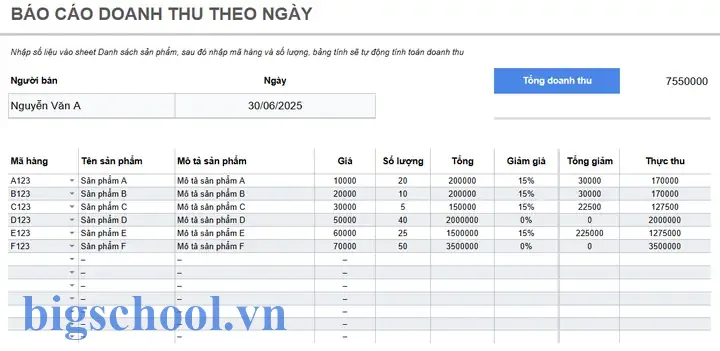
7.2. Lưu kết quả vào sheet “Data_Input”
Có thể bạn quan tâm: Excellent – Dịch Sang Tiếng Việt: Nghệ Thuật Và Kỹ Năng Để Truyền Đạt Sự Xuất Sắc
- Sau khi xử lý, nhấn
Close & Load→Load To…→Existing worksheet→ chọn ô bắt đầu.
7.3. Lên lịch refresh tự động
Data→Queries & Connections→Properties→ Tick “Refresh every X minutes”.
8. Sử dụng Macro VBA để tự động hoá các tác vụ lặp lại
8.1. Tạo macro “ImportPOSData”
Sub ImportPOSData() Dim ws As Worksheet Dim fd As FileDialog Set fd = Application.FileDialog(msoFileDialogFilePicker) With fd .AllowMultiSelect = False .Filters.Clear .Filters.Add "CSV Files", ".csv" If .Show = -1 Then Set ws = ThisWorkbook.Sheets("Data_Input") ws.QueryTables.Add Connection:="TEXT;" & .SelectedItems(1), _ Destination:=ws.Range("A2") With ws.QueryTables(ws.QueryTables.Count) .TextFileParseType = xlDelimited .TextFileCommaDelimiter = True .Refresh BackgroundQuery:=False End With End If End With
End Sub
- Gán macro cho nút “Import Data”.
8.2. Macro tạo báo cáo hàng tháng
Sub GenerateMonthlyReport() Dim pt As PivotTable Set pt = Worksheets("Monthly_Summary").PivotTables("PivotMonthly") pt.RefreshTable Worksheets("Dashboard").Calculate MsgBox "Báo cáo tháng đã được cập nhật!", vbInformation
End Sub
8.3. Bảo mật macro
- Đặt mật khẩu cho VBA Project:
Tools → VBAProject Properties → Protection.
9. Thiết kế Dashboard trực quan
9.1. Các thành phần chính
| Thành phần | Loại biểu đồ | Mô tả |
|---|---|---|
| KPI Card | Shape + Text | Doanh thu tháng, lợi nhuận, tăng trưởng % |
| Biểu đồ cột | Column Chart | Doanh thu theo sản phẩm/top 10 |
| Biểu đồ tròn | Pie Chart | Tỷ lệ doanh thu theo kênh bán |
| Biểu đồ đường | Line Chart | Xu hướng doanh thu 12 tháng gần nhất |
| Bảng chi tiết | Table (Slicer) | Danh sách đơn hàng đã chọn |
9.2. Slicer để lọc nhanh
- Thêm slicer cho Month, Region, Salesperson.
- Kết nối slicer tới tất cả các biểu đồ bằng
Report Connections.
9.3. Định dạng màu sắc
- Màu xanh dương: Doanh thu.
- Màu xanh lá: Lợi nhuận.
- Màu đỏ: Giảm doanh thu hoặc lỗ.
9.4. Tự động cập nhật
- Khi dữ liệu “Data_Input” thay đổi, Dashboard sẽ tự động cập nhật nhờ công thức và pivot refresh.
10. Kiểm tra và bảo trì file
10.1. Kiểm tra dữ liệu (Data Auditing)
- Sử dụng
Formulas → Error Checking. - Thêm cột “Flag” để đánh dấu dòng dữ liệu bất thường:
excel =IF(@Revenue=0,"R0",IF(@Quantity<=0,"Q0","OK"))
10.2. Sao lưu định kỳ
- Versioning: Lưu file mỗi tuần với tên “Revenue_YYYYMMDD_vX.xlsx”.
- Backup tự động: Sử dụng macro:
vba Sub BackupFile() Dim fPath As String fPath = ThisWorkbook.Path & "\Backup\Revenue_" & Format(Now,"yyyymmdd_hhmm") & ".xlsx" ThisWorkbook.SaveCopyAs fPath End Sub
10.3. Đánh giá hiệu suất
- Kiểm tra thời gian tính toán:
Formulas → Calculation Options → Manualkhi dữ liệu lớn, rồiCalculatekhi cần. - Xóa các named ranges không dùng tới.
11. Mở rộng và tích hợp với các hệ thống khác
11.1. Kết nối Power BI
- Export Pivot Table → Power BI.
- Sử dụng Power Query trong Power BI để lấy dữ liệu trực tiếp từ file Excel.
11.2. Tích hợp với ERP / CRM
- Sử dụng ODBC hoặc API để đồng bộ dữ liệu khách hàng và sản phẩm.
- Đặt quy trình ETL hàng ngày: ERP → CSV → Power Query → Excel.
11.3. Đưa file lên SharePoint / OneDrive
- Cho phép co‑authoring (cùng lúc nhiều người chỉnh sửa).
- Thiết lập permissions: chỉ người quản trị mới được chỉnh sửa cấu trúc.
12. Các lỗi thường gặp và cách khắc phục
| Lỗi | Nguyên nhân | Giải pháp |
|---|---|---|
| #REF! trong công thức | Tham chiếu tới ô đã bị xóa | Sử dụng IFERROR hoặc kiểm tra lại bảng tham chiếu |
| Pivot Table không cập nhật | Refresh chưa được thực hiện | Nhấn Refresh hoặc dùng macro pt.RefreshTable |
| Dữ liệu trùng lặp | Import nhiều lần | Thêm bước Remove Duplicates trong Power Query |
| Độ trễ khi mở file | Dữ liệu quá lớn (>100.000 dòng) | Chuyển sang Access hoặc SQL, hoặc chia file thành nhiều sheet |
| Macro không chạy | Bảo mật macro bị chặn | Thay đổi Trust Center Settings → “Enable all macros” (cẩn thận) |
13. Ví dụ thực tế: Xây dựng file doanh thu cho cửa hàng bán lẻ
13.1. Thu thập yêu cầu
- Cửa hàng: 3 chi nhánh (Hà Nội, Đà Nẵng, TP.HCM).
- Sản phẩm: 150 mặt hàng.
- Báo cáo cần: Doanh thu ngày, tuần, tháng; lợi nhuận theo chi nhánh; top 10 sản phẩm bán chạy.
13.2. Thực hiện
- Tạo sheet “Products”: Nhập 150 sản phẩm, giá bán, giá vốn.
- Tạo sheet “Customers”: Nhập danh sách khách hàng (VIP, thường).
- Thiết lập “Data_Input”: Cột ngày, chi nhánh (Data Validation), mã SP, số lượng, đơn giá, chiết khấu.
- Power Query: Kết nối file CSV POS của 3 chi nhánh, hợp nhất thành một bảng.
- Pivot Table:
- “PivotDaily” – Doanh thu ngày.
- “PivotBranch” – Doanh thu theo chi nhánh.
- “PivotTop10” – Top 10 sản phẩm.
- Dashboard:
- Card “Doanh thu hôm nay”.
- Column chart “Doanh thu 7 ngày gần nhất”.
- Pie chart “Thị phần chi nhánh”.
- Table “Top 10 SP”.
- Macro: Nút “Refresh All” để cập nhật dữ liệu và biểu đồ.
- Bảo mật: Mật khẩu cho sheet “Settings” và “Products”.
13.3. Kết quả
- Thời gian tạo báo cáo giảm từ 2 giờ xuống còn 5 phút.
- Phát hiện sớm sản phẩm tồn kho khi lợi nhuận giảm >15%.
- Quản lý có thể đánh giá hiệu suất từng chi nhánh qua Dashboard.
14. Kết luận
Việc xây dựng một file Excel doanh thu bán hàng không chỉ là công việc nhập liệu đơn thuần mà còn là quá trình thiết kế hệ thống thông tin tài chính nội bộ. Khi áp dụng đúng các nguyên tắc:
- Xác định mục tiêu và KPI ngay từ đầu.
- Cấu trúc file hợp lý với các sheet chuyên dụng.
- Áp dụng Data Validation để giảm lỗi nhập.
- Sử dụng công thức, Pivot Table, Power Query để tự động hoá tính toán và tổng hợp.
- Tận dụng Macro VBA cho các tác vụ lặp lại.
- Thiết kế Dashboard giúp người quản lý nhanh chóng nắm bắt tình hình.
- Kiểm tra, sao lưu và bảo mật để duy trì độ tin cậy lâu dài.
- Mở rộng qua Power BI, ERP, SharePoint để đáp ứng nhu cầu tăng trưởng.
Nếu bạn thực hiện theo các bước trên, file Excel của bạn sẽ trở thành một công cụ “điểm tựa” vững chắc, hỗ trợ mọi quyết định chiến lược từ việc điều chỉnh giá bán, tối ưu hoá danh mục sản phẩm cho tới dự báo doanh thu trong các mùa cao điểm. Hãy bắt tay vào thực hành ngay hôm nay, và đừng ngại thử nghiệm các tính năng nâng cao như Power Pivot, DAX hay AI Insights trong Excel để đưa quản lý doanh thu lên một tầm cao mới.
Chúc bạn thành công trong việc xây dựng và vận hành file Excel doanh thu bán hàng chuyên nghiệp!

Tiến sĩ Lê Thống Nhất sinh năm 1955 tại Nghệ An, là nhà giáo, nhà báo và doanh nhân trong lĩnh vực giáo dục. Ông từng giảng dạy Toán học tại Trường THPT Chuyên Phan Bội Châu và đảm nhiệm nhiều vai trò trong ngành giáo dục, từ viết sách, biên soạn tài liệu đến sáng lập các dự án hỗ trợ học tập trực tuyến.
Ông là người sáng lập BigSchool – nền tảng giáo dục trực tuyến kết nối giáo viên và học sinh cả nước. Ngoài ra, ông còn nổi tiếng với vai trò tác giả, diễn giả truyền cảm hứng và khách mời trên nhiều chương trình truyền hình, trong đó có “Ai là triệu phú” trên truyền hình VTV.
Trong suốt sự nghiệp, Tiến sĩ Lê Thống Nhất đã nhận nhiều giải thưởng giáo dục và được biết đến như một người luôn đổi mới, ứng dụng công nghệ vào dạy và học, góp phần lan tỏa tri thức và niềm say mê học tập cho thế hệ trẻ.