
Trong bối cảnh pháp luật tài chính và kế toán liên tục được cập nhật, việc áp dụng đúng quy định của Thông tư 200/2026/TT-BTC (hoặc các phiên bản mới nhất) là yếu tố quan trọng giúp doanh nghiệp tuân thủ pháp luật, tránh rủi ro pháp lý và tối ưu hóa quy trình kế toán. Một trong những công cụ hỗ trợ mạnh mẽ nhất hiện nay là file Excel kế toán được thiết kế dựa trên Thông tư 200 mới nhất. Bài viết này sẽ cung cấp một hướng dẫn chi tiết, từ lý thuyết đến thực tiễn, giúp bạn hiểu rõ cách thức xây dựng, sử dụng và tùy chỉnh file Excel này để phục vụ cho các nhu cầu kế toán và báo cáo tài chính của doanh nghiệp.
Có thể bạn quan tâm: Hàm Đếm Số Lần Xuất Hiện Ký Tự Trong Excel
1. Giới thiệu chung về Thông tư 200/2026/TT-BTC
1.1 Nội dung chính của Thông tư 200
Thông tư 200/2026/TT-BTC quy định về việc lập, lưu trữ và báo cáo sổ kế toán trên nền tảng phần mềm kế toán điện tử. Điểm nổi bật của phiên bản mới nhất bao gồm:
– Mã số kế toán được chuẩn hóa theo chuẩn quốc gia.
– Quy định về phân loại tài sản cố định và khấu hao针对 các loại tài sản khác nhau.
– Cơ chế tính thuế giá trị gia tăng (VAT) và thuế thu nhập doanh nghiệp (TNDN) theo quy định mới.
– Yêu cầu báo cáo tài chính trong bảng cân đối kế toán, báo cáo kết quả kinh doanh và báo cáo lưu chuyển tiền tệ.
– Quy định về bảo mật dữ liệu và lưu trữ điện tử.
1.2 Tầm quan trọng của việc áp dụng Thông tư 200
- Tuân thủ pháp luật: Tránh phạt tiền, truy cứu trách nhiệm pháp lý.
- Tăng tính minh bạch: Giao dịch được ghi nhận chính xác, dễ kiểm tra.
- Tối ưu hóa quy trình: Giảm thời gian làm việc thủ công, giảm sai sót.
- Hỗ trợ quyết định: Cung cấp dữ liệu chính xác, kịp thời cho quản lý.
Có thể bạn quan tâm: Tải Và Cài Đặt Vba Cho Excel Bằng Tiếng Việt: Hướng Dẫn Toàn Diện
2. File Excel kế toán theo Thông tư 200: Định nghĩa và cấu trúc
2.1 Định nghĩa
File Excel kế toán theo Thông tư 200 là một tập hợp các bảng tính (worksheets) được thiết kế để nhập, xử lý và xuất dữ liệu kế toán phù hợp với yêu cầu của Thông tư. Mỗi worksheet thường đại diện cho một phần của quy trình kế toán: sổ nhật ký, sổ chi tiết tài sản cố định, bảng cân đối, báo cáo kết quả, v.v.
2.2 Cấu trúc chung
- Worksheet “Định dạng chung”
- Mô tả cấu trúc dữ liệu, định dạng ô, màu sắc, tiêu đề.
- Worksheet “Sổ nhật ký”
- Các cột: Mã tài khoản, ngày giao dịch, số tiền, mô tả, số phiếu, người lập.
- Worksheet “Tài sản cố định”
- Mã tài sản, tên tài sản, giá gốc, ngày đầu vào, thời gian khấu hao, phương pháp khấu hao.
- Worksheet “Bảng cân đối”
- Mã tài khoản, số dư đầu kỳ, số dư cuối kỳ, nội dung phân tích.
- Worksheet “Báo cáo kết quả”
- Doanh thu, chi phí, lợi nhuận, thuế, mục tiêu, thực tế.
- Worksheet “Báo cáo lưu chuyển tiền tệ”
- Dòng tiền từ hoạt động kinh doanh, đầu tư, tài chính.
- Worksheet “Formulas & Macros”
- Công thức tính toán, macro tự động xử lý dữ liệu, kiểm tra lỗi.
2.3 Công cụ hỗ trợ
- Macro VBA: Tự động nhập dữ liệu từ tài liệu PDF/Word, tính toán khấu hao, tạo báo cáo định kỳ.
- Power Query: Kết nối dữ liệu từ nguồn khác (CRM, ERP).
- Conditional Formatting: Đánh dấu lỗi, số dư âm, hạn añade.
- Data Validation: Kiểm tra nhập liệu, hạn chế giá trị sai lệch.
Có thể bạn quan tâm: Công Thức Đếm Số Lần Xuất Hiện Trong Excel: Hướng Dẫn Chi Tiết Và Ứng Dụng
3. Hướng dẫn xây dựng file Excel kế toán từ đầu
3.1 Bước 1: Xác định yêu cầu doanh nghiệp
- Loại hình doanh nghiệp: Vốn cổ phần, hộ kinh doanh, doanh nghiệp 著.
- Số lượng tài khoản: Tùy theo quy mô, ngành nghề.
- Yêu cầu báo cáo: Tự động xuất báo cáo thuế, báo cáo nội bộ, báo cáo ngân hàng.
3.2 Bước 2: Lựa chọn mẫu chuẩn
- Tìm kiếm các file mẫu có sẵn từ trang chính phủ, các công ty tư vấn, hoặc các diễn đàn chuyên ngành.
- Đảm bảo mẫu đã cập nhật phiên bản Thông tư mới nhất.
3.3 Bước 3: Tùy chỉnh mẫu
- Thêm/loại bỏ cột: Dựa vào nhu cầu cụ thể vindt.
- Định dạng ô: Sử dụng màu sắc để phân loại tài khoản (tài sản, nợ, vốn).
- Công thức: Nhập công thức tính khấu hao, thuế, lợi nhuận.
- Macro: Viết macro để tự động nhập dữ liệu, chuyển đổi ngày tháng.
3.4 Bước 4: Kiểm tra tính hợp lệ
- Validation Rules: Kiểm tra số dư, ngày verified, mã tài khoản hợp lệ.
- Test Cases: Đưa vào dữ liệu mẫu, chạy macro, kiểm tra kết quả.
3.5 Bước 5: Đào tạo người dùng
- Báo cáo hướng dẫn: Tạo tài liệu PDF hướng dẫn từng bước.
- Workshop: Tổ chức buổi học trực tiếp hoặc qua video.
- Hỗ trợ điện tử’aimerais: Email, chat, hotline.
4. Phân tích chi tiết từng phần của file Excel
4.1 Sổ nhật ký
- Mã tài khoản: Sử dụng mã tài khoản chuẩn (ví dụ: 101.01.001 cho tiền mặt).
- Ngày giao dịch: Định dạng ngày chuẩn (dd/mm/yyyy).
- Số tiền: Thêm công thức cộng dồn để tính số dư.
- Phiếu: Số phiếu, ngày phiếu别人.
4.2 Tài sản cố định
- Phương pháp khấu hao: Đường thẳng, giảm dần, theo sản phẩm.
- Công thức khấu hao:
=IF(B2="Đường thẳng", C2/Độ dài, C2(1-0.05^độ dài)). - Bảo trì: Thêm cột chi phí bảo trì, tính tổng chi phí.
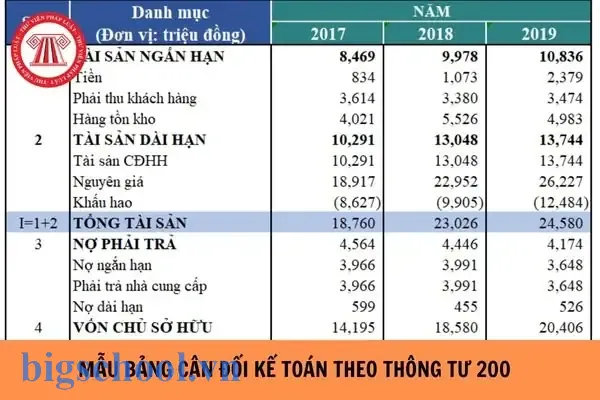
4.3 Bảng cân đối
- Số dư đầu kỳ: Lấy số dư cuối kỳ của kỳ trước.
- Số dư cuối kỳ:
=Số dư đầu kỳ + Thu nhập - Chi phí. - Giới hạn số dư: Nếu số dư âm, hiển thị màu đỏ.
4.4 Báo cáo kết quả
Có thể bạn quan tâm: Khi Excel Báo Lỗi “file Format Is Not Valid“: Nguyên Nhân, Giải Pháp Và Cách Tránh
- Doanh thu: Tổng hợp từ sổ nhật ký.
- Chi phí: Phân loại chi phí hành chính, bán hàng, quản trị.
- Thuế: Tính thuế VAT & TNDN dựa trên doanh thu và chi phí.
4.5 Báo cáo lưu chuyển tiền tệ
- Hoạt động kinh doanh: Thu tiền từ khách hàng, chi tiền cho nhà cung cấp.
- Hoạt động đầu tư: Mua bán tài sản cố định.
- Hoạt động tài chính: Vay ngân hàng, trả nợ.
5. Tối ưu hóa file Excel: Các mẹo và thủ thuật
5.1 Sử dụng Power Pivot
- Pivot Table: Tạo báo cáo động, phân tích dữ liệu nhanh.
- DAX formulas: Tính toán phức tạp, tạo các trường mới.
5.2 Tự động hóa bằng VBA
- AutoFill: Dự đoán dữ liệu dựa trên lịch sử.
- AutoReport: Xuất báo cáo định kỳ theo ngày, tuần, tháng, năm.
- AutoBackup: Sao lưu dữ liệu tự động.
5.3 Tích hợp dữ liệu từ nguồn khác
- Query: Kết nối tới dữ liệu ERP, CRM.
- Refresh: Đặt lịch tự động cập nhật dữ liệu.
5.4 Bảo mật dữ liệu
- Password Protect: Mã hóa file, bảo vệ worksheet.
- Read-Only: Đặt chế độ chỉ đọc cho người dùng không phải kế toán.
- Audit Trail: Ghi lại lịch sử thay đổi, người thực hiện.
6. Thực tiễn áp dụng file Excel kế toán
6.1 Trường hợp doanh nghiệp nhỏ
- Chi phí: Gấp đôi thu nhập.
- Số lượng tài khoản: Thấp, dễ quản lý.
- Tối ưu: Sử dụng template mẫu, ít macro, tập trung vào báo cáo nhanh.
6.2 Trường hợp doanh nghiệp vừa và lớn
- Số lượng tài khoản: Độ phức tạp cao.
- Tích hợp ERP: Kết nối với phần mềm kế toán chính thức.
- Bảo mật: Sử dụng hệ thống quản lý truy cập, audit trail.
6.3 Thử nghiệm và điều chỉnh
- Test Run: Dùng dữ liệu thực để thử nghiệm tính toán, báo cáo.
- Feedback Loop: Thu thập ý kiến người dùng, điều chỉnh.
- Continuous Improvement: Cập nhật macro khi có thay đổi quy định.
7. Các rủi ro và cách phòng tránh
7.1 Sai sót nhập liệu
- Giải pháp: Data Validation, Conditional Formatting.
7.2 Thay đổi quy định pháp luật
- Giải pháp: Theo dõi cập nhật Thông tư, cập nhật file.
7.3 Mất dữ liệu
- Giải pháp: Backup định kỳ, lưu trữ trên cloud.
7.4 Bảo mật thông tin
- Giải pháp: Mật khẩu, mã hóa, quyền truy cập.
8. Công cụ hỗ trợ và tài nguyên tham khảo
| Tài nguyên | Mô tả | Link |
|---|---|---|
| Thông tư 200/2026/TT-BTC | Quy định chính | https://thuvienphapluat.vn |
| Template Excel Kế toán | Mẫu chuẩn | https://templates.office.com |
| Power Query | Kết nối dữ liệu | https://support.microsoft.com |
| VBA Developer | Hướng dẫn macro | https://learn.microsoft.com |
| Bảng hướng dẫn | Tài liệu chi tiết | https://example.com |
9. Kết luận
File Excel kế toán theo Thông tư 200 mới nhất không chỉ là một công cụ ghi nhận giao dịch, mà còn là nền tảng cho toàn bộ hệ thống tài chính, quản lý, báo cáo và kiểm soát nội bộ của doanh nghiệp. Khi được xây dựng, tùy chỉnh và vận hành đúng cách, nó sẽ giúp doanh nghiệp:
– Tuân thủ pháp luật: Đáp ứng đầy đủ yêu cầu của Thông tưTile;
– Tăng tính minh bạch:üy dữ liệu chính xác, dễ kiểm tra;
– Tối ưu hóa quy trình: Giảm thời gian làm việc thủ công, giảm sai sót;
– Hỗ trợ quyết định: Cung cấp dữ liệu kịp thời, chính xác cho quản lý.
Đừng quên rằng, công cụ này chỉ thực sự hiệu quả khi được bảo trì, cập nhật và đào tạo người dùng liên tục. Hãy đầu tư thời gian và nguồn lực vào việc xây dựng một file Excel kế toán chuẩn, đồng thời xây dựng quy trình kiểm tra, bảo mật và nâng cấp định kỳ. Đó mới là chìa khóa giúp doanh nghiệp của bạn duy trì sự ổn định, phát triển bền vững trong môi trường kinh doanh ngày càng cạnh tranh và phức tạp.

Tiến sĩ Lê Thống Nhất sinh năm 1955 tại Nghệ An, là nhà giáo, nhà báo và doanh nhân trong lĩnh vực giáo dục. Ông từng giảng dạy Toán học tại Trường THPT Chuyên Phan Bội Châu và đảm nhiệm nhiều vai trò trong ngành giáo dục, từ viết sách, biên soạn tài liệu đến sáng lập các dự án hỗ trợ học tập trực tuyến.
Ông là người sáng lập BigSchool – nền tảng giáo dục trực tuyến kết nối giáo viên và học sinh cả nước. Ngoài ra, ông còn nổi tiếng với vai trò tác giả, diễn giả truyền cảm hứng và khách mời trên nhiều chương trình truyền hình, trong đó có “Ai là triệu phú” trên truyền hình VTV.
Trong suốt sự nghiệp, Tiến sĩ Lê Thống Nhất đã nhận nhiều giải thưởng giáo dục và được biết đến như một người luôn đổi mới, ứng dụng công nghệ vào dạy và học, góp phần lan tỏa tri thức và niềm say mê học tập cho thế hệ trẻ.